

Settings 열기
- Replit 왼쪽 하단의 계정 메뉴를 선택하세요.
- Settings를 선택하세요.
사용 가능한 탭은 워크스페이스 유형, 플랜, 역할에 따라 다릅니다. 관리자 전용
옵션은 관리 권한이 있을 때만 표시됩니다.
Workspace 설정
Workspace 섹션을 사용하여 현재 선택된 워크스페이스를 관리하세요.- Workspace settings(또는 권한에 따라 Workspace overview): 워크스페이스 이미지 또는 이름을 업데이트하고 ID를 확인합니다. Workspace 관리자는 Workspace settings에서 위임된 컨트롤도 관리할 수 있습니다.
- Workspace collaborators: 사람들을 초대하고 워크스페이스 접근을 관리합니다.
- Integrations: 워크스페이스에 연결된 서비스와 리소스를 관리합니다.
- Customization: Agent를 위한 워크스페이스 전체의 커스텀 지침, 스킬, Memory를 구성합니다. 설정 방법과 권한은 Agent 커스터마이징을 참고하세요.
- Security: 워크스페이스에 적용되는 보안 컨트롤을 검토합니다. 보안 개요를 참고하세요.
- Groups: 멤버를 구성하고 그룹 권한을 적용합니다. 그룹 및 권한을 참고하세요.
Enterprise 워크스페이스에 여전히 Design systems 또는 Slides templates가 표시된다면, 이 레거시 설정은 더 이상 지원되지 않습니다. 워크스페이스 전체의 지침과 스킬은 Agent 커스터마이징을 사용하세요.
위임된 컨트롤 관리하기
Workspace 관리자는 Settings → Workspace settings를 열어 계정 관리자가 위임한 지원되는 컨트롤을 관리할 수 있습니다.- 워크스페이스에서 편집 가능한 컨트롤을 변경합니다.
- Set by account policy로 표시된 컨트롤은 Workspace 수준에서 잠겨 있습니다.
- 잠긴 정책을 변경하거나 Workspace 예외를 구성하려면 계정 관리자에게 요청하세요.
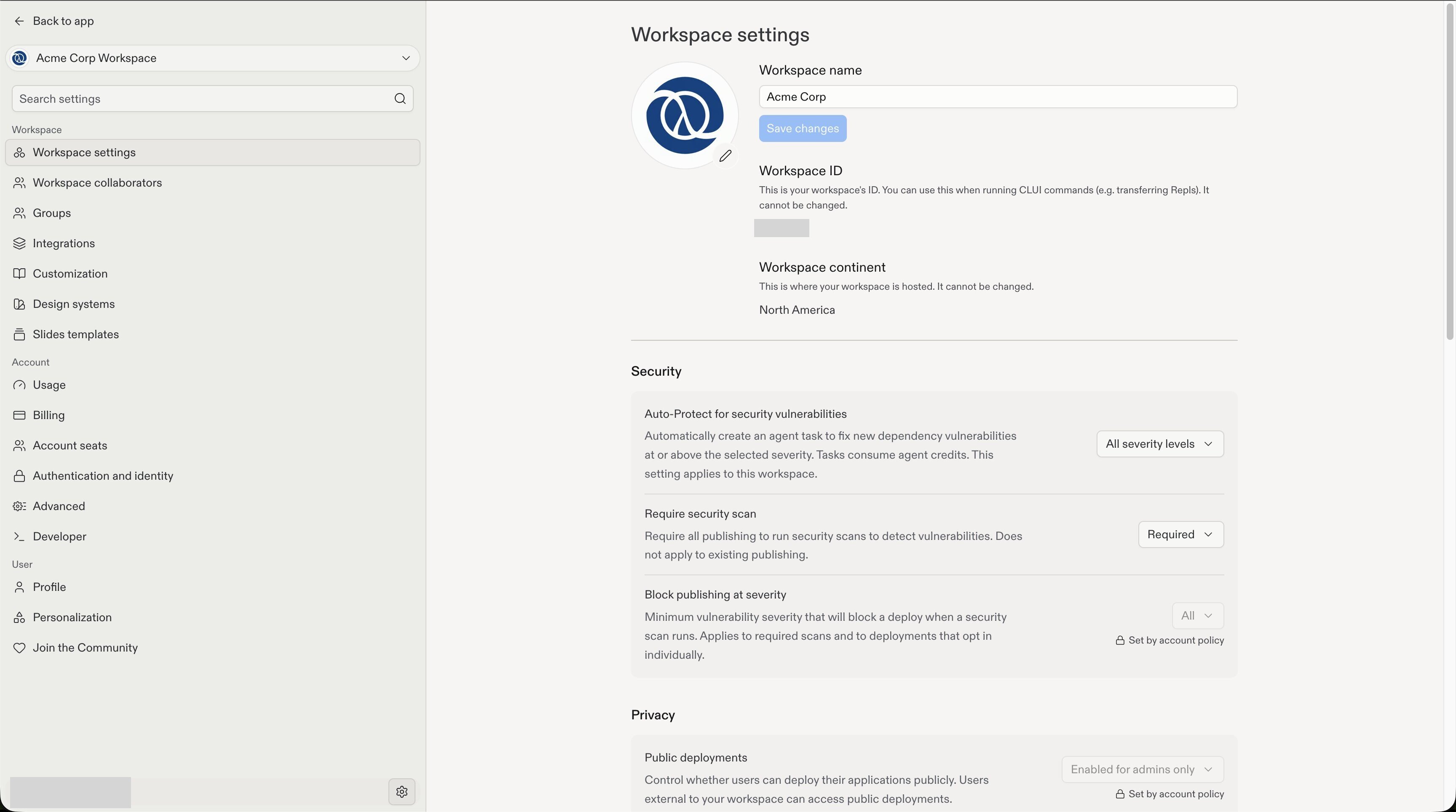
Workspace 관리자는 위임된 컨트롤을 변경할 수 있지만, 계정 정책은 잠긴 상태로 유지됩니다.
스크린샷은 예시 값이며 권장 기본값이 아닙니다. 사용 가능한 컨트롤은 역할과
계정 관리자가 위임한 설정에 따라 다릅니다.
Account 설정
Account 섹션은 여러 워크스페이스에 걸쳐 적용될 수 있는 설정을 위해 사용하세요.- Usage, Billing, Account seats: 사용량과 청구 정보를 확인하고, 역할에 따라 시트를 관리합니다.
- Advanced: 계정 정책을 설정하고, Workspace 예외를 구성하고, 지원되는 설정을 위임합니다. 자세한 절차는 고급 설정을, Agent 모델 제공업체 정책은 모델 컨트롤을 참고하세요.
- Developer: Admin API 키를 관리하고 요청 기록을 확인합니다. 키를 만들거나 교체하기 전에 관리자 API를 참고하세요.
계정 정책과 Workspace 예외
계정 관리자는 Settings → Advanced를 열어 지원되는 설정을 다음 세 가지 방식 중 하나로 관리할 수 있습니다.- Account-wide policy: 모든 Workspace에 공유 규칙을 적용합니다.
- Workspace exception: 특정 Workspace에 대해 다른 값을 선택합니다.
- Workspace managed: 각 Workspace의 관리자가 값을 선택하도록 합니다.
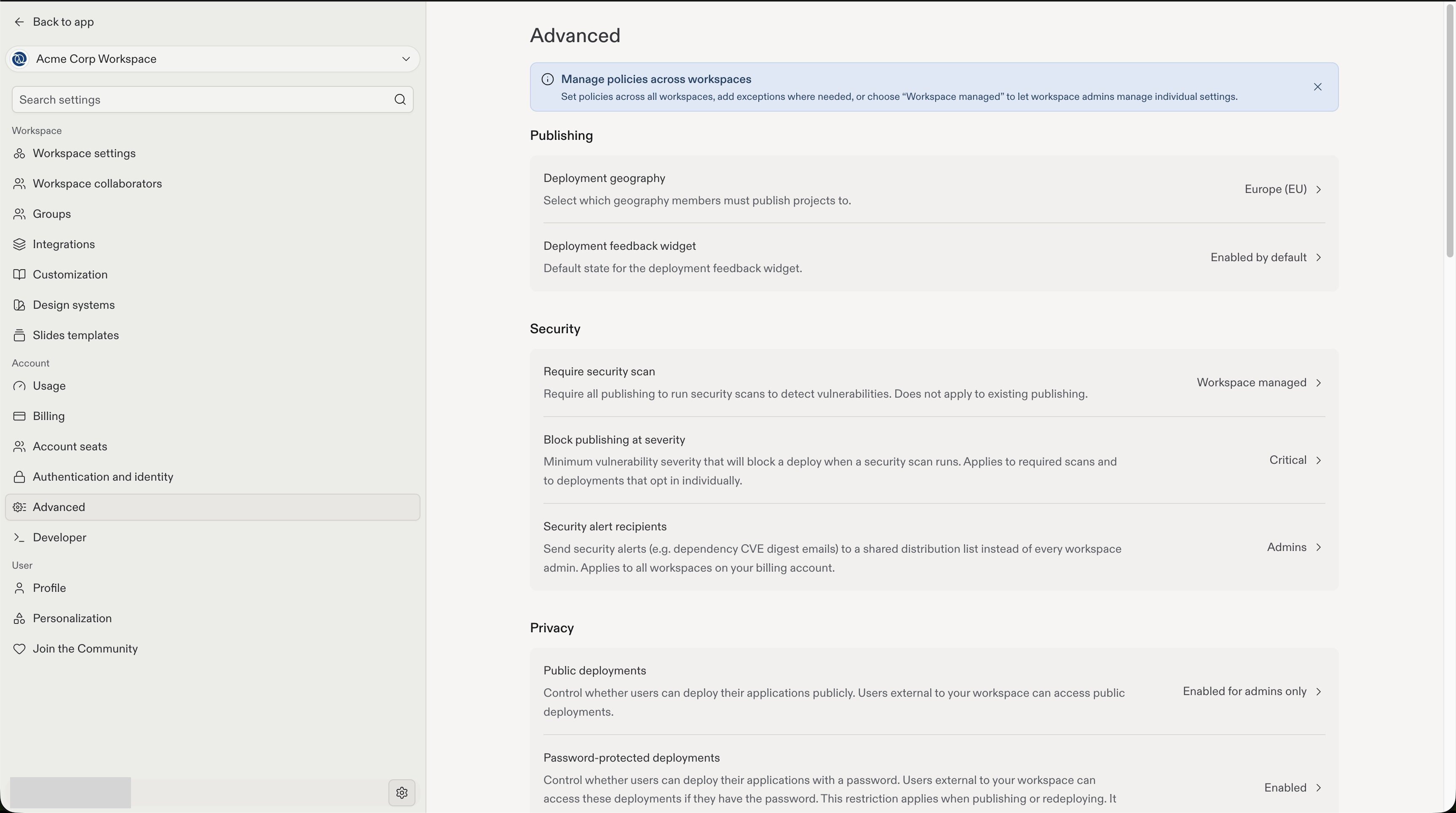
Advanced 설정에는 계정 전체 정책과 Workspace 관리자에게 위임된 설정이 표시됩니다.
Workspace 관리자에게 설정 위임하기
Workspace managed 옵션은 설정을 Workspace 관리자에게 위임합니다. 그러면 관리자는 Workspace settings에서 해당 값을 선택할 수 있습니다. 위임은 모든 컨트롤이 아니라 지원되는 개별 설정에만 적용됩니다.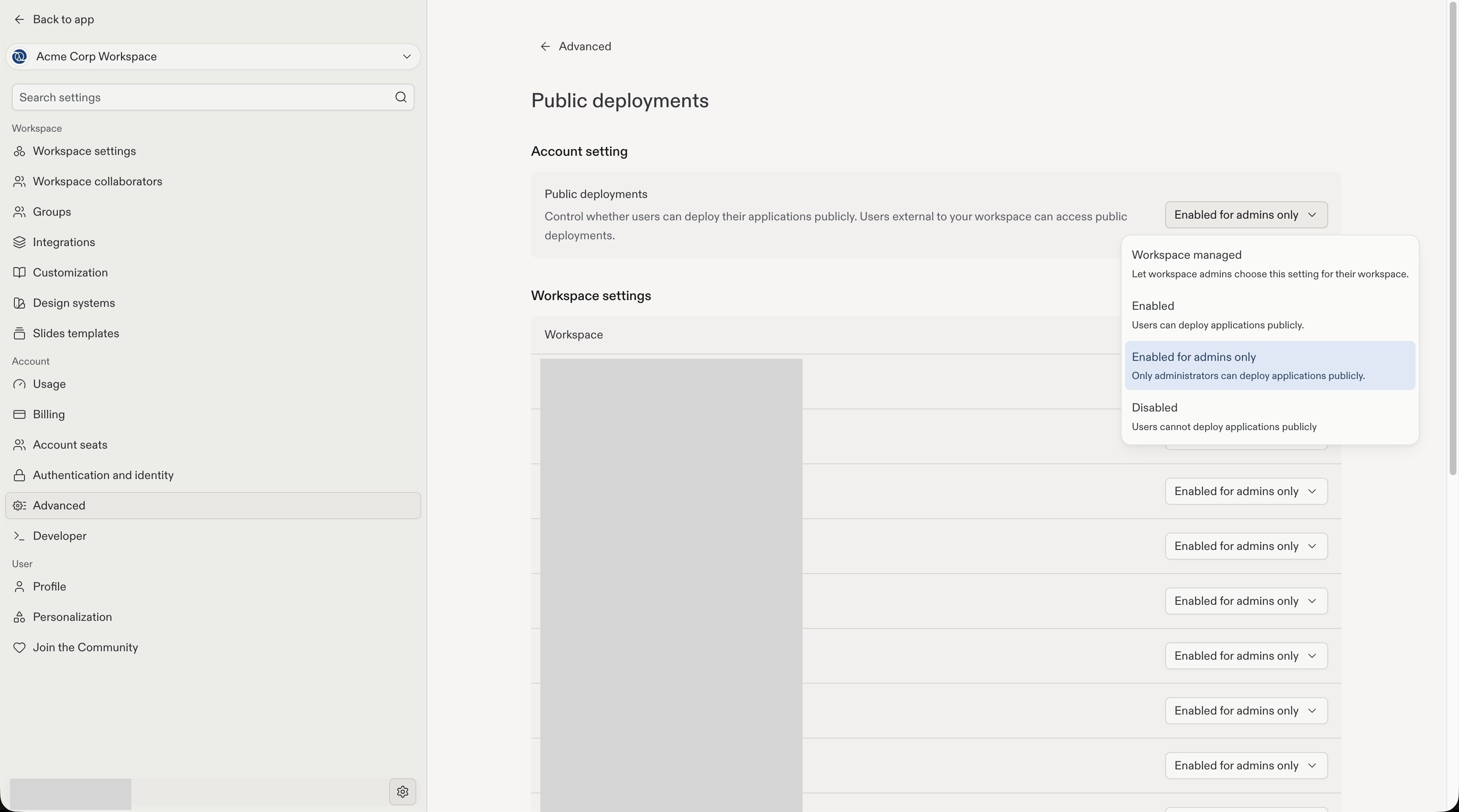
Workspace managed를 사용하면 고정된 계정 수준 값을 적용하는 대신 Workspace 관리자가 지원되는 설정을 선택할 수 있습니다.
User 설정
User 섹션을 사용하여 자신의 Profile 및 Personalization 환경설정을 관리하세요. 같은 섹션에서 Replit 커뮤니티로 연결되는 링크도 확인할 수 있습니다.관련 가이드
팀 워크스페이스
팀 워크스페이스를 만들고, 멤버를 초대하고, 액세스를 관리하세요.
모델 컨트롤
각 워크스페이스에서 사용할 수 있는 Agent 모델 제공업체와 모델을 구성하세요.
Agent 커스터마이징
Agent를 위한 워크스페이스 전체의 커스텀 지침과 스킬을 관리하세요.
개인정보 및 배포 설정
Enterprise 관리자가 사용할 수 있는 게시 개인정보 및 배포 설정을 검토하세요.