

psql을 사용할 수 있습니다.
기능
Shell은 다음 기능을 제공합니다:- 여러 shell 실행: 서로 다른 작업을 동시에 처리하기 위해 여러 shell 인스턴스를 엽니다
- 텍스트 검색: shell 출력에서 특정 텍스트를 찾습니다
사용법
두 방법을 사용하기 전에 프로젝트를 열어야 합니다.- Tools & files
- Search
1
Tools & files 열기
탭 바에서 + 버튼을 선택합니다. Tools & files 메뉴가 있는 New tab이 열립니다.
2
Shell 찾기
Search tools에 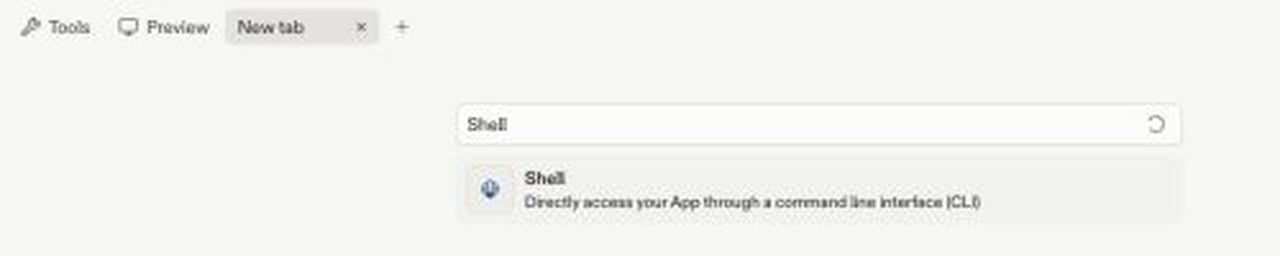
Shell을 입력합니다.3
Shell 열기
 Shell을 선택합니다. Shell이 새 탭에서 열립니다.

Shell 접근 확인
Shell이 준비되었는지 확인하고 현재 워크스페이스를 보려면 다음을 실행하세요:
pwd 명령은 현재 워크스페이스 경로를 출력하고 Shell 프롬프트로 돌아갑니다.
텍스트 검색
다음 단계는 텍스트 검색 도구에 접근하고 사용하는 방법을 설명합니다:- Shell 탭 오른쪽 상단의
 돋보기를 선택하여 검색 대화상자를 엽니다.
 - 검색어를 입력하고 Next를 선택하여 일치 항목을 탐색합니다.
- Previous를 사용하여 이전 일치 항목으로 돌아갑니다.
- Exit를 선택하거나 대화상자 바깥을 클릭하여 텍스트 검색을 종료합니다.
여러 shell
다른 shell을 만들려면:- Shell 패널 헤더에서 shell 인스턴스 메뉴를 선택합니다.
- New Shell을 선택합니다.

다음 단계
관련 워크스페이스 도구에 대해 자세히 알아보려면 다음 리소스를 참조하세요:- Console: Console을 사용하여 Replit 앱 워크플로를 모니터링하는 방법을 알아보세요.