

Slide Decks란 무엇인가요?
Slide Decks는 Agent와의 대화만으로 완성도 높은 전문적인 발표 자료를 만들 수 있게 해줍니다. 원하는 것을 설명하면 즉시 완전하고 아름다운 덱을 받을 수 있습니다 — 그런 다음 채팅, 시각적 편집, 또는 Design Canvas에서 변형을 탐색하며 반복 개선할 수 있습니다. 내부적으로 슬라이드는 React로 만들어져 있어, 픽셀 단위로 정확하고 완전히 편집 가능한 PPTX, Google Slides, PDF 파일로 내보낼 수 있습니다. 또한 덱을 실시간으로 공유 가능한 URL로 게시할 수도 있습니다. 주요 개념:- 한 번의 생성: 발표 자료를 설명하면 Agent가 레이아웃, 텍스트, 비주얼이 모두 포함된 완전한 덱을 만듭니다
- React 기반: 슬라이드는 정적 이미지가 아니라 실제 React 컴포넌트이므로 어떤 형식으로든 깔끔하게 내보낼 수 있습니다
- 어디로든 내보내기: PPTX, Google Slides, PDF로 다운로드하세요 — 픽셀 단위로 정확하고 완전히 편집 가능합니다
- 배포 가능: 덱을 실시간 URL로 게시해 누구나 브라우저에서 보거나 발표할 수 있게 하세요
Slide Decks 사용 방법
슬라이드 덱 만들기
Replit 홈페이지에서 슬라이드 덱을 만드는 방법은 두 가지입니다:- 프롬프트 입력하기: 원하는 발표 자료를 설명하세요. Agent가 발표 관련 프롬프트를 감지하고 Slide deck 스택을 자동으로 선택합니다.
- 드롭다운에서 선택하기: 앱 유형 드롭다운을 열고 Slides를 선택한 다음 발표 자료를 설명하세요.
- “내 AI 기반 피트니스 앱을 위한 피치 덱을 만들어줘”
- “시리즈 A 투자 유치를 위한 10슬라이드 투자자 발표 자료를 만들어줘”
- “우리 팀 오프사이트를 위한 제품 개요 덱을 만들어줘”
브랜드 가이드라인이나 참고 자료로 시작하기
Agent에게 다음과 같은 시작점을 제공할 수 있습니다:- 브랜드 가이드라인: 브랜드 가이드라인을 업로드하면 Agent가 모든 슬라이드에서 색상, 폰트, 시각적 스타일을 맞춥니다.
- 참고 파일: 기존 발표 자료나 문서를 시작점으로 업로드하세요. Agent가 이를 기반으로 삼아 덱을 빌드합니다.
슬라이드 반복 개선하기
Agent가 첫 버전을 생성한 후에는 대화를 통해 개선할 수 있습니다:- 콘텐츠 조정: “문제 슬라이드를 더 간결하게 만들어줘” 또는 “시장 규모 섹션 다음에 경쟁 현황 슬라이드를 추가해줘.”
- 스타일 변경: “블루 액센트가 있는 다크 테마를 써줘” 또는 “폰트를 더 크고 미니멀하게 만들어줘.”
- 슬라이드 추가 또는 삭제: “로드맵에 대한 슬라이드 두 개를 더 추가해줘” 또는 “마지막 슬라이드를 삭제해줘.”
- 비주얼 추가: “예상 성장률을 보여주는 차트를 추가해줘” 또는 “4번 슬라이드의 각 기능에 아이콘을 넣어줘.”
- 순서 변경 또는 재구성: “팀 슬라이드를 마지막으로 옮겨줘” 또는 “기능 슬라이드를 두 개로 나눠줘.”
슬라이드 직접 편집하기
채팅을 거치지 않고 직접 편집할 수도 있습니다:- Visual Editor: 어떤 요소든 클릭해 텍스트, 색상, 여백, 레이아웃을 직접 조정하세요 — AI 크레딧이 소모되지 않습니다.
- 복제 또는 삭제: 슬라이드를 우클릭해 복제하거나 삭제하세요.
슬라이드 내 요소의 드래그 앤 드롭은 아직 지원되지 않습니다. 요소를 옮기거나 재배치하려면 채팅에서 Agent에게 요청하세요.
Design Canvas로 변형 탐색하기
Design Canvas를 사용해 개별 슬라이드나 섹션의 대체 디자인을 탐색한 다음, 선호하는 버전을 메인 덱으로 가져올 수 있습니다. 여러 시각적 방향을 확정하기 전에 비교하고 싶을 때 유용합니다.발표 및 게시하기
덱이 준비되면:- 발표자 모드: 프리뷰 패널에서 바로 발표할 수 있는 전체 화면 발표 모드로 전환하세요. 이는 게시했을 때 관객이 보게 되는 것과 동일한 화면입니다.
- 모바일 지원: 슬라이드는 모바일 기기에서도 작동하므로 관객이 어떤 화면에서든 볼 수 있습니다.
- 게시: 슬라이드 덱을 실시간 공유 URL로 게시하세요. 링크가 있는 누구나 브라우저에서 덱을 보거나 발표할 수 있습니다.
내보내기
Replit 외부에서 사용하기 위해 슬라이드를 다운로드하세요:- PowerPoint: PowerPoint나 Keynote에서
.pptx파일을 열고 편집하세요. 배경, 텍스트, 그래픽이 안정적으로 유지됩니다. - Google Slides: 덱을 Google Slides에서 직접 여세요. 내보내기가 끝나면 Go to Google Slides를 선택해 한 번에 열 수 있습니다.
- PDF: 정적이고 인쇄 준비가 된 버전을 공유하세요. 사진이 많은 덱도 파일 크기가 작게 내보내져 이메일로 문제없이 보낼 수 있습니다.
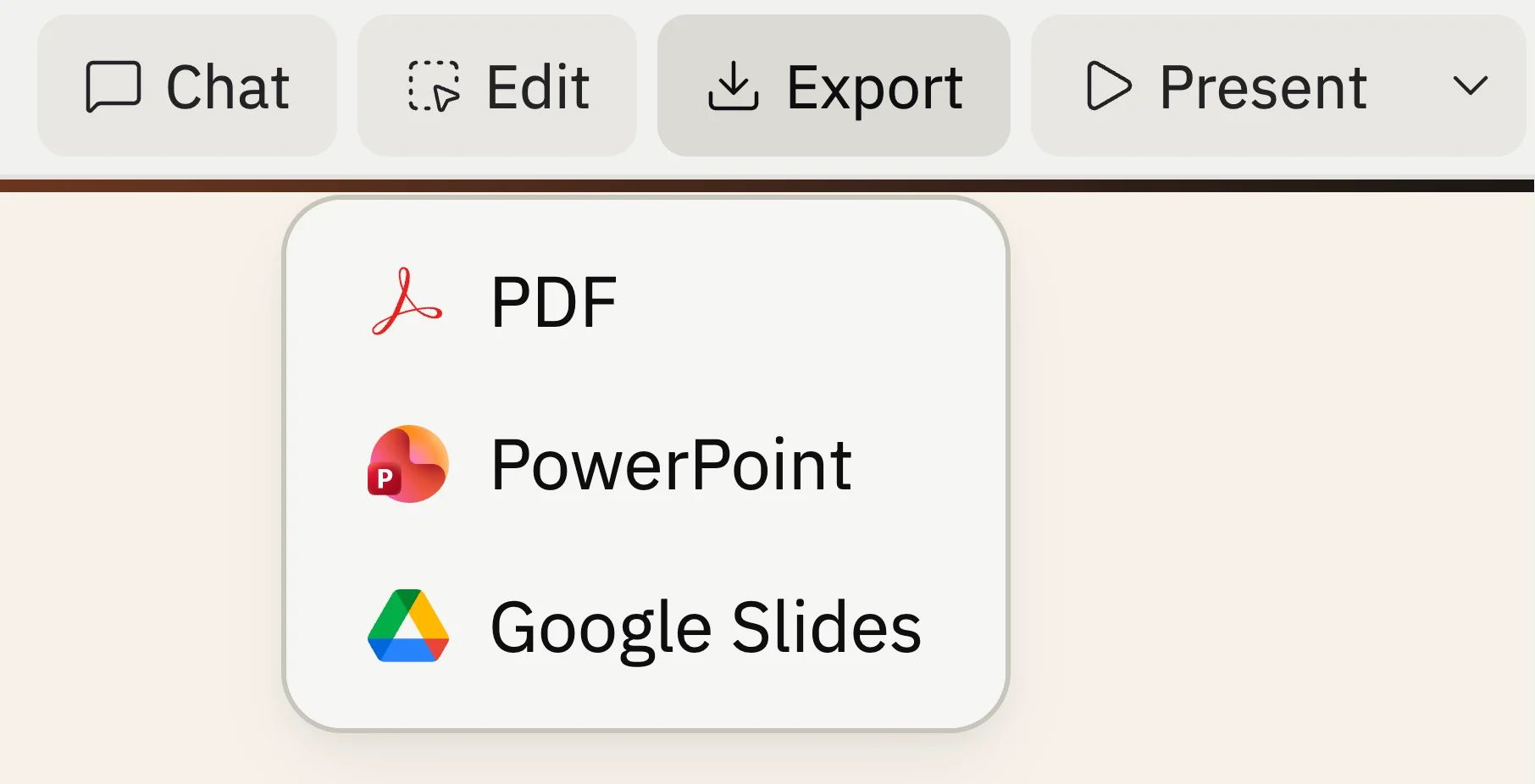
덱을 PDF, PowerPoint, Google Slides로 내보내세요.
.pptx 파일을 가져오면 배경, 텍스트, 그래픽이 안정적으로 반영됩니다.
슬라이드 덱 찾기
슬라이드 덱은 다른 앱과 함께 Projects 목록에 나타납니다. Projects 페이지에서 Build type 드롭다운을 열고 Slides를 선택하면 슬라이드 덱 아티팩트가 포함된 프로젝트만 표시됩니다.만들 수 있는 것
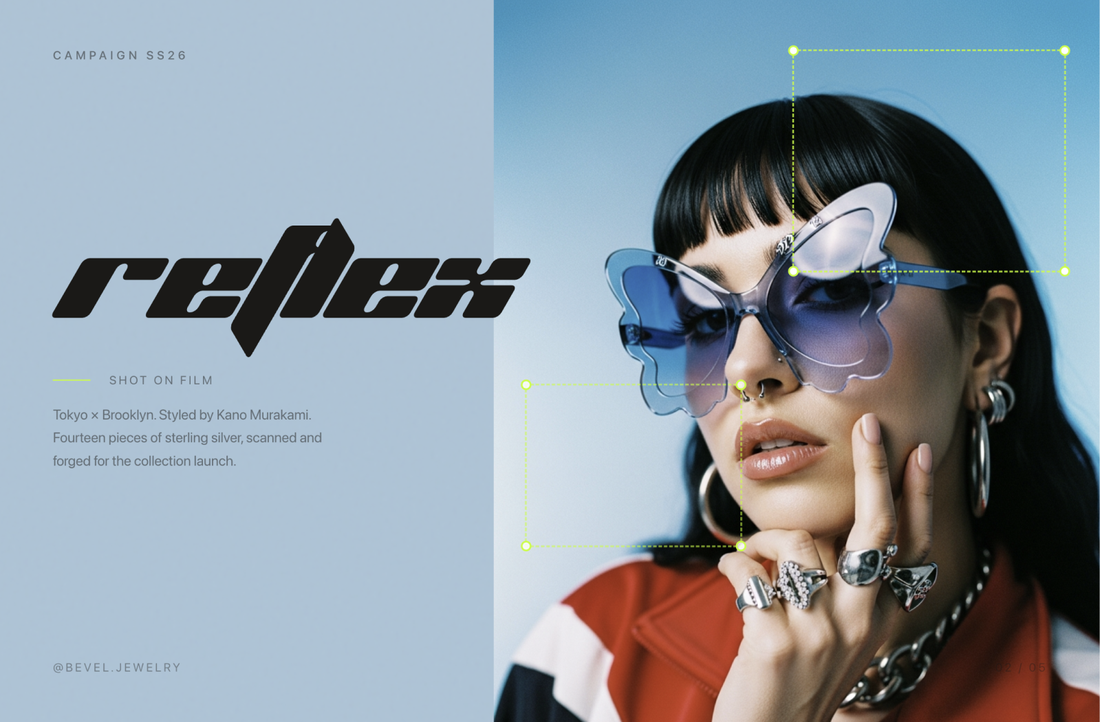
- 피치 덱: 명확한 스토리와 전문적인 디자인이 담긴 투자 유치용 발표 자료를 만드세요.
- 제품 개요: 제품의 기능, 아키텍처, 로드맵을 소개하는 덱을 빌드하세요.
- 팀 발표 자료: 스탠드업, 오프사이트, 전체 회의를 위한 슬라이드를 준비하세요.
- 영업 덱: 맞춤형 메시지와 비주얼로 클라이언트 대상 발표 자료를 디자인하세요.
- 교육 콘텐츠: 강의 슬라이드, 워크숍 자료, 교육용 덱을 만드세요.
자주 묻는 질문
슬라이드에서 요소를 드래그 앤 드롭할 수 있나요?
슬라이드에서 요소를 드래그 앤 드롭할 수 있나요?
아직은 안 됩니다. 슬라이드 내 요소를 옮기거나 재배치하려면 채팅에서 Agent에게 요청하세요. Visual Editor로 텍스트, 색상, 여백을 직접 편집할 수 있습니다.
어떤 내보내기 형식이 지원되나요?
어떤 내보내기 형식이 지원되나요?
PPTX, Google Slides, PDF로 내보낼 수 있습니다. 모든 내보내기는 픽셀 단위로 정확하고 완전히 편집 가능합니다.
제 브랜드 가이드라인을 사용할 수 있나요?
제 브랜드 가이드라인을 사용할 수 있나요?
네. 덱을 만들 때 브랜드 가이드라인을 업로드하면 Agent가 모든 슬라이드에서 색상, 폰트, 시각적 스타일을 맞춥니다.
슬라이드가 모바일에서도 작동하나요?
슬라이드가 모바일에서도 작동하나요?
네. 슬라이드는 모바일 기기에서 렌더링되므로 관객이 게시되거나 공유된 덱을 어떤 화면에서든 볼 수 있습니다.
슬라이드를 실시간 URL로 게시할 수 있나요?
슬라이드를 실시간 URL로 게시할 수 있나요?
네. 덱을 게시하면 누구나 브라우저에서 보거나 발표할 수 있는 실시간 공유 URL이 됩니다.