

@Replit을 멘션하거나 다이렉트 메시지를 보내 질문하고, 기존 프로젝트에서 작업하고, Slack 채널 전반에서 팀원들과 협업할 수 있습니다. Replit은 Slack에서 답변하고, 작업하는 동안 진행 상황을 공유하며, Replit에서 채팅을 열 수 있는 링크를 제공합니다.
봇을 Replit 워크스페이스에 연결한 다음, 각 팀원이 자신의 Replit 계정을 연결합니다. Replit은 요청을 처리할 때 연결된 계정의 권한을 사용합니다.
이 가이드는 Slack에서 Replit Agent와 대화하는 방법을 다룹니다. Agent가 도구로서 Slack 메시지를 검색하거나 보내도록 하려면 Slack 커넥터를 별도로 설정하세요. 커넥터 관리를 참고하세요.
할 수 있는 것들
- 팀에 계속 공유하세요. 요청한 Slack 스레드에서 답변과 진행 상황 업데이트를 받으세요.
- 기존 프로젝트에서 작업하세요. Replit에 프로젝트나 연결된 리포지토리를 알려주고 원하는 변경 사항을 설명하세요.
- 연결된 도구를 사용하세요. Linear나 Notion처럼 계정과 워크스페이스에서 사용할 수 있는 도구의 정보로 작업하도록 Replit에 요청하세요.
- 코드베이스에 대해 질문하세요. 기능에 대한 설명을 듣거나, 버그를 조사하거나, 애플리케이션의 특정 부분이 어떻게 작동하는지 이해하세요.
- 아이디어로 프로젝트를 시작하세요. 내부 도구, 웹사이트 또는 앱을 만들어 달라고 Replit에 요청한 다음, Replit에서 프로젝트를 열어 계속 작업하세요.
작동 방식
새 Slack 스레드는 Replit 채팅을 시작합니다. 해당 스레드의 후속 요청은 같은 채팅을 이어가므로 처음부터 다시 시작하지 않고 요청을 다듬을 수 있습니다. Replit은 스레드에 응답과 진행 상황을 게시합니다. View in Replit을 선택하면 브라우저에서 연결된 채팅이 열립니다. 세부 선택 사항 검토나 다른 도구의 설정 완료와 같은 일부 단계는 Replit에서 계속 진행하도록 요청할 수 있습니다. 채널에서는 후속 요청을 포함해 모든 요청마다 봇을 멘션하세요. 다이렉트 메시지에서는 멘션 없이 작성하면 됩니다. 작업을 이어가려면 같은 DM 스레드에서 답장하세요. 새로운 최상위 DM은 별도의 채팅을 시작합니다.각 스레드는 Replit 세션을 시작한 사람에게 연결됩니다. 다른 채널 구성원은 답변을 읽을 수 있지만, 해당 세션을 넘겨받거나 승인 요청에 응답할 수는 없습니다. 자신의 요청을 하려면 새 스레드에서 Replit을 멘션해야 합니다.
@Replit을 사용합니다. 워크스페이스에서 다른 핸들을 선택했다면 해당 이름을 사용하세요.
Slack에서 Replit 설정하기
설정은 두 부분으로 이루어집니다. 워크스페이스 봇을 설치한 다음, 개인 Slack 계정과 Replit 계정을 연결합니다.시작하기 전에
다음이 필요합니다:- Slack 기능이 활성화된 Replit 팀 워크스페이스.
- 해당 워크스페이스에 접근할 수 있는 인증된 Replit 계정.
- Replit에서 봇을 추가하고 대상 Slack 워크스페이스에 앱을 설치할 수 있는 권한.
1. 워크스페이스 봇 추가하기
- Replit에서 사용하려는 워크스페이스로 전환합니다.
- Settings → Workspace overview를 엽니다.
- External platforms에서 Slack 옆의 Manage를 선택합니다.
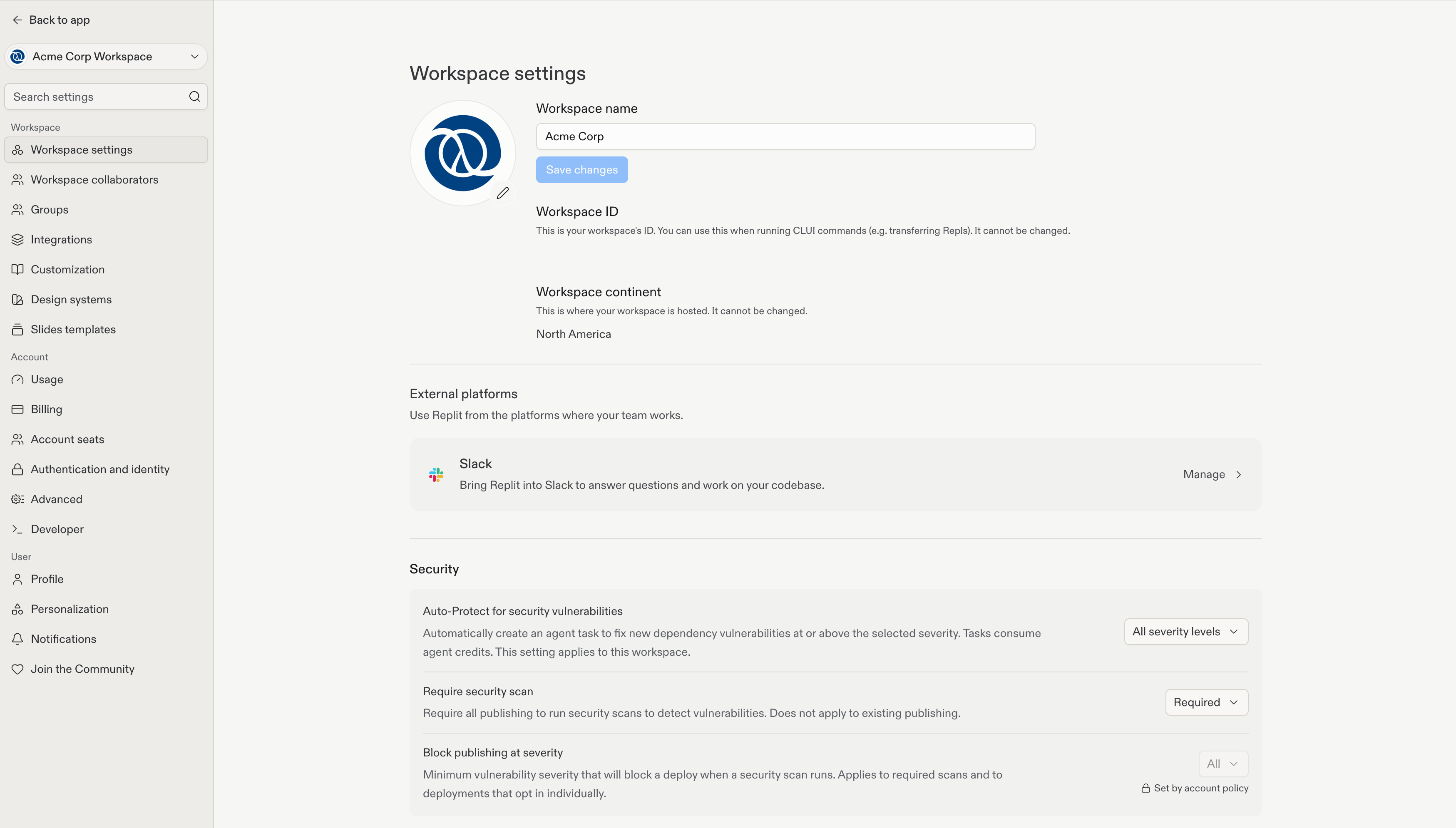
- Slack handle을 입력합니다. 팀원들이 멘션할 이름이며, 예를 들어
@Replit입니다. - Add to Slack을 선택한 다음 Slack의 인증 과정을 따릅니다. Replit에 Continue in Slack이 표시되면 이를 선택하여 인증을 완료합니다.
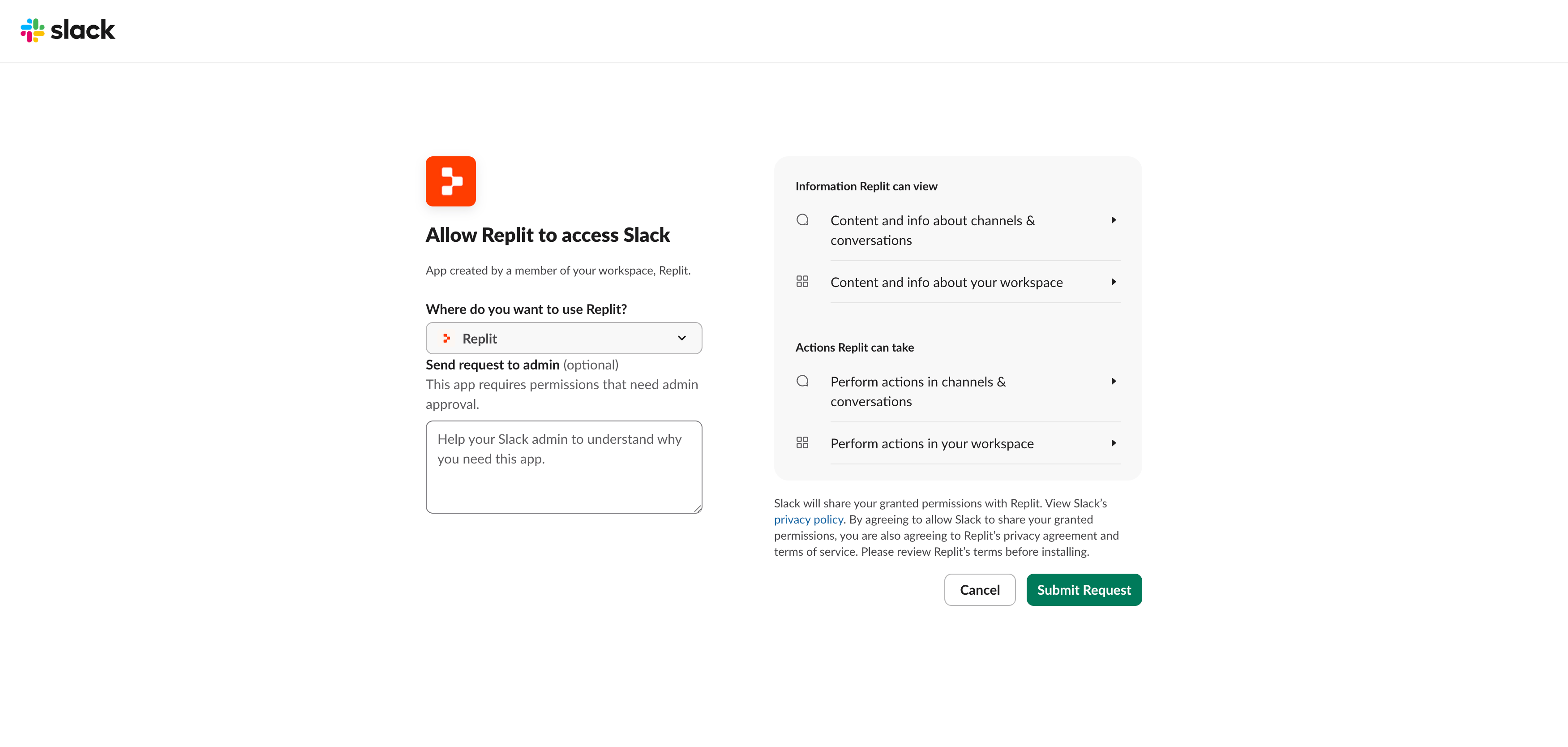
- 요청된 권한을 검토하고 대상 Slack 워크스페이스에 대한 설치를 승인합니다.
- Replit으로 돌아가 봇의 상태가 Installed로 표시될 때까지 기다립니다. 설정에는 몇 분이 걸릴 수 있습니다.
2. Replit 계정 연결하기
각 팀원이 개별적으로 이 단계를 완료해야 합니다.- 봇과 DM을 열거나, 봇을 채널에 초대한 다음 요청과 함께 멘션합니다.
- Replit이 계정을 연결하라는 비공개 안내를 보냅니다. 계정 연결 버튼을 선택합니다.
- 필요하면 Replit에 로그인합니다. 로그인한 후 Slack으로 돌아가 계정 연결 버튼을 다시 선택합니다.
- Connect your Slack account에서 표시된 Replit 계정과 워크스페이스를 확인합니다.
- Allow를 선택하여 계정을 연결한 다음 Slack으로 돌아갑니다.
Slack에서 Replit 사용하기
채널에서
봇을 채널에 초대한 다음 구체적인 요청과 함께 멘션하세요. Replit은 접근 권한을 부여한 Slack 채널의 컨텍스트만 읽습니다. 프롬프트에서 명시적으로 요청하지 않는 한 Replit이 이전 채널 메시지를 읽는다고 가정하지 마세요.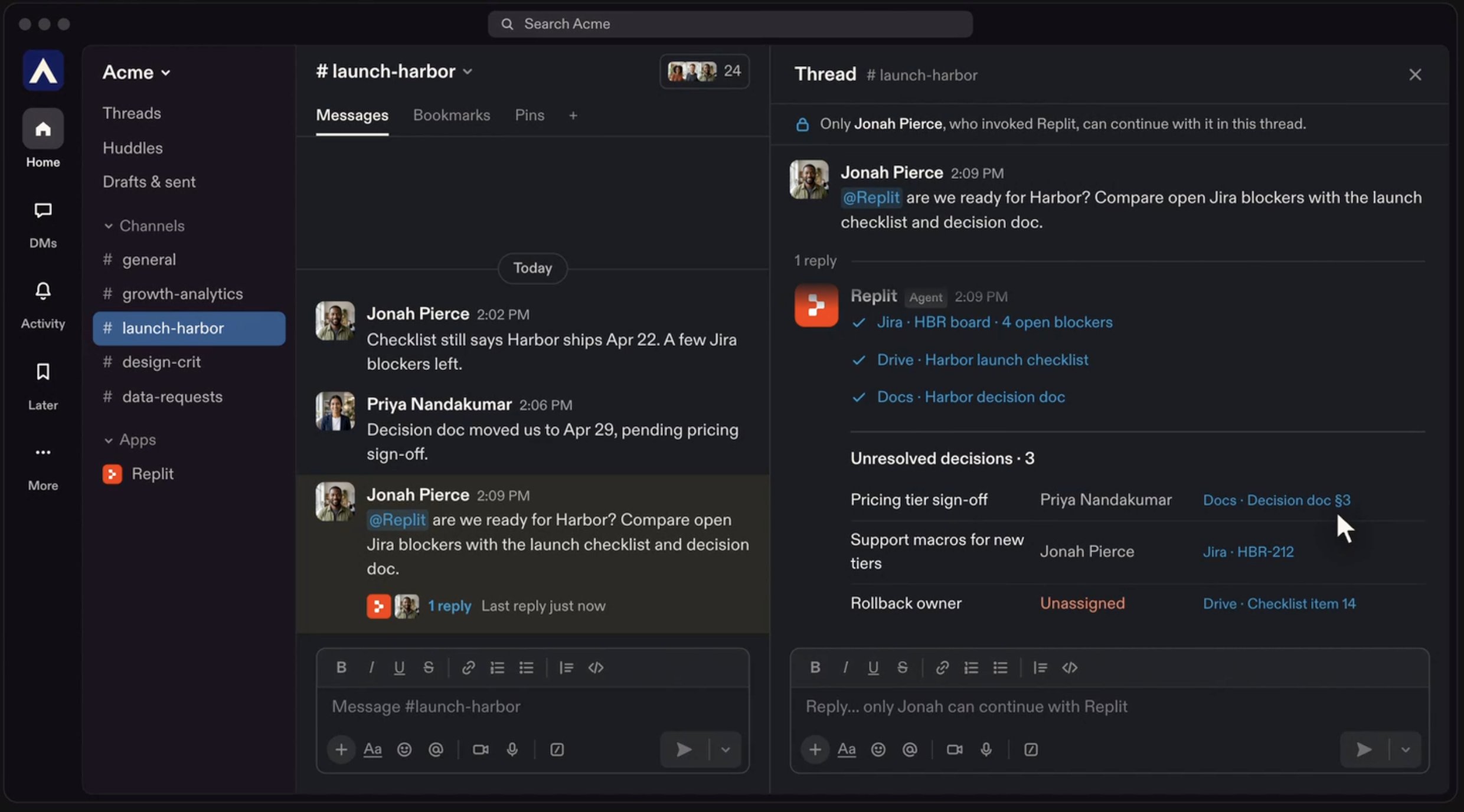
다이렉트 메시지에서
Slack에서 봇의 Messages 탭을 열고 요청을 보내세요. 멘션은 필요하지 않습니다: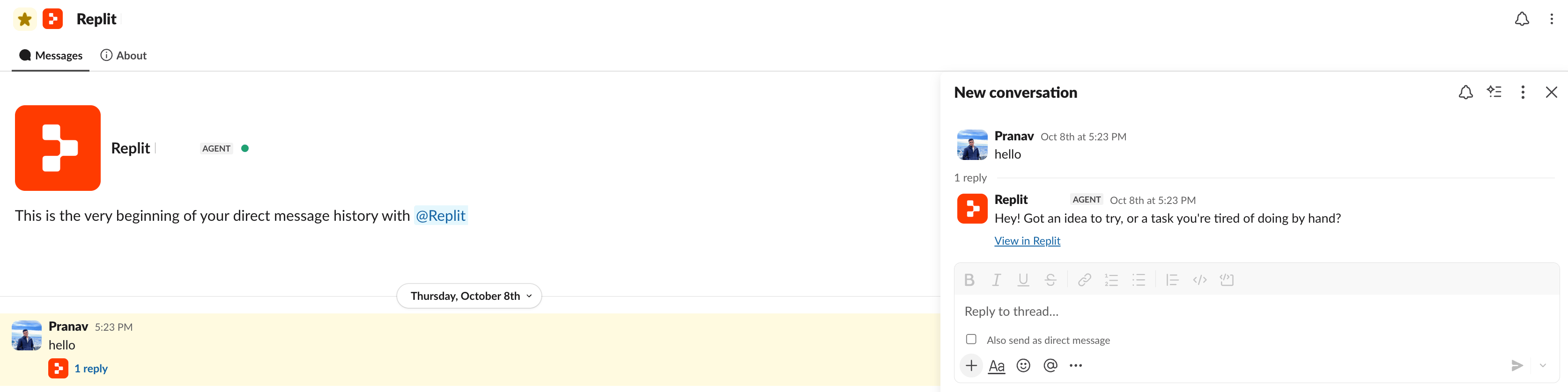
질문에 답하고 작업 검토하기
Replit에 입력이 필요하면 Slack에 버튼이나 양식을 표시할 수 있습니다. 가능하면 Slack에서 답하세요. 더 풍부한 인터페이스가 필요한 요청은 링크를 사용하여 Replit에서 계속하세요. 세션을 시작한 사람만 질문에 답하거나 작업을 승인할 수 있습니다. Slack이 응답을 거부하면 다시 시도하거나 Replit에서 채팅을 여세요.Replit에서 결과 열기
View in Replit을 사용하여 채팅을 검토하거나, 프로젝트를 열거나, 브라우저가 필요한 결과에 접근하세요. 지원되는 생성 파일은 Slack 첨부 파일로 표시될 수도 있습니다. 파일을 첨부할 수 없는 경우 Replit 링크를 사용하세요.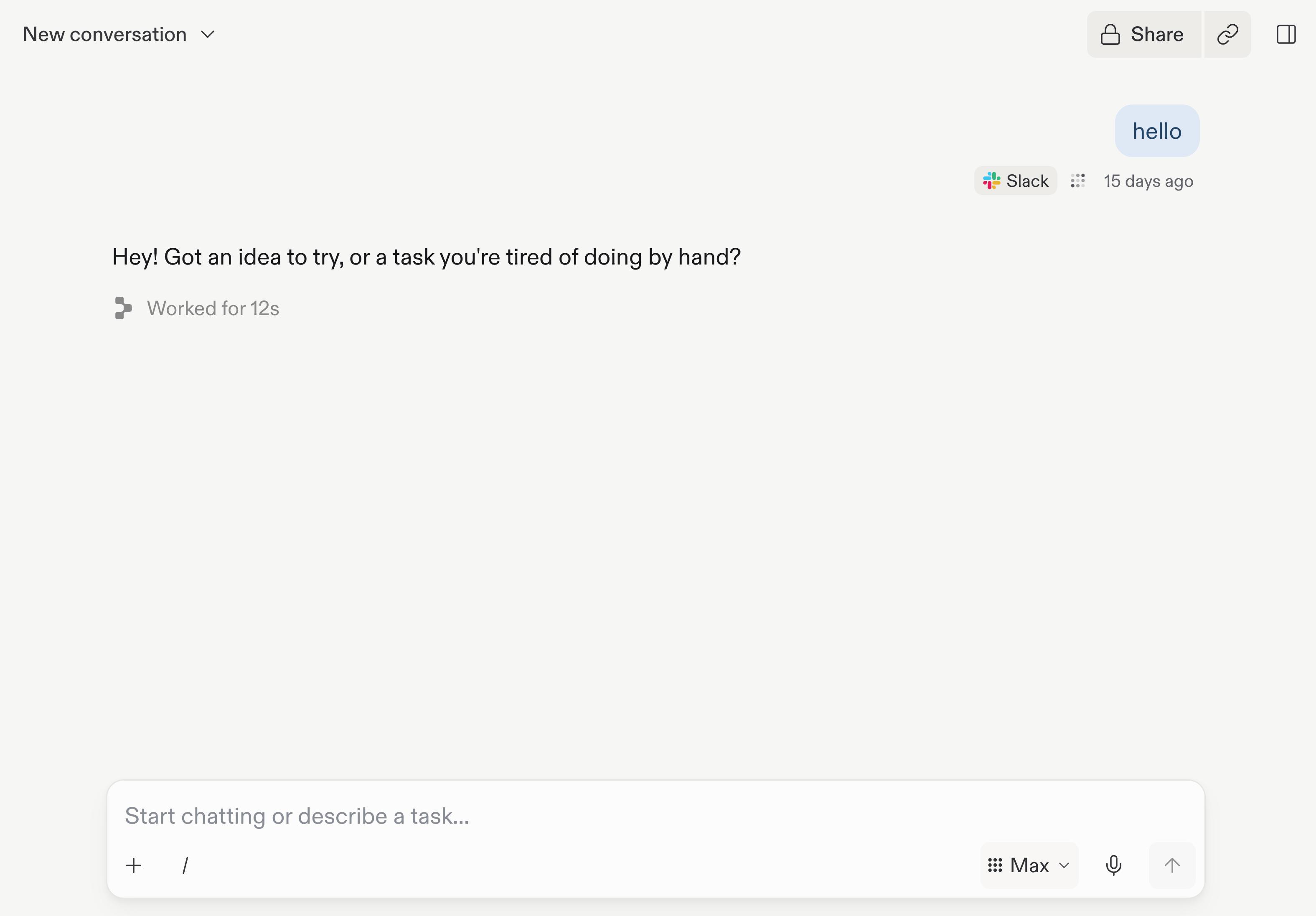
슬래시 명령어 사용하기
워크스페이스 봇은 핸들에 기반한 슬래시 명령어를 제공합니다. 아래 예시는 핸들이@Replit이라고 가정합니다. 워크스페이스에서 다른 핸들을 사용한다면 /replit을 해당 이름으로 바꾸세요.
명령어 응답은 본인에게만 표시됩니다. Agent에게 작업을 시키려면 멘션이나 DM을 사용하세요.
권한 및 공개 범위
봇을 설치한다고 해서 모든 Slack 구성원이 Replit 워크스페이스에 접근할 수 있게 되는 것은 아닙니다. 각 사용자는 자격이 있는 Replit 계정을 연결해야 하며, 요청은 해당 사용자의 접근 권한에 따라 확인됩니다. Slack 앱은 멘션과 메시지 수신, 스레드에서의 응답, 작업 상태 표시, 사용자 식별, 파일 작업, 리액션 추가에 대한 권한을 요청합니다. 워크스페이스 봇은 슬래시 명령어를 제공하기 위한 권한도 요청합니다. 설치하기 전에 Slack의 인증 화면을 검토하세요. 봇은 자신에게 보낸 요청에 응답합니다. 일반 채널 메시지는 Agent 요청이 되지 않습니다. Slack 기록을 검색하거나 Slack을 연결된 도구로 사용하는 것은 자체 연결과 권한이 있는 별도의 기능입니다.연결 관리하기
봇과 연결된 계정을 관리하려면 Settings → Workspace overview → External platforms → Slack으로 돌아가세요.봇의 핸들 변경하기
워크스페이스 관리자는 Slack handle을 수정하고 Save changes를 선택한 다음 Slack에서 인증을 완료할 수 있습니다. 봇의 슬래시 명령어는 핸들에 따라 바뀝니다.앱 업데이트 또는 재설치하기
Update app이 표시되면 워크스페이스 관리자가 이를 사용하여 사용 가능한 앱 업데이트를 적용할 수 있습니다. 새 권한에 대해서는 Slack의 승인이 필요할 수 있습니다. 누군가 Slack에서 앱을 제거하면 Replit에 Uninstalled가 표시됩니다. Reinstall을 사용하고 Slack 인증을 완료하여 다시 연결하세요.계정 연결 해제하기
계정 섹션에서 Unlink를 선택하거나 Slack에서/replit unlink를 실행하세요. 워크스페이스에서 다른 봇 핸들을 사용한다면 /replit을 해당 이름으로 바꾸세요. 다음 요청에서는 다시 연결해야 합니다. 기존 채팅은 원래 소유자를 유지합니다.