

Object Storage는 이제 App Storage라고 불립니다.
- 사진 공유 플랫폼: 빌더가 이미지를 업로드, 저장, 표시할 수 있게 하세요
- 동영상 스트리밍 서비스: 동영상 업로드를 처리하고 시청자에게 콘텐츠를 제공하세요
- 문서 관리 시스템: 안전한 접근으로 빌더 파일을 저장하고 정리하세요
- 포트폴리오 사이트: 안정적으로 로드되는 미디어 파일로 작업을 선보이세요
- 파일 백업 서비스: 빌더에게 중요한 파일을 위한 클라우드 스토리지를 제공하세요
Agent에게 앱이 처리해야 할 파일 유형에 대한 세부 정보와 함께 App Storage를 추가해 달라고 요청하세요. Agent가 통합을 설정하고, 필요한 버킷을 만들고, 인증 및 접근 제어 같은 고급 기능으로 파일을 업로드, 저장, 검색할 수 있도록 앱을 업데이트합니다.
기능
App Storage는 Google Cloud Storage(GCS)로 구동됩니다.
이는 업계 최고 수준의 가동 시간, 가용성, 보안이라는 혜택을 누릴 수 있다는 의미입니다.
- 영구 클라우드 스토리지: 게시된 앱과 사용자가 계속 접근할 수 있는 파일을 저장하세요
- 확장 가능한 파일 처리: 저장 공간 한도를 걱정하지 않고 늘어나는 데이터 요구를 처리하세요
- 프로그래매틱 접근: 직관적인 API를 사용하여 파일을 업로드, 다운로드, 관리하세요
- 강화된 Agent 통합: Agent가 고급 구성으로 App Storage를 설정하고, 기존 설정을 확인하고, 인증 및 접근 제어를 포함한 완전한 백엔드/프런트엔드 코드를 생성하게 하세요
- 빌더 프로필 사진과 미디어 업로드 저장
- 이커머스 사이트를 위한 상품 이미지 제공
- 폼 제출을 위한 문서 업로드 처리
- 파일 공유 및 협업 기능 만들기
- 미디어 라이브러리를 갖춘 콘텐츠 관리 시스템 구축
사용법
Replit 앱은 버킷과 그 안의 객체에 접근하려면 Google Cloud Storage로 인증해야 합니다.
자동으로 인증하려면 공식 Replit App Storage 클라이언트 라이브러리를 사용하세요.
App Storage 도구에 접근하는 방법
App Storage 도구에 접근하는 방법
Tools 탭에서: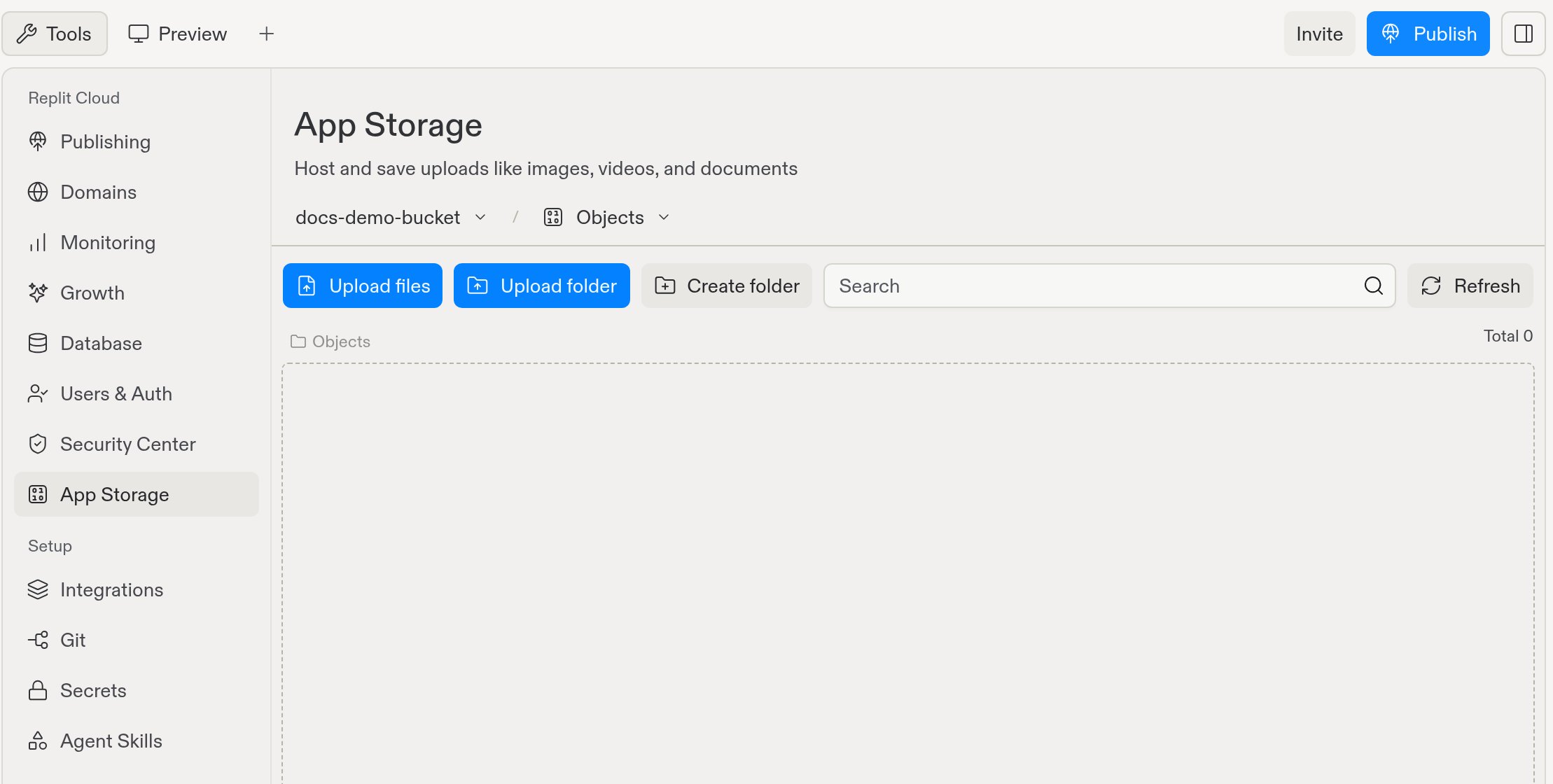
- 창 헤더에서 Tools를 선택하세요.
- Replit Cloud 아래에서

- 탭 바에서 **+**를 선택하세요.
- Search tools에 “App Storage”를 입력하고 결과에서 선택하세요.
버킷을 만드는 방법
버킷을 만드는 방법
App Storage 도구에서: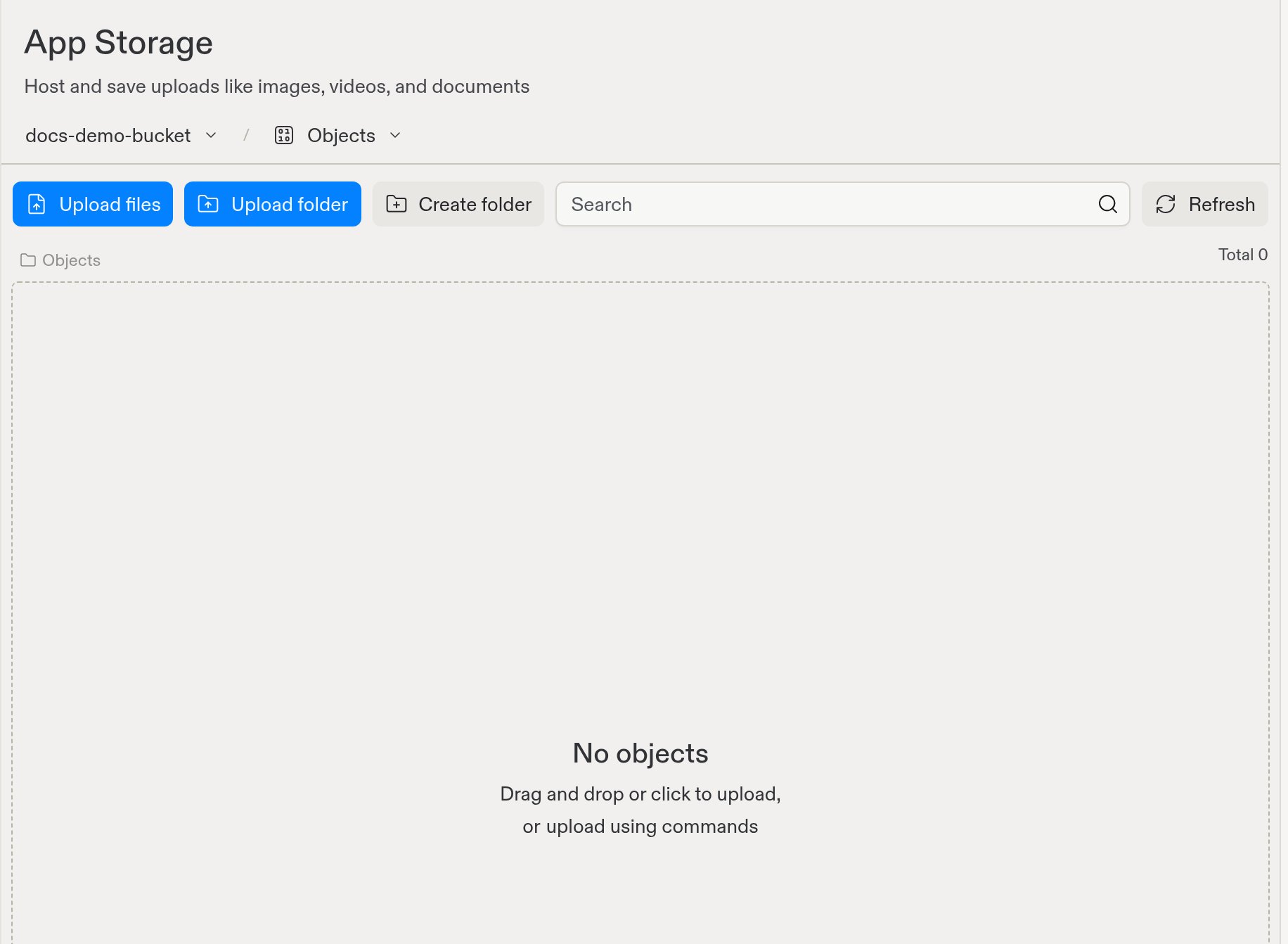
- Create new bucket을 클릭하세요.
- Name 필드에 버킷 이름을 입력하고 Create bucket을 선택하세요.
버킷 선택하기
프로젝트의 스토리지 버킷 간을 전환하려면 App Storage 탭 왼쪽 상단의 드롭다운 메뉴를 선택하세요. 선택된 버킷은 이름 옆에 체크 표시가 나타납니다.버킷 ID 확인하기
App Storage 탭 상단의 드롭다운에서 Settings 화면을 선택하여 Bucket ID를 확인하세요. 버킷 ID는 버킷을 고유하게 식별하며, 작업을 수행하려면 코드에서 이를 참조해야 합니다. 여러 버킷이 있다면 왼쪽 상단의 드롭다운 메뉴에서 올바른 버킷을 선택하세요. 다음 스크린샷은 “docs-demo-bucket” 버킷의 Bucket ID를 보여줍니다.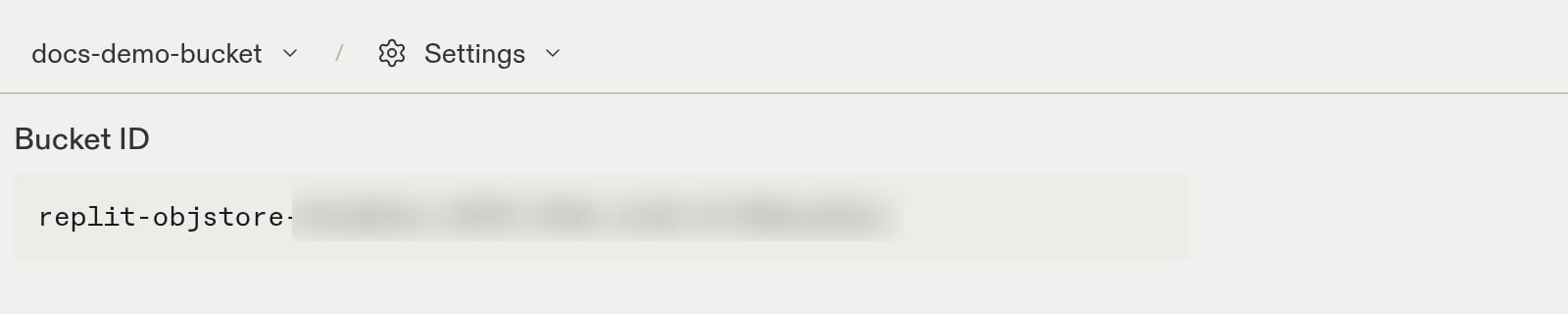
객체 업로드 또는 다운로드하기
선택한 버킷에 객체를 업로드하려면:- App Storage 탭에서 Objects 화면으로 이동하세요.


- App Storage 탭에서 Objects 화면으로 이동하세요.
- 파일 오른쪽의

폴더로 객체 정리하기
선택한 버킷에 폴더를 만들려면:- App Storage 탭에서 Objects 화면으로 이동하세요.
- Objects 화면에서

- 폴더 이름을 입력하세요.
product_demo.mov를 videos 폴더에서 버킷의 최상위로 이동하려면 이동 경로의 Objects 위로 드래그하세요.
객체 또는 버킷 삭제하기
객체를 영구적으로 삭제하려면:- App Storage 탭에서 Objects 화면으로 이동하세요.
- 삭제할 객체 옆의

- 확인 대화상자에서 삭제를 확인하세요.
- App Storage 탭에서 Settings 화면으로 이동하세요.
- 왼쪽 상단 버킷 드롭다운 메뉴에서 삭제할 버킷을 선택했는지 확인하세요.
- 확인 대화상자에서 삭제를 확인하세요.
코드 스니펫 복사하기
Commands 화면에는 객체 업로드, 다운로드, 나열, 삭제와 같은 일반적인 App Storage 작업을 위한 바로 사용할 수 있는 코드가 표시됩니다.- App Storage 탭 상단의 드롭다운에서 Commands 화면을 선택하세요.
- JavaScript, Python, All other languages 중 하나를 선택하세요.
- App Storage 클라이언트 패키지가 아직 설치되지 않았다면 Install package를 선택하여 프로젝트에 추가하세요.
- 필요한 작업의 스니펫을 복사하세요.
버킷 접근 관리
각 App Storage 버킷은 해당 버킷을 만든 프로젝트에서만 사용할 수 있습니다. 두 프로젝트가 같은 계정에 속해 있더라도 해당 버킷을 다른 프로젝트에 연결할 수 없습니다. 다른 프로젝트에서 App Storage를 사용하려면 해당 프로젝트의 App Storage 도구에서 별도의 버킷을 만드세요.App Storage에 대한 프로그래매틱 접근
Replit 앱에서 App Storage에 접근하려면 다음 라이브러리 중 하나를 사용하세요.- JavaScript와 Python에서 사용 가능한 Replit App Storage SDK
- Google Cloud Storage 클라이언트 라이브러리
- JavaScript App Storage SDK: JavaScript SDK의 클라이언트 레퍼런스
- Python App Storage SDK: Python SDK의 클라이언트 레퍼런스
- Google Cloud Python SDK 예제 앱: 이 앱을 리믹스하여 Google Cloud Python SDK로 객체를 관리하세요
접근 및 보안
버킷은 비공개입니다
App Storage 버킷은 항상 비공개이므로 App Storage 도구에는 공개 여부 설정이 없습니다. Replit은 모든 버킷을 Google Cloud Storage 공개 액세스 차단이 적용된 상태로 만듭니다. 이렇게 하면 익명 읽기가 차단되고allUsers 또는 allAuthenticatedUsers에 대한 모든 권한 부여가 거부됩니다.
버킷 권한 및 설정
앱은 자체 버킷에서 객체를 업로드, 다운로드, 나열, 삭제할 수 있습니다. 버킷 설정은 읽거나 변경할 수 없으므로storage.buckets.get 또는 storage.buckets.getIamPolicy 같은 호출은 403 Forbidden을 반환합니다. 이는 정상적인 동작입니다. 이러한 권한은 앱에 제공되지 않습니다.
App Storage는 수명 주기 규칙, 객체 버전 관리, 보존 정책을 지원하지 않습니다. 임시 파일을 정리하려면 설정한 기간보다 오래된 객체를 삭제하는 Scheduled deployment를 사용하세요.