

SSH란 무엇인가요?
SSH(Secure Shell)는 Replit 앱의 명령줄 인터페이스에 원격으로 접근할 수 있게 해주는 보안 프로토콜입니다. SSH를 사용하면 파일을 원활하게 전송하고 선호하는 로컬 통합 개발 환경(IDE)을 활용하여 Replit에서 코드를 편집할 수 있어 개발 워크플로의 협업과 생산성을 높일 수 있습니다. SSH 기능은 Core, Pro, 그리고 모든 다른 유료 플랜에서 사용할 수 있습니다. 프로세스에 대한 개요는 다음과 같습니다:- 로컬 머신에서 SSH 키페어를 생성합니다
- 프로젝트 내 Developer의 SSH > Keys에서 공개 키를 추가합니다
- SSH 클라이언트나 SSH를 통해 작동할 수 있는 에디터(예: VSCode 또는 Cursor)를 사용하여 연결합니다
SSH 키는 특정 Replit 앱이 아닌 계정에 연결됩니다. 즉, 공개 키를 한 번만 추가하면 액세스 권한이 있는 모든 Replit 앱에 연결할 수 있습니다.
SSH를 사용해야 하는 이유
- Replit 앱과 에디터 간 자동 업데이트: Replit 앱에서 이루어진 모든 변경 사항은 에디터에 즉시 반영되며, 에디터에서의 모든 수정 사항도 Replit 앱에 업데이트됩니다. 이러한 원활한 동기화는 플랫폼 전반에서 코드베이스가 항상 최신 상태로 유지되도록 보장합니다.
- 파일 관리 동기화: 파일을 추가, 삭제, 업데이트하든 이러한 변경 사항은 에디터와 Replit 앱 사이에서 실시간으로 동기화됩니다. 이 기능은 변경이 시작된 위치와 관계없이 프로젝트 구조가 일관되게 유지되도록 보장합니다.
- 폴더 관리 및 파일 이동: 폴더 간 파일 이동도 에디터와 Replit 앱 사이에 동기화됩니다. 이는 한 환경에서 이루어진 구조적 변경이 다른 환경에도 정확하게 반영되어 프로젝트의 무결성과 구조를 유지하도록 보장합니다.
키페어 찾기 또는 생성하기
계정에 SSH를 구성하려면 SSH 공개 키가 필요합니다.이미 키페어가 있는지 확인하기
로컬 컴퓨터의 터미널에서 다음 명령을 실행하여 이미 공개 키가 있는지 확인할 수 있습니다:- Mac/Linux
- Windows
replit.pub라는 파일이 보이면 공개 키 내용 가져오기로 진행하세요.
새 키페어 생성하기
머신에서 터미널(또는 명령 프롬프트) 창을 열고 다음 명령을 붙여넣으세요:- Mac/Linux
- Windows
공개 키 내용 가져오기
키페어가 있는지 확인했거나 새로 생성했다면, 이후에 필요하므로 공개 키(.pub로 끝나는 유사한 이름의 두 파일 중 하나)의 내용을 표시하세요.
- Mac/Linux
- Windows
replit.pub의 내용을 저장하여 이 문서에서 나중에 사용하고 계정에 SSH 키 추가로 진행하세요.
계정에 SSH 키 추가하기
Replit 앱에서 SSH 창을 사용하여 직접 공개 키 추가하기
- 프로젝트를 열고 탭 바에서 **+**를 선택한 다음 Search tools에
SSH를 입력하세요. - Developer 결과를 선택한 다음 SSH 섹션에서 Keys를 선택하세요.
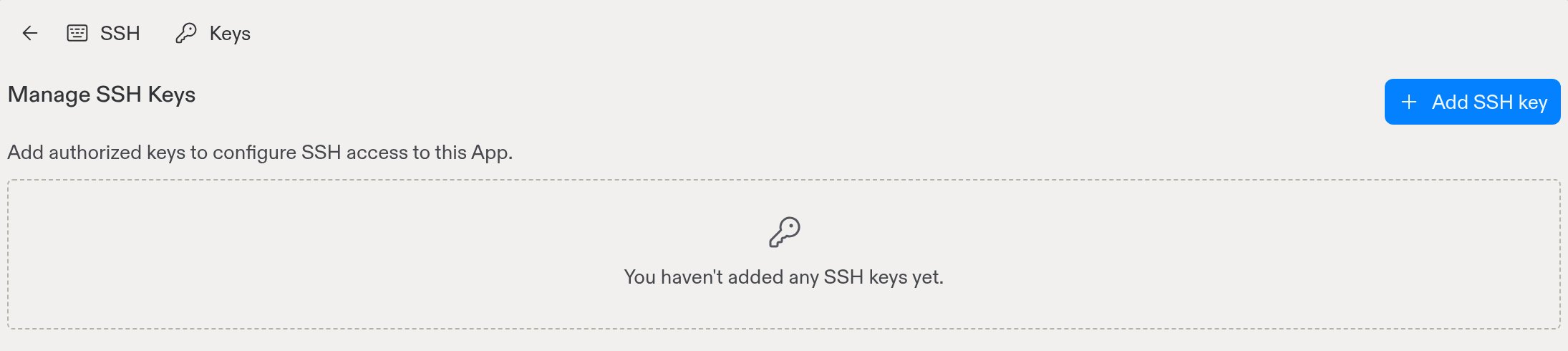
- Add SSH key를 선택하세요.
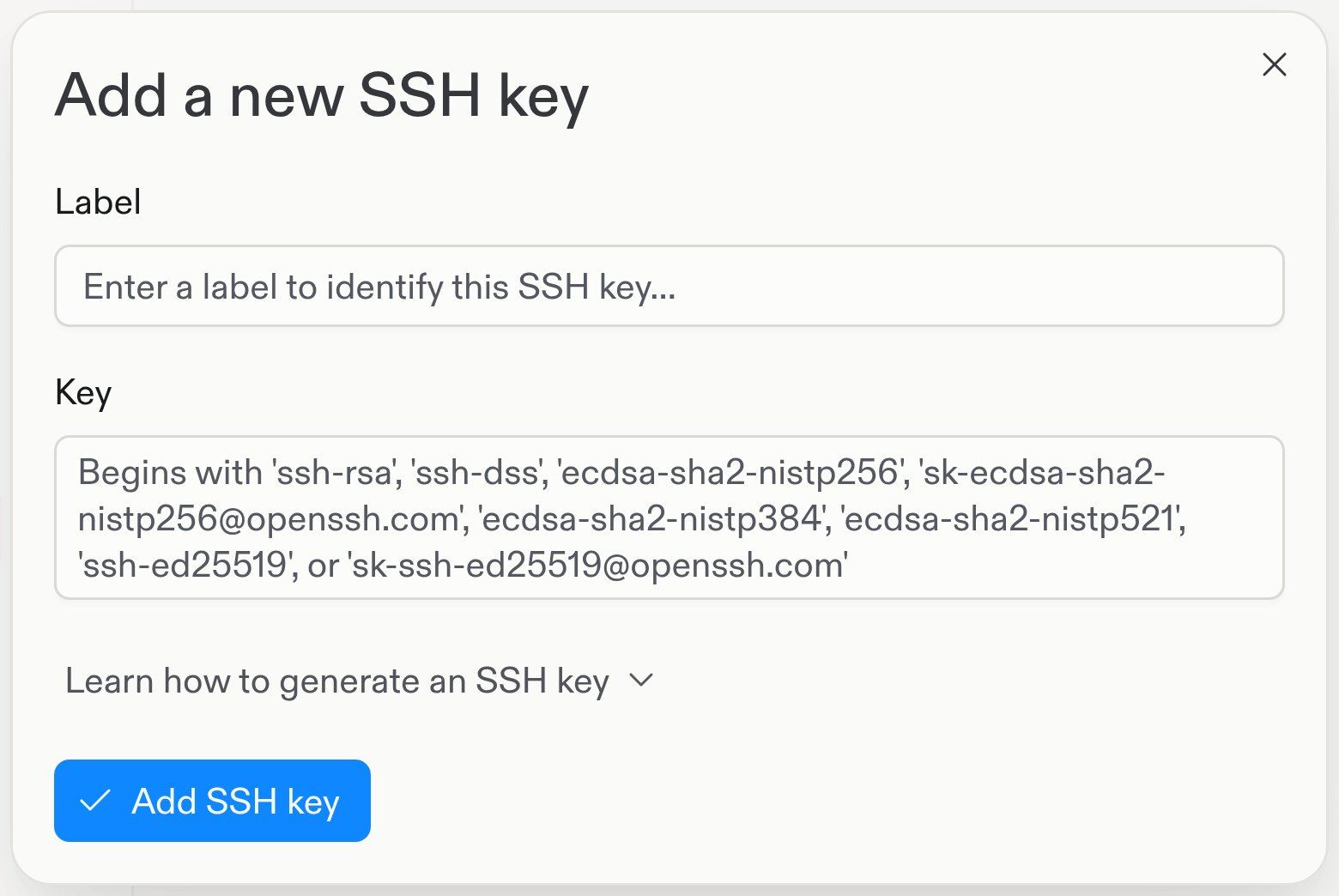
- Add a new SSH key 대화상자에서 키의 Label(예:
my-ssh-key)을 입력하고 복사한 공개 키를 Key 필드에 붙여넣으세요. Add SSH key를 선택하여 키를 승인하세요.
설정에서 직접 공개 키 추가하기
설정의 고급으로 이동하여 SSH 키를 찾아 SSH 키를 추가할 수도 있습니다. Add SSH key를 선택하고 이전 섹션인 키페어 찾기 또는 생성하기에서 얻은replit.pub의 내용을 붙여넣으세요.
머신에 여러 공개 키가 있는 경우 SSH 구성에 올바른 개인 키와 공개 키 조합을 사용하는 것이 중요합니다.
Replit 앱에 연결하기
SSH 구성 설정하기
- 터미널에서
~/.ssh디렉터리와~/.ssh/config파일이 존재하는지 확인하세요:
- Mac/Linux
- Windows
- 모든 *.replit.dev 도메인에
replit키페어를 사용하도록 구성 블록을 추가하세요:
- Mac/Linux/Windows
VSCode 또는 Cursor에서 연결하기
-
프로젝트를 열고 탭 바에서 **+**를 선택한 다음 Search tools에
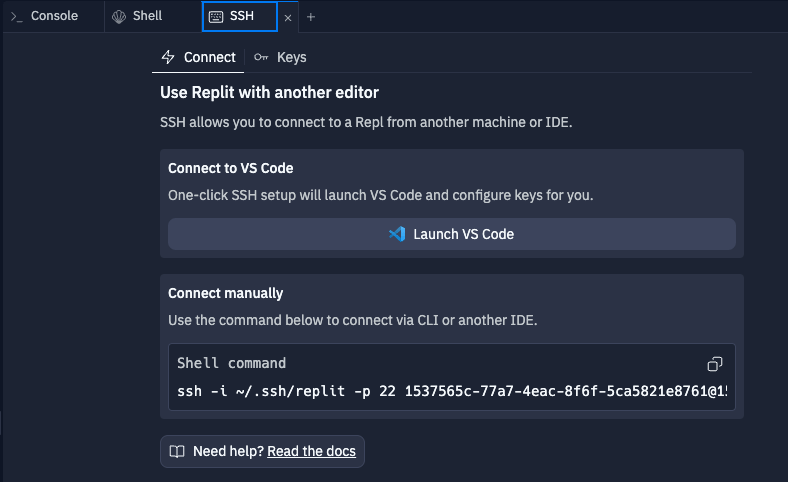
SSH를 입력하세요. Developer 결과를 선택하세요. - SSH에서 Connect를 선택한 다음 Launch VS Code를 선택하세요.
- VSCode로 연결
-
~/.ssh/config를 작성하라는 메시지가 표시되면 다음을 입력하세요:SSH 구성 추가는 VS Code나 다른 에디터에 처음 연결을 시도할 때만 표시됩니다. 구성 파일로 돌아가려면 **Configure SSH Hosts…**를 선택해야 합니다. - 외부 애플리케이션 경고가 표시되면 Yes를 선택하여 원하는 에디터나 VS Code에서 프로젝트를 열겠다는 것을 확인하세요.
- 주기적으로 SSH 확장을 설치하거나 업데이트하라는 요청을 받을 수 있습니다. Replit은 이러한 IDE의 최신 버전과 호환되도록 노력하며, 중요한 보안 업데이트도 받을 수 있습니다.
수동으로 연결하기
SSH 창의 “Connect” 탭 하단에서 “Connect manually”를 찾을 수 있습니다. 해당 명령을 복사하여 로컬 터미널(Mac 또는 Linux) 또는 로컬 명령 프롬프트(Windows)에 붙여넣어 직접 연결하세요. 이는 IDE와의 연결 문제를 디버깅하는 좋은 방법이며, Replit 지원팀에 버그를 신고할 때 유용한 “verbose” 연결 정보를 수집하는 데도 도움이 됩니다. 존재하지 않는 개인 키로 연결을 시도하는 오류의 예:여기에 나열되지 않은 도구로 연결하기
플랫폼과 운영 체제마다 다양한 SSH 클라이언트를 사용할 수 있으며, 많은 클라이언트가 서로 다른 기능이나 통합을 제공합니다. “Connect Manually”에 표시된 명령을 구성 요소로 분해하여 각 클라이언트를 구성하는 방법을 항상 파악할 수 있습니다:<your_hostname>.<cluster>.replit.dev
Port: <port_number>
User: Username
Private Key: 컴퓨터의 개인 키 파일 경로. 보통 replit.pub 옆에 있습니다.