

프로젝트란 무엇인가요?
프로젝트는 Replit에서 만드는 모든 것의 컨테이너입니다. 코드, 데이터, 그리고 만드는 모든 아티팩트 — 웹 앱, 모바일 앱, 슬라이드 덱, 데이터 대시보드, 영상 — 를 담고 있습니다. Agent에게 원하는 것을 말하면 Agent가 프로젝트를 설정하고 그 안에 아티팩트를 만듭니다. 프로젝트를 책상 위의 작업 공간이라고 생각해 보세요. 모든 것이 한곳에 있고 같은 정보를 공유할 수 있지만, 각 요소는 서로 다른 목적을 가지고 있습니다. 예를 들어 Agent에게 피트니스 추적 앱을 만들어 달라고 요청하면, 필요한 백엔드, 데이터베이스, 스토리지와 함께 모바일 앱 아티팩트가 포함된 프로젝트를 만들어 줍니다. 주요 개념:- 프로젝트: 코드, 데이터, 모든 아티팩트를 담고 있는 컨테이너
- 아티팩트: 프로젝트 내에서 게시 가능한 결과물(웹 앱, 슬라이드 덱, 영상 등)
- 리소스: 모든 아티팩트는 별도의 설정 없이 백엔드, 데이터베이스, 파일 스토리지에 자동으로 접근할 수 있습니다
게시하면 프로젝트 전체가 한 번에 라이브로 전환됩니다. 모든 아티팩트가 함께 게시되므로 항상 서로 동기화된 상태를 유지합니다.
만들 수 있는 것
하나의 프로젝트는 여러 아티팩트를 가질 수 있습니다. 예를 들어 고객을 위한 웹 앱, 팀을 위한 모바일 앱, 투자자를 위한 슬라이드 덱을 모두 같은 프로젝트 안에 만들 수 있습니다. 아티팩트가 같은 프로젝트 안에 있으면 자동으로 동일한 데이터와 백엔드 로직을 공유합니다. 더 자세히 알아보려면 아티팩트를 참조하세요.
프로젝트 관리하기
프로젝트 페이지에는 만들었거나 초대받은 모든 프로젝트가 나열됩니다. 바쁜 작업 공간에서 최근 작업으로 빠르게 돌아가고 올바른 프로젝트를 찾는 가장 빠른 방법입니다.각 프로젝트에 무엇이 있는지 한눈에 보기
각 프로젝트 카드는 해당 프로젝트에 포함된 웹 앱, 모바일 앱, 슬라이드 덱, 데이터 시각화, 애니메이션 등 각 아티팩트에 대한 작은 아이콘을 표시합니다. 아이콘 위에 마우스를 올리면 카드에서 바로 해당 아티팩트의 스크린샷을 미리 볼 수 있어, 열어보지 않고도 프로젝트를 구분할 수 있습니다.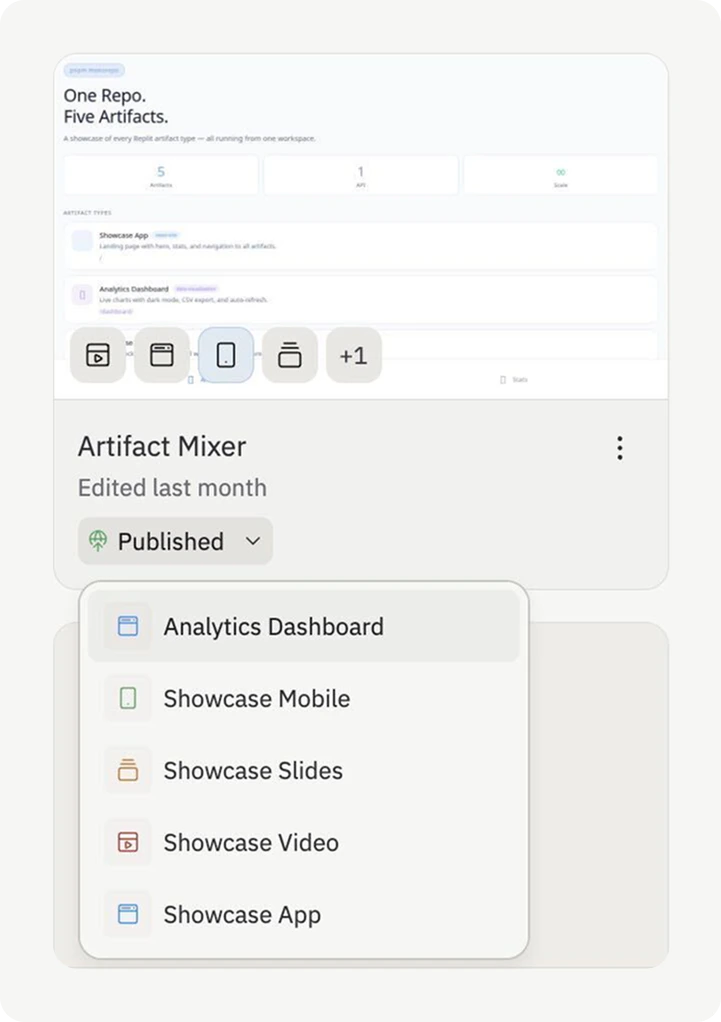
아티팩트별로 필터링하기
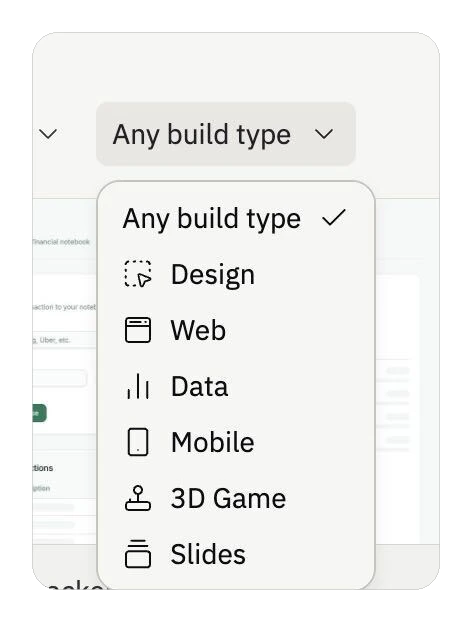
프로젝트 페이지 상단의 빌드 유형 드롭다운을 사용해 아티팩트별로 목록을 필터링하세요. 하나를 선택하면 해당 종류의 아티팩트를 포함한 프로젝트만 볼 수 있습니다.- 웹 — 웹 앱을 포함한 프로젝트
- 모바일 — 모바일 앱을 포함한 프로젝트
- 데이터 — 데이터 시각화를 포함한 프로젝트
- 슬라이드 — 슬라이드 덱을 포함한 프로젝트
- 디자인 — 디자인 모드에 있는 프로젝트
- 3D 게임, Agent 및 자동화 등
마지막으로 열어본 순으로 정렬하기
프로젝트 페이지는 기본적으로 내가 마지막으로 열어본 순으로 정렬됩니다. 최근에 가장 많은 시간을 보낸 프로젝트가 상단에 표시됩니다. 이는 특히 다른 구성원의 최근 편집으로 인해 현재 작업이 묻힐 수 있는 팀 작업 공간에서 유용합니다. 다른 열 머리글(예: 마지막 업데이트 또는 이름)을 선택해 정렬 기준을 변경할 수 있습니다.가장 많이 사용하는 프로젝트 고정하기
프로젝트를 고정하면 목록 상단에 유지됩니다. 고정은 본인에게만 적용됩니다 — 팀 작업 공간에서 프로젝트를 고정해도 다른 구성원이 보는 화면은 변경되지 않습니다. 프로젝트를 고정하려면 프로젝트 카드의 오버플로 메뉴(점 세 개)를 열고 고정을 선택하세요. 고정을 해제하려면 같은 메뉴에서 고정 해제를 선택하세요.다음 단계
아티팩트
아티팩트를 만들고, 전환하고, 관리하는 방법을 알아보세요
웹 앱
풀스택 웹 애플리케이션을 만들어 보세요
모바일 앱
네이티브 iOS 및 Android 앱을 만들어 보세요
데이터 시각화
인터랙티브 대시보드와 데이터 탐색 도구를 만들어 보세요
슬라이드 덱
대화를 통해 프레젠테이션을 만들어 보세요