프로덕션 데이터를 편집하려면 프로덕션 데이터베이스를 선택하고 My Data를 연 다음 Edit을 토글하세요. 주의하세요: 이는 실제 앱의 실제 데이터입니다.
데이터를 시각적으로 탐색 및 수정
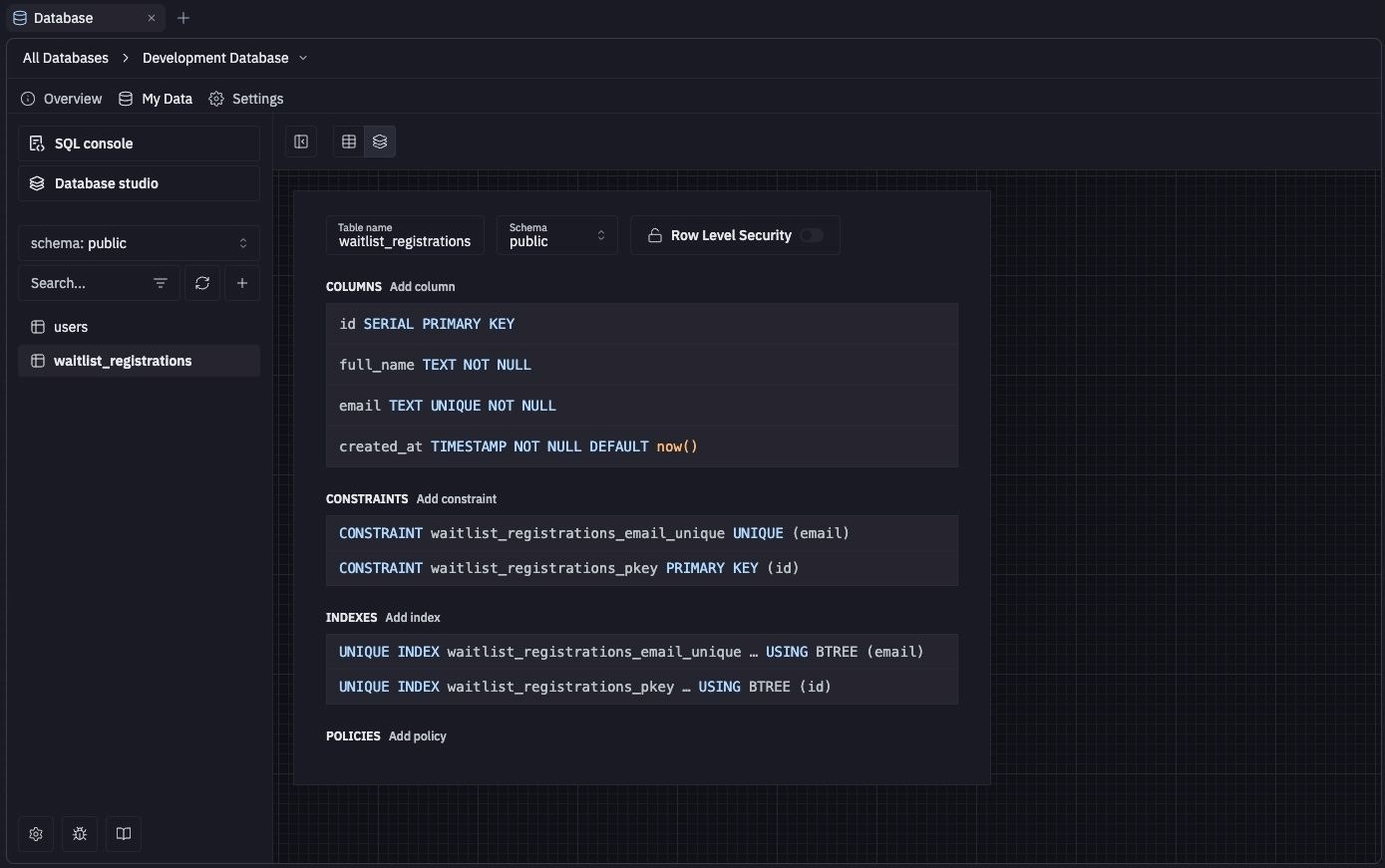
Database 도구에는 데이터를 시각적으로 탐색하고 수정할 수 있는 도구인 Drizzle Studio가 포함되어 있습니다. 이 시각적 도구는 구문 오류를 방지하는 데 도움이 되며 다음과 같은 기능을 제공합니다.- 데이터를 필터링 및 정렬해 특정 정보에 집중
- 외부에서 사용할 수 있도록 데이터를 파일로 내보내기
- 행 데이터 삽입 또는 수정
- 스키마, 테이블, 뷰, enum 생성 및 관리
SQL 명령 실행
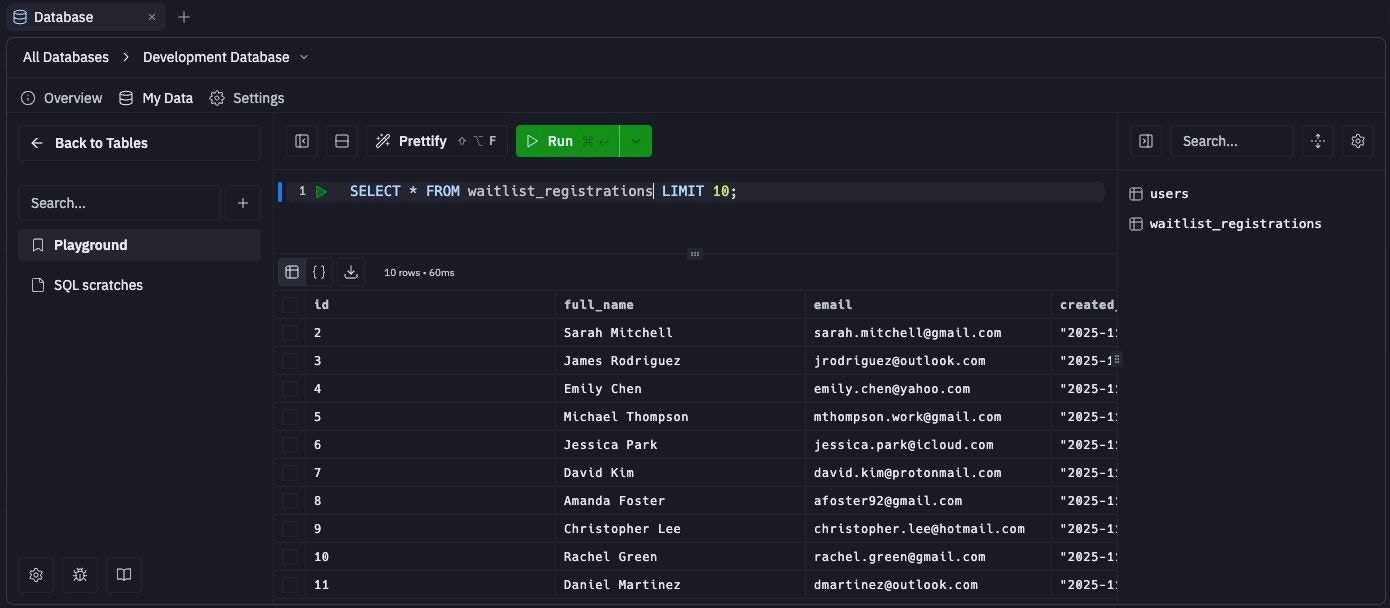
SQL 러너를 사용하면 데이터베이스에서 SQL 명령을 실행하고 결과를 확인할 수 있습니다.SQL 러너에 접근하는 방법
SQL 러너에 접근하는 방법
Database 도구에서:
- My Data 탭을 선택하세요
 SQL runner를 선택하세요
 실행 버튼을 선택하세요.