

Chat에서 할 수 있는 일
- chats을 시작하고 이어갑니다. 질문하거나, 아이디어를 탐색하거나, 만들고 싶은 결과를 설명하세요. chats에 대해 알아보세요.
- Replit에 유용한 컨텍스트를 제공합니다. 파일, 이미지, 연결된 도구, 명확한 지시사항을 추가하여 요청이 중요한 정보에 기반하도록 하세요. 컨텍스트에 대해 알아보세요.
- 조사하고 분석합니다. Replit에 정보를 찾고, 소스를 비교하고, 찾은 내용을 유용한 브리프, 계획, 또는 의사결정으로 바꾸도록 요청하세요.
- 반복적인 작업을 실행합니다. Routine을 만들어 소스를 확인하거나 반복적인 작업을 완료하고, 각 결과를 같은 chat에서 검토하세요. Routine에 대해 알아보세요.
- 작업을 Project로 전환합니다. chat이 본격적으로 발전하면, Project로 전환하여 앱, 슬라이드 데크, 디자인, 기타 결과물을 만드세요. chats과 Project 비교하기.
- 기존 Project를 업데이트합니다. Replit에 Project를 찾도록 요청하고, 해당 Project에서 기능이나 수정 사항을 백그라운드 작업으로 위임하세요. 연결된 작업을 열어 변경 사항을 검토할 수 있습니다. 기존 Project를 업데이트하는 방법을 알아보세요.
chat으로 시작하기
조사하거나, 계획하거나, 만들고 싶을 때는 언제든 새 chat을 여세요. 완벽한 프롬프트나 완성된 브리프는 필요하지 않습니다. 질문, 대략적인 아이디어, 파일, 해결하고 싶은 문제 등 가지고 있는 것에서 시작하세요. 그런 다음 후속 질문으로 컨텍스트를 추가하고, 원하는 결과를 명확히 하고, 작업을 진행하세요. 유용한 결과를 얻었다면 같은 chat에서 계속 진행하세요. Replit은 이미 공유한 컨텍스트를 바탕으로 작업합니다. 처음부터 다시 시작하지 않고도 답변을 대시보드로, 계획을 페이지로, 웹사이트를 피치 데크로 바꿀 수 있습니다.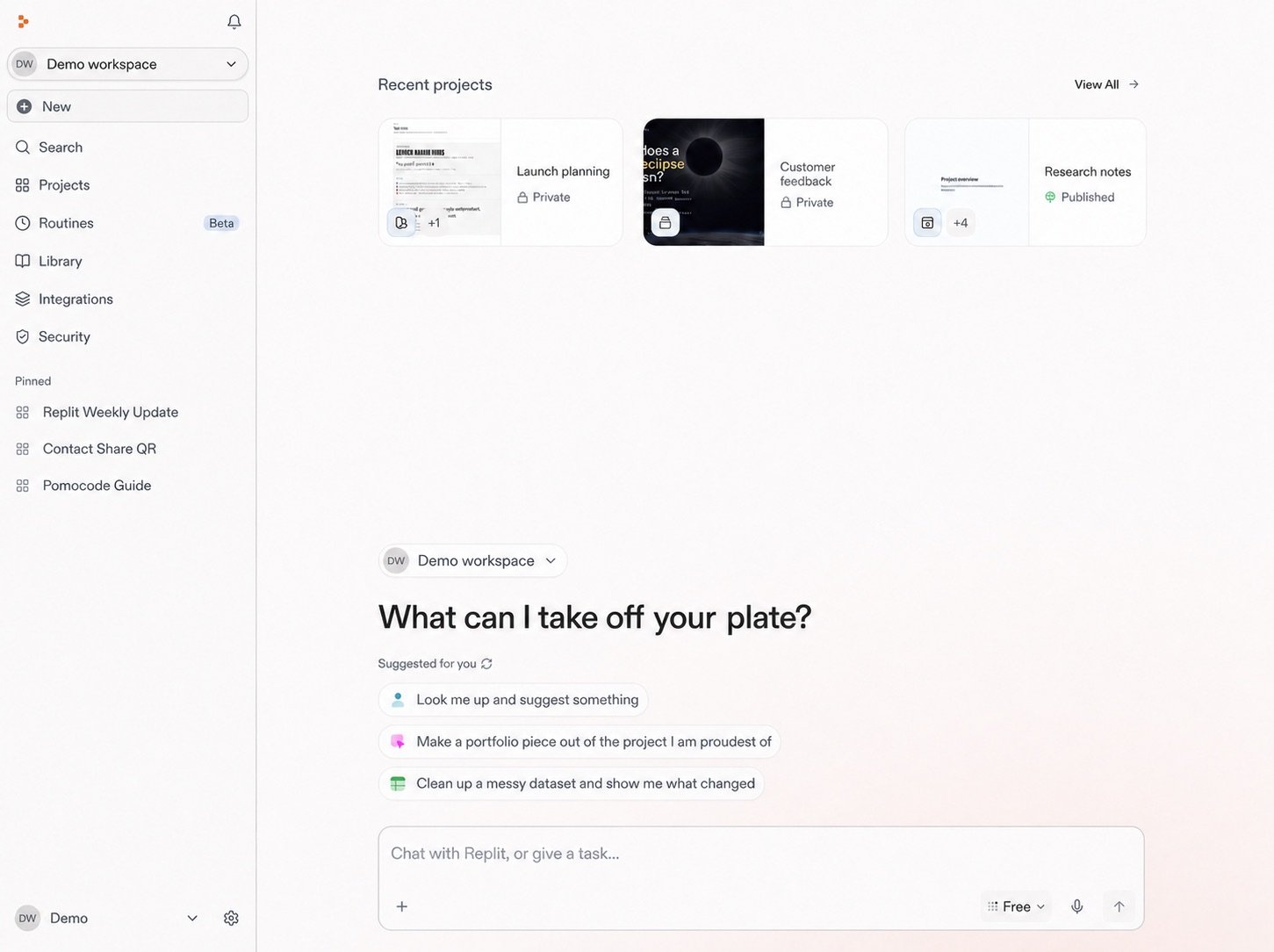
Replit 홈에서 새 chat을 시작하세요.
중요할 때 컨텍스트 추가하기
Replit은 여러분이 제공하는 정보를 바탕으로 작업할 수 있습니다. 문서나 이미지를 업로드하거나, 지원되는 서비스를 연결하거나, 어떤 세부 정보가 작업 방향을 결정해야 하는지 Replit에 알려주세요.- 문서, 스프레드시트, 스크린샷, 기타 원자료에는 파일 업로드 및 사용을 이용하세요.
- Slack, Google Drive, Salesforce 등 지원되는 서비스의 정보를 활용하려면 도구 연동을 이용하세요.
- 디자인 프레임을 시각적 방향으로 활용하려면 Figma와 함께 작업하기를 이용하세요.
Replit의 작동 방식 선택하기
요청을 보내기 전에 작업에 맞는 모드를 선택하세요. Free Mode는 Starter, Core, Pro 플랜에서 사용할 수 있으며 일상적인 채팅, 생성, 빌드에 유용합니다. Power Mode와 Max Mode는 더 높은 성능이 필요하거나 특정 모델을 선택하고 싶을 때 크레딧을 사용합니다.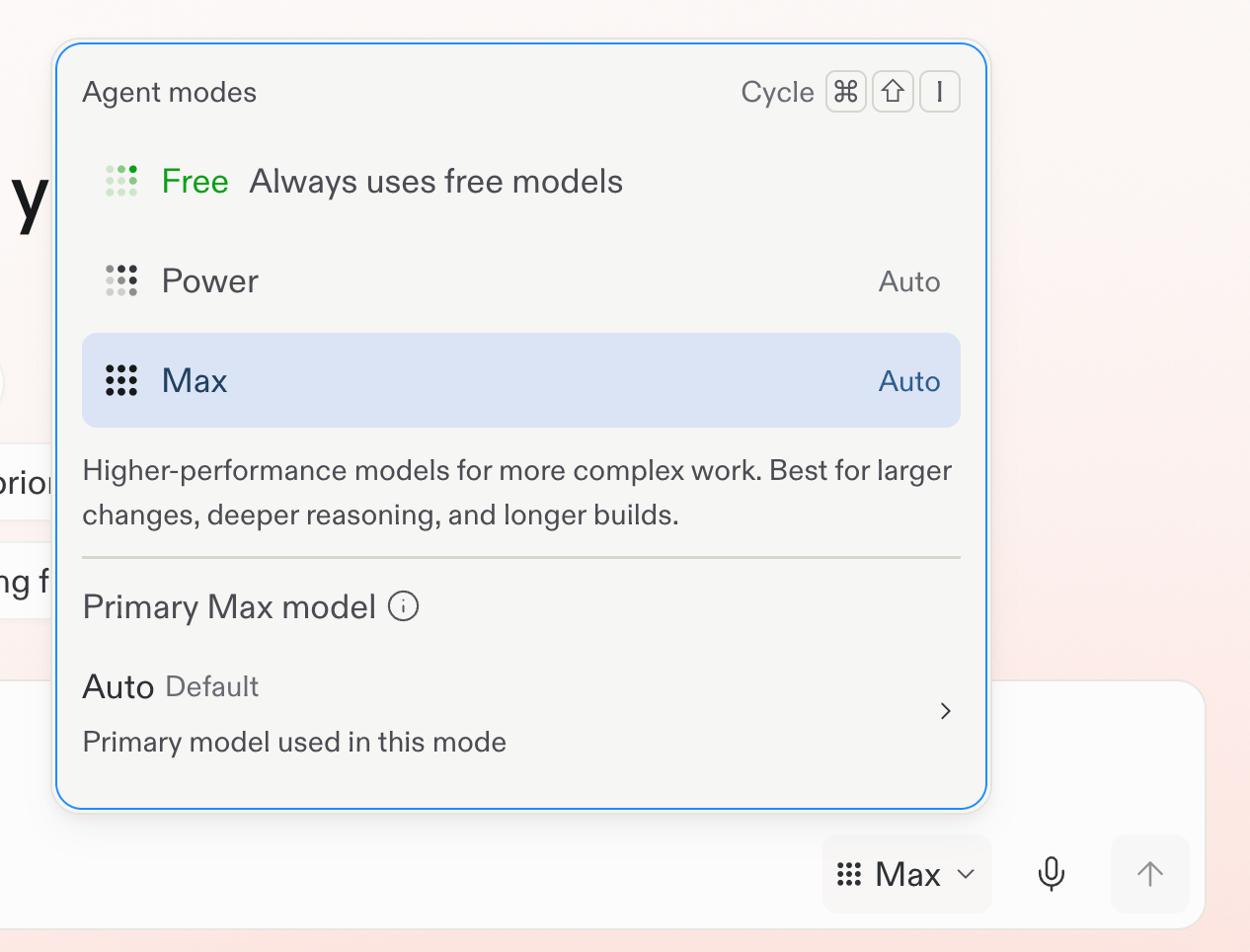
프롬프트 입력창 아래의 선택기에서 모드를 선택하세요.