

컨텍스트는 어떻게 추가하나요?
프롬프트 상자의 plus 메뉴를 선택하여 파일을 업로드하거나, 기존 작업을 가져오거나, Skill이나 디자인 시스템을 사용하거나, 통합을 추가하세요.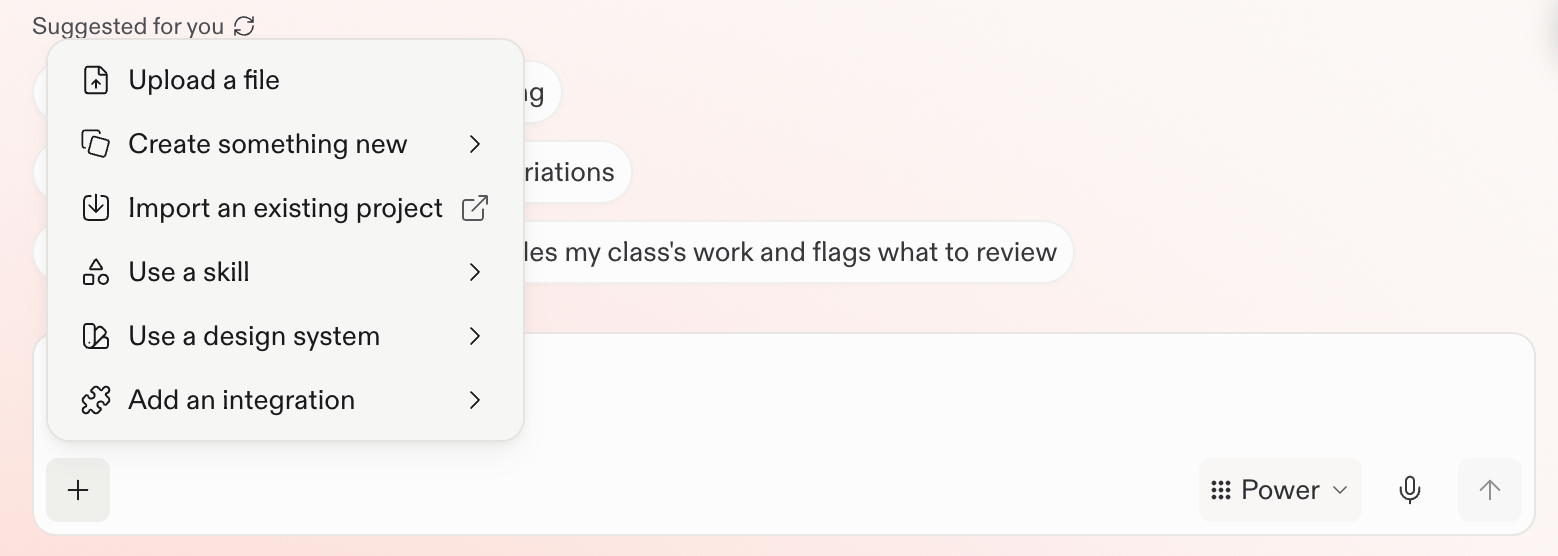
작업에 맞는 컨텍스트 선택
파일, 스크린샷과 이미지, 웹 소스와 리서치, 연결된 도구를 추가할 수 있습니다. 현재 작업에 도움이 되는 소스를 선택하세요:- 파일, 스크린샷, 이미지: 유용한 증거나 요구 사항이 담긴 문서, 스프레드시트, 내보내기 파일, 스크린샷, 시각적 참고 자료를 추가하세요.
- 웹 소스와 리서치: 최신 정보나 외부 관점이 결과를 향상시킬 수 있는 경우 Replit에 웹 검색을 요청하세요.
- 통합: 필요한 도구를 연결한 다음, Replit이 고려해야 할 서비스, 채널, 레코드, 기타 정보를 지정하세요.
- 디자인 컨텍스트: 레이아웃, 계층 구조, 비주얼 방향이 중요한 경우 Figma 프레임을 첨부하세요.
- 기존 작업: 코드, 디자인, 또는 다른 곳에서 만든 작업을 이어서 빌드하고 싶을 때 Project를 가져오세요. Project를 가져오는 것은 파일을 증거로 첨부하는 것과 다릅니다.
컨텍스트 소스 선택
파일 업로드 및 사용
업로드한 파일에 대해 질문하거나 증거로 사용하세요.
살펴보기 →
Figma로 작업하기
비주얼 방향이 중요한 경우 특정 프레임을 사용하세요.
살펴보기 →
도구 통합하기
관련 정보를 담고 있거나 작업을 지원하는 서비스를 연결하세요.
살펴보기 →
기존 Project 가져오기
기존 코드, 디자인, 또는 다른 프로젝트 작업을 이어서 빌드하세요.
살펴보기 →