

- chat에서 빌드를 시작하세요.
- 질문하고 Routines를 실행하는 데 사용하세요.
- 컨텍스트를 수집하고, 파일을 첨부하고, 만들고자 하는 것을 명확히 하세요.
- Replit에 기존 Project를 찾아 기능이나 수정 사항을 백그라운드 작업으로 위임하도록 요청하세요.
- 작업이 상당해지면 Replit에 chat을 Project로 전환하도록 요청하세요. 수집한 컨텍스트와 파일이 그대로 이어집니다.
Chats는 공유하기 전까지 비공개입니다. 검토를 위해
Workspace의 팀원과 chat을 공유할 수
있으며, 공유된 chat은 읽기 전용입니다. 앱을 함께 만들려면 Replit에 Project를
만들도록 요청하세요.
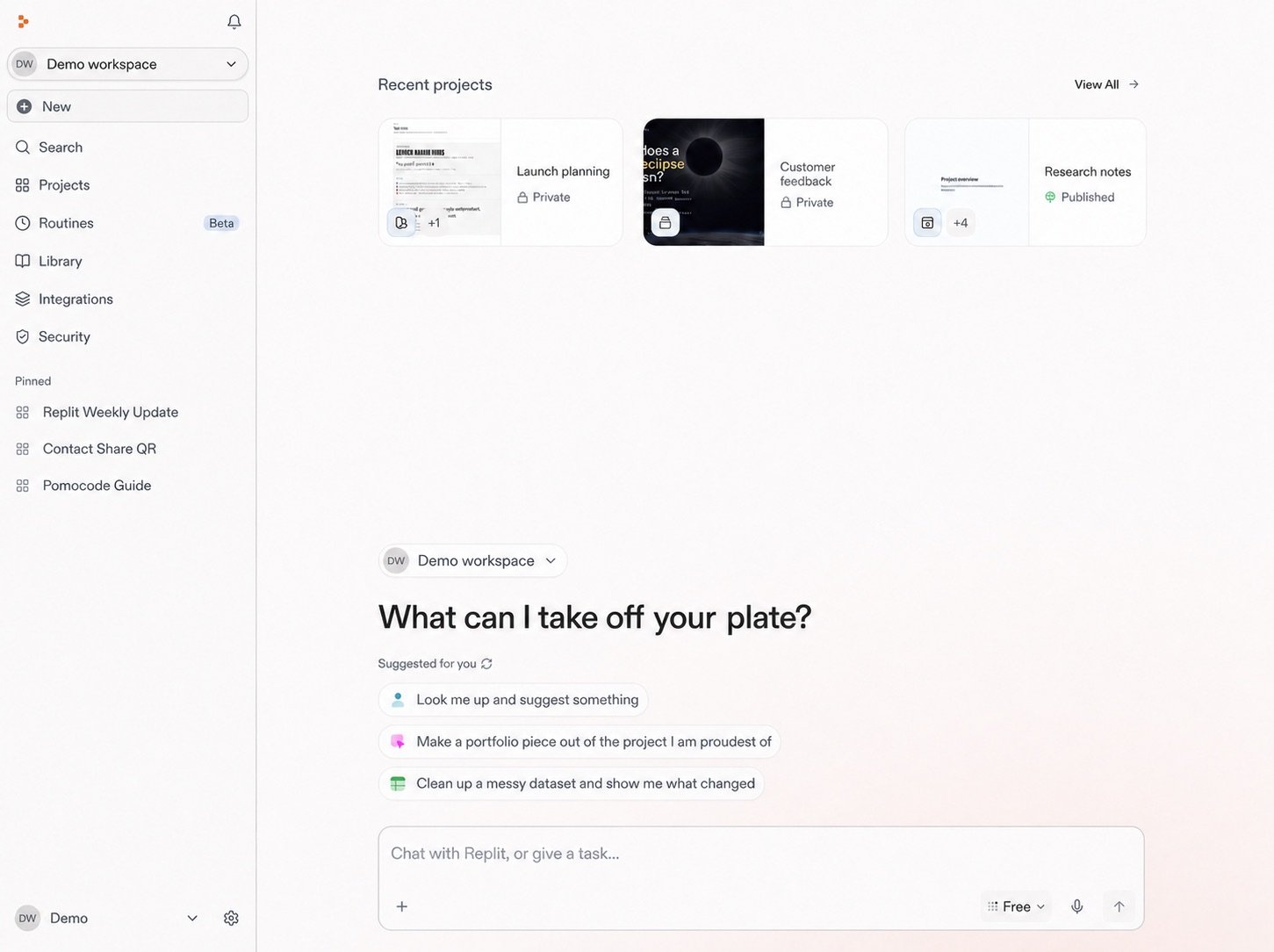
새 chat 시작하기
1
New 선택
Replit 사이드바에서 New를 선택하세요.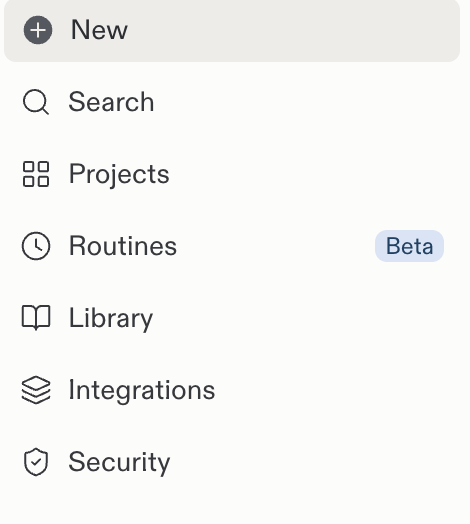
2
요청 작성
프롬프트 상자를 사용하여 요청을 작성하세요. 예를 들어 Replit에
“이번 주 Slack 활동을 요약하고 답장이 필요한 메시지를 표시해줘”라고 요청하세요.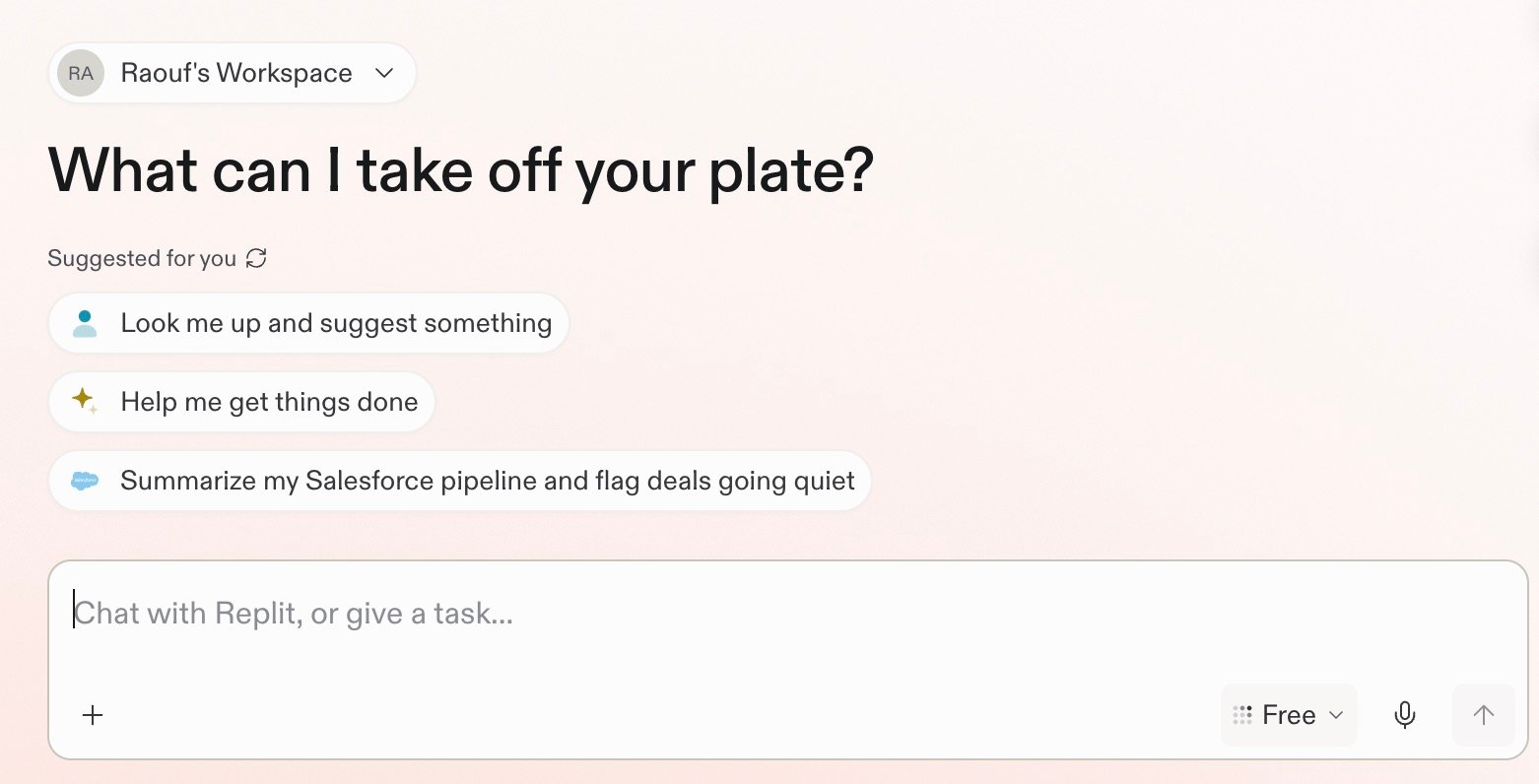
원하는 작업으로 시작하기
질문하기
Replit은 웹, 연결된 도구, 업로드된 파일에서 정보를 리서치하고 분석할 수 있습니다. 명확한 질문을 하거나 Replit이 사용할 컨텍스트를 제공하세요. 예를 들어 Replit에 이번 주 Slack 활동을 요약하고 답장이 필요한 메시지를 표시하도록 요청하세요.루틴 실행하기
Routine은 chat 내에서 반복 작업을 예약합니다. Replit은 각 결과를 동일한 chat에 반환하며, 여기서 작업을 검토하고 계속할 수 있습니다. 자세한 내용은 Routines를 참조하세요. 예를 들어 Replit에 매일 아침 Slack을 검토하고 우선순위를 알려주도록 요청하세요.결과물 설명하기
chat은 아이디어, 리서치, 인사이트를 앱, 프레젠테이션, 디자인 같은 구체적인 결과물로 전환할 수 있습니다. 예를 들어 Replit에 팀을 위한 간단한 프로젝트 트래커를 만들도록 요청하세요.기존 Project 업데이트하기
Replit에 Project를 찾아 변경 사항을 백그라운드 작업으로 위임하도록 요청하세요. 요청은 chat에서 시작되고, 작업은 Project에서 실행됩니다.내 가계부 앱을 찾아서 CSV 내보내기를 추가하는 작업을 만들어줘. 작업 링크도 알려줘.연결된 작업을 열어 진행 상황을 확인하고 변경 사항을 검토하세요. chat은 그대로 chat으로 유지되며, 수정을 요청한다고 해서 앱이 자동으로 게시되지는 않습니다. 기존 Project 업데이트 안내를 따라가 보세요.
더 알아보기
각 경로에 대한 구체적인 예시를 살펴보세요.질문하기
고객 미팅 준비하기
연결된 소스를 모아 집중적인 미팅 브리핑을 준비하세요.
살펴보기 →
루틴 실행하기
루틴 예약하기
반복 작업을 예약하고 동일한 chat에서 각 결과를 검토하세요.
살펴보기 →
결과물 설명하기
인사이트를 바탕으로 빌드하기
중요한 정보를 중심으로 대시보드, 앱, 도구를 만드세요.
살펴보기 →
기존 Project 업데이트하기
기존 앱 개선하기
기능이나 수정 사항을 위임한 다음, 연결된 작업을 열어 변경 사항을 검토하세요.
안내 따라가기 →
다음 단계
Prompting은 Replit에 필요한 것을 알려주고, 유용한 컨텍스트를 가리키고, 명확한 방향을 제시하는 데 도움이 됩니다. 여기서 시작하거나 전체 리서치 예시를 따라가세요.추천 다음 단계
Prompting
Replit에 유용한 방향과 컨텍스트를 제공하는 방법을 알아보세요.
계속하기 →
리서치 및 분석
고객 미팅 준비하기
연결된 소스를 모아 집중적인 미팅 브리핑을 준비하세요.
사용 사례 살펴보기 →