

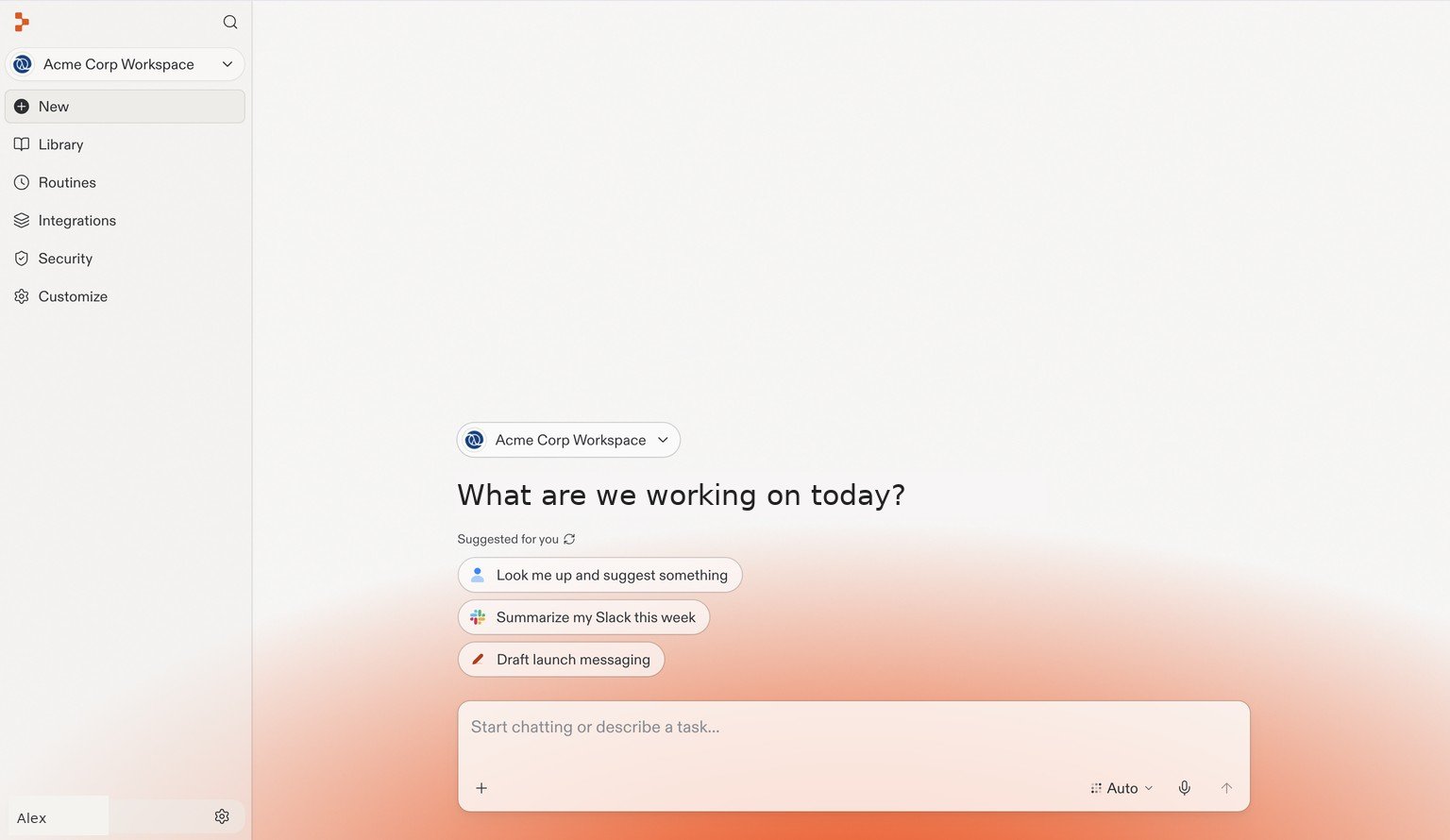
팀의 워크스페이스는 새로운 프로젝트와 공유 작업을 시작하는 지점입니다. 계정 세부 정보는 예시입니다.
팀에게 빌드할 공간 제공하기
워크스페이스는 프로젝트, 사람, 통합, 설정을 하나로 모읍니다. 팀은 Replit을 사용해 내부 도구, 고객 대상 애플리케이션, 대시보드, 디자인 탐색, 슬라이드 덱을 만들 수 있습니다. 회사의 ID 제공업체를 **SAML 싱글 사인온(SSO)**과 연결하면 팀이 기존 회사 계정으로 Replit에 로그인할 수 있습니다. Replit은 Microsoft Entra ID, Google Workspace, Okta와 같은 제공업체를 지원합니다.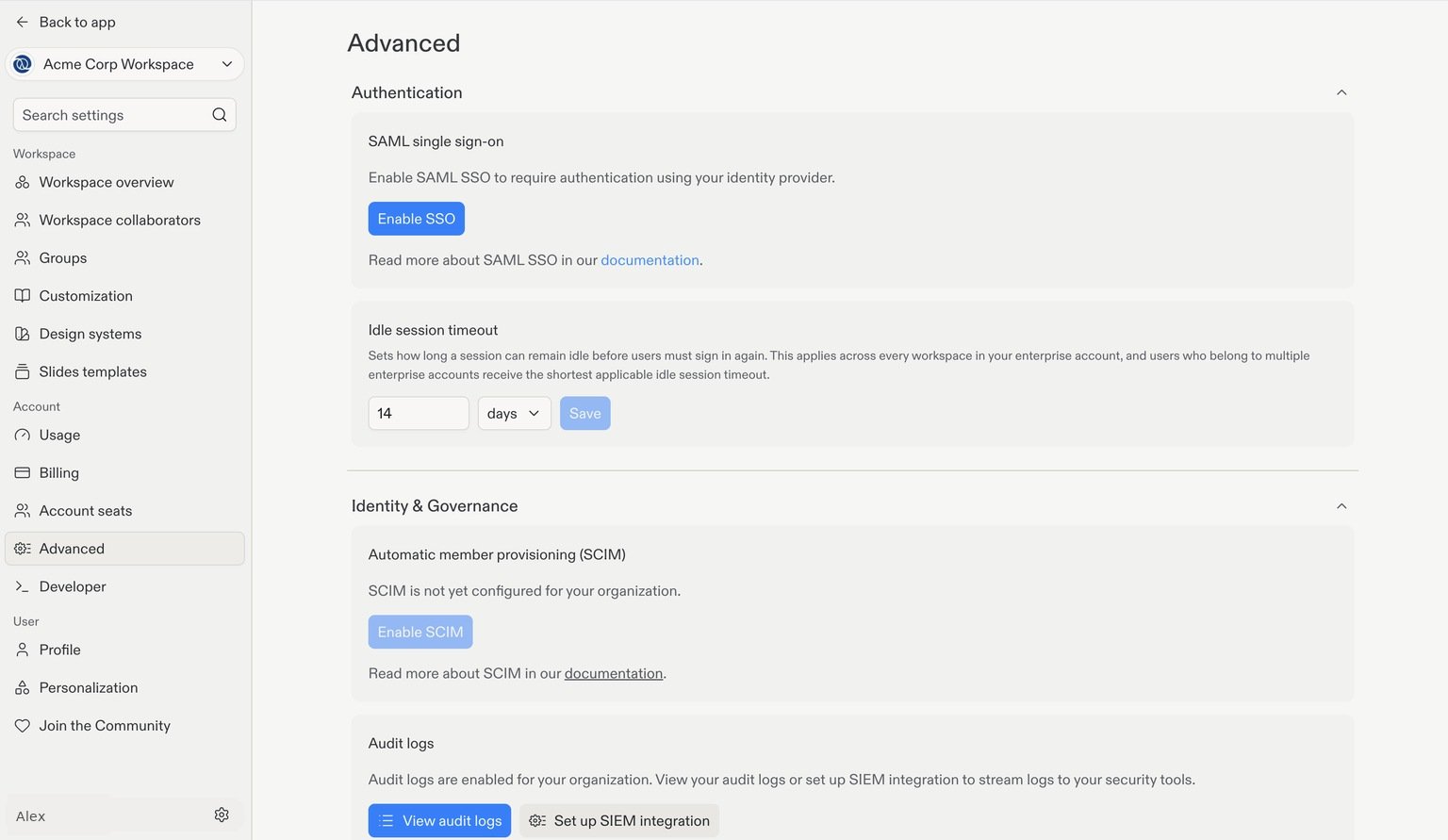
SAML 싱글 사인온 설정에서 ID 제공업체를 연결하세요. 계정 세부 정보는 예시입니다.
이미 사용 중인 도구와 데이터 연결하기
커넥터는 Replit이 Slack, GitHub와 같은 서비스에 접근할 수 있게 하여, 팀이 시스템 간에 정보를 복사하지 않고도 기존 정보로 빌드할 수 있게 합니다. Databricks, Snowflake와 같은 엔터프라이즈 데이터 플랫폼에 연결하거나 Microsoft Fabric으로 데이터 앱을 빌드할 수도 있습니다. 라이브러리 이상의 통합이 필요하다면 신뢰할 수 있는 MCP 서버를 추가하거나 커스텀 API 커넥터를 구성하세요. 팀과 공유하기 전에 연결의 소유권과 접근 범위를 검토하세요.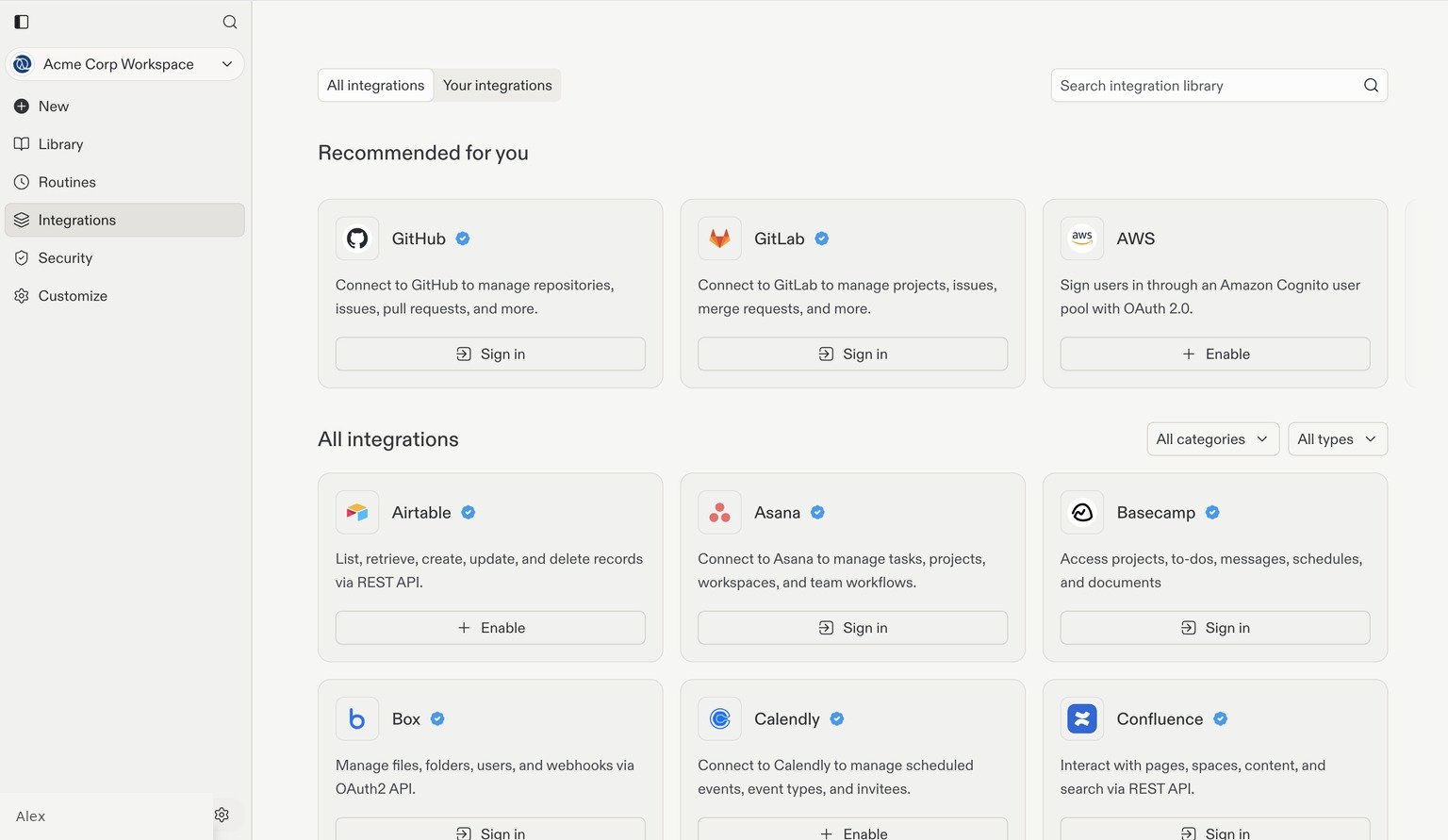
통합 라이브러리에서 팀의 서비스를 찾아보세요.
접근 및 게시 정책 설정하기
관리 결정을 중앙에서 통제하면서도 사람들에게 필요한 접근 권한을 제공하세요.- ID 및 멤버십: 로그인을 위해 SAML SSO 구성하기를 사용하고, 필요하다면 SCIM을 사용해 프로비저닝과 프로비저닝 해제를 자동화하세요.
- 게시 및 개인정보: 앱을 언제 비공개로 유지해야 하는지, 비밀번호 보호를 사용할 수 있는지, 빌더가 어떤 배포 지역을 사용할 수 있는지 결정하세요.
- 승인된 모델: 각 워크스페이스에서 사용할 수 있는 제공업체와 모델을 선택하고, 빠른 모델 변형과 더 높은 노력 수준에 대한 추가 컨트롤을 설정하세요.
보안 정책 설정하기
Workspace Security Center는 관리자에게 프로젝트 전체의 알려진 종속성 취약점에 대한 공유 뷰를 제공합니다. 심각도와 게시 노출도로 발견 사항을 필터링하고, 프로젝트 소유자에게 알리고, Replit에 수정 사항 준비를 요청하세요. Auto-Protect를 구성하고, 게시 중 보안 스캔을 요구하고, 배포를 차단하는 심각도 임계값을 선택할 수도 있습니다.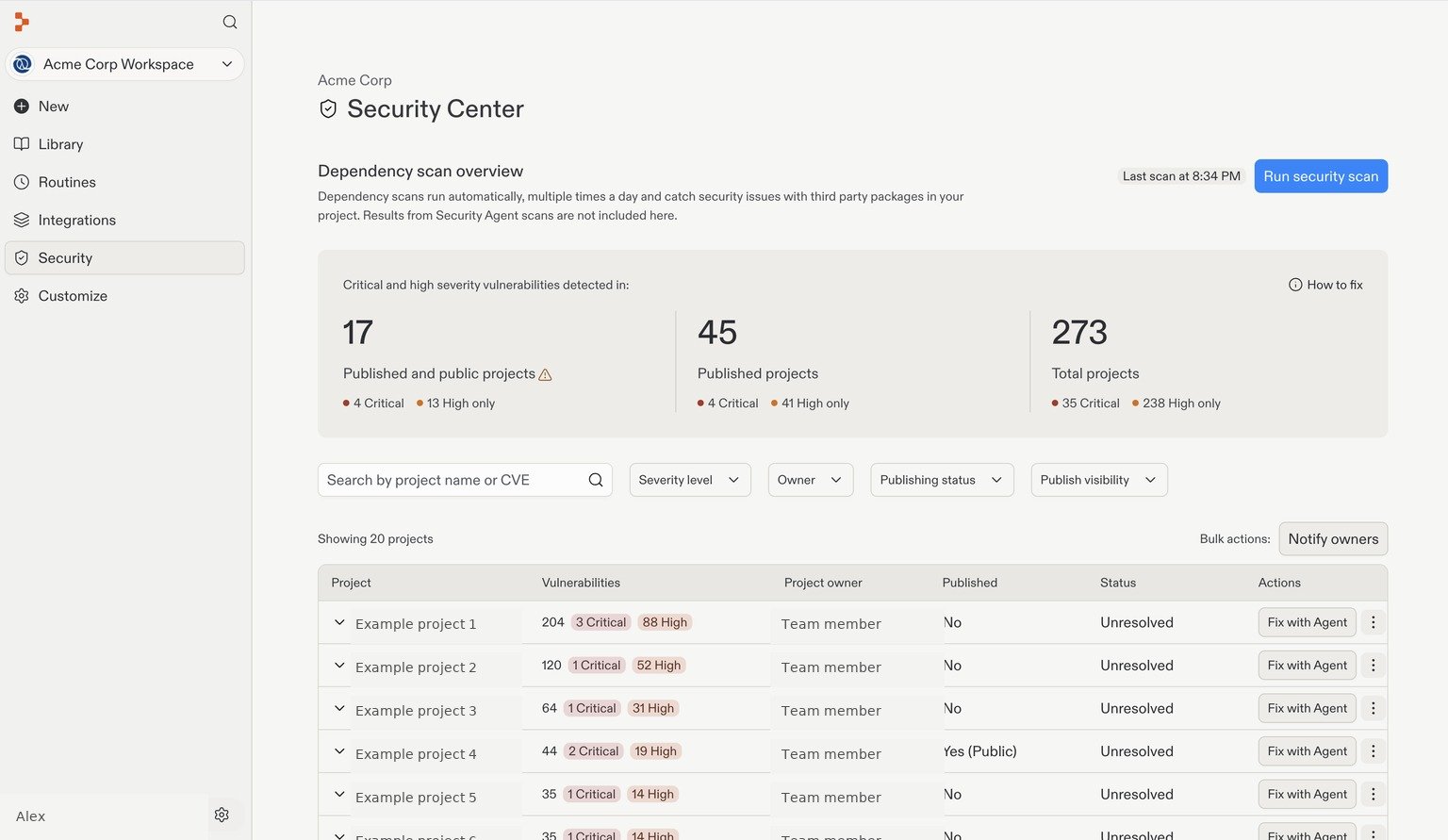
Workspace Security Center에서 영향을 받은 프로젝트를 검토하고 발견 사항의 우선순위를 정하세요. 프로젝트 및 소유자 이름은 예시입니다.
사용량 및 활동 파악하기
모든 워크스페이스의 사용량을 확인하거나 한 팀에 집중해서 볼 수 있습니다. 일일 지출을 검토하고 사용량이 어디에서 발생하는지 파악하기 위해 사용자, 프로젝트, 리소스별로 세분화하세요. 감사 로그는 계정 관리자에게 보안 관련 작업에 대한 기록을 제공합니다. 감사 로그 포털을 사용해 활동을 조사하거나 이벤트를 보안 도구로 스트리밍하세요.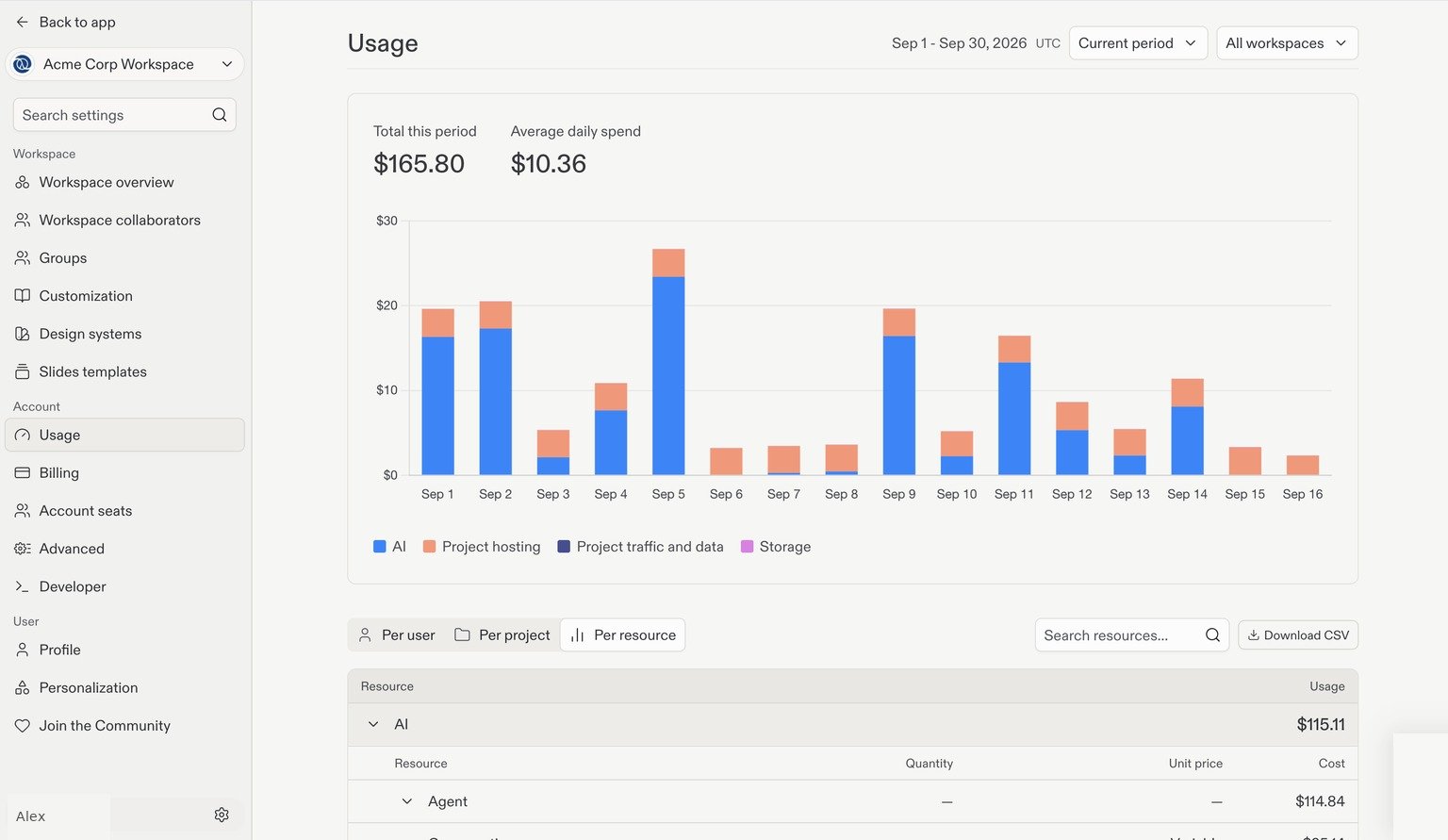
시간에 따른 지출을 추적한 다음, 차트 아래의 사용량 세부 내역을 살펴보세요.
조직 전체에 모범 사례 표준화하기
팀이 새로운 작업을 시작할 때마다 동일한 컨벤션을 매번 설명할 필요는 없어야 합니다. 공통 워크플로우에는 재사용 가능한 스킬을 공유하고, 지속적인 가이드에는 워크스페이스 전체 지침을 공유하세요. 디자인 시스템은 애플리케이션이 시각적 아이덴티티를 공유하도록 돕고, 슬라이드 템플릿은 프레젠테이션을 일관되게 유지합니다. 표준화는 이러한 도구들이 어떻게 함께 작동하는지, 그리고 공유 프로젝트에서 기억된 선호도를 안전하게 관리하는 방법을 포함해 설명합니다.첫 번째 워크스페이스로 시작하기
모든 것을 한 번에 구성할 필요는 없습니다. 계정과 워크스페이스로 시작해서 공동 작업자를 초대한 다음, 설정 가이드를 따라 서비스를 연결하고 정책을 수립하세요.계정 만들기
가입부터 팀의 워크스페이스 구성까지, Enterprise 설정 가이드를 시작하세요.