

서비스 찾기 및 연결하기
워크스페이스 홈에서 설정의 통합으로 이동한 다음 전체 통합을 선택합니다. 서비스를 검색하거나 사용 가능한 카테고리를 둘러보세요.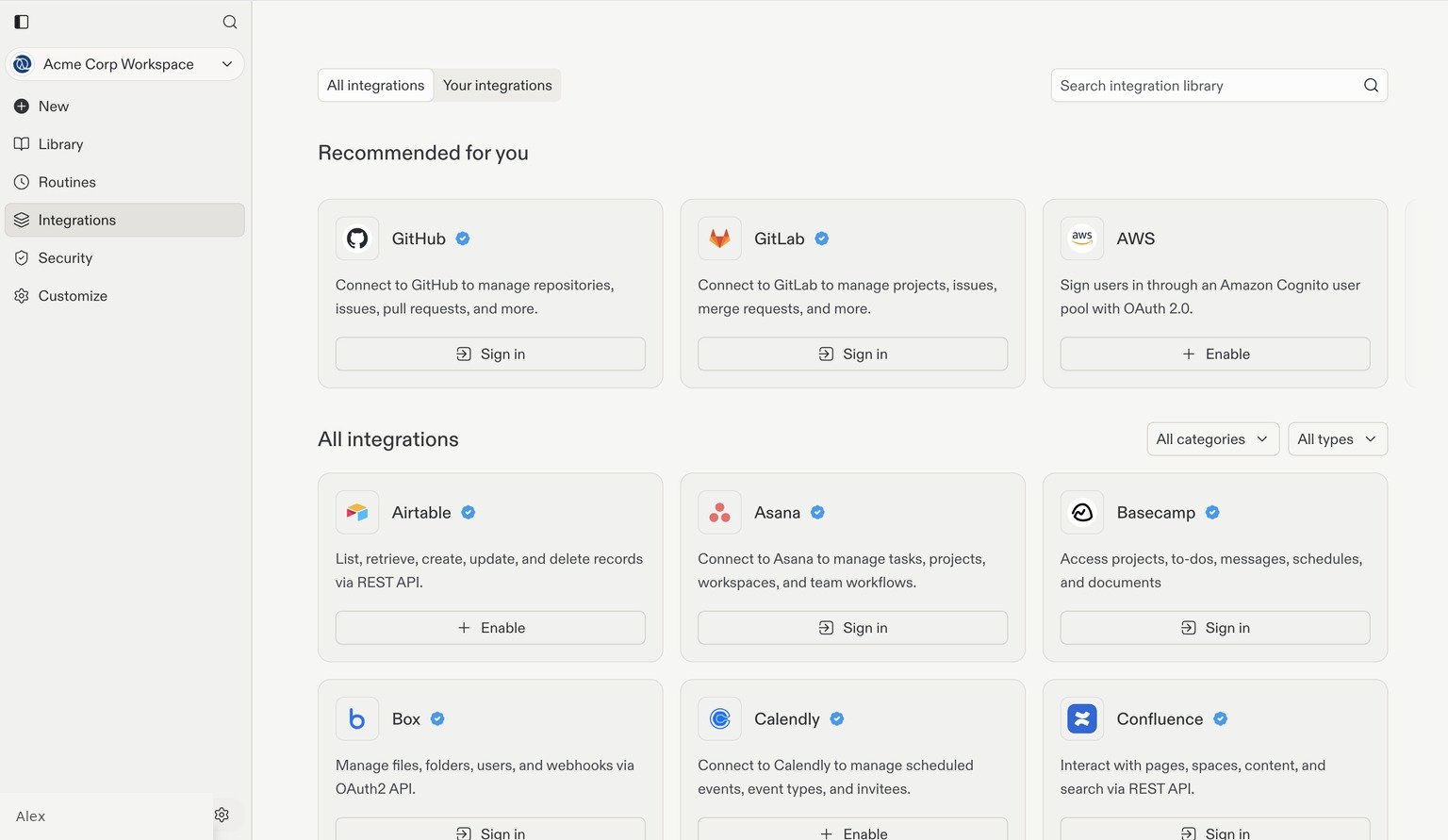
GitHub, GitLab, Airtable, Asana 등의 통합을 둘러보세요. 계정 세부 정보는 예시입니다.
예시: Slack 연결하기
1
Slack 찾기
전체 통합에서 Slack을 검색하고 카드에서 로그인을 선택합니다.
2
Slack으로 계속하기
연결 대화상자를 검토한 다음 Slack으로 계속하기를 선택합니다.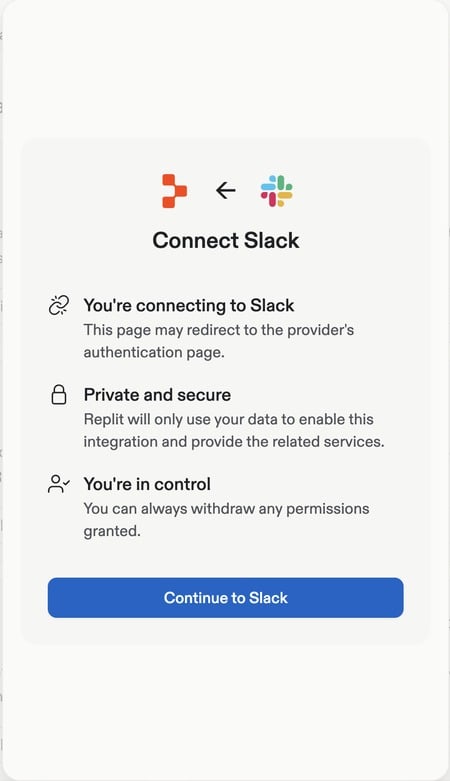
3
연결 승인하기
제공업체의 로그인 및 승인 절차를 완료합니다. 의도한 Slack 워크스페이스에 연결하고 있는지 확인하고, 승인하기 전에 요청된 권한을 검토하세요.
4
연결 검토 및 사용하기
내 통합으로 돌아가 연결 상태와 범위를 확인합니다. 그런 다음 Replit에 작업에 Slack을 사용하도록 요청할 수 있습니다. 예: “우리 팀의 Slack 채널에서 최신 프로젝트 업데이트를 찾아줘.”
연결된 서비스 검토하기
내 통합을 열면 각 연결의 기본 권한, 범위, 연결된 앱, 연결 상태를 확인할 수 있습니다. 팀의 워크플로에 포함하기 전에 연결의 소유자와 이를 사용하는 앱을 검토하세요.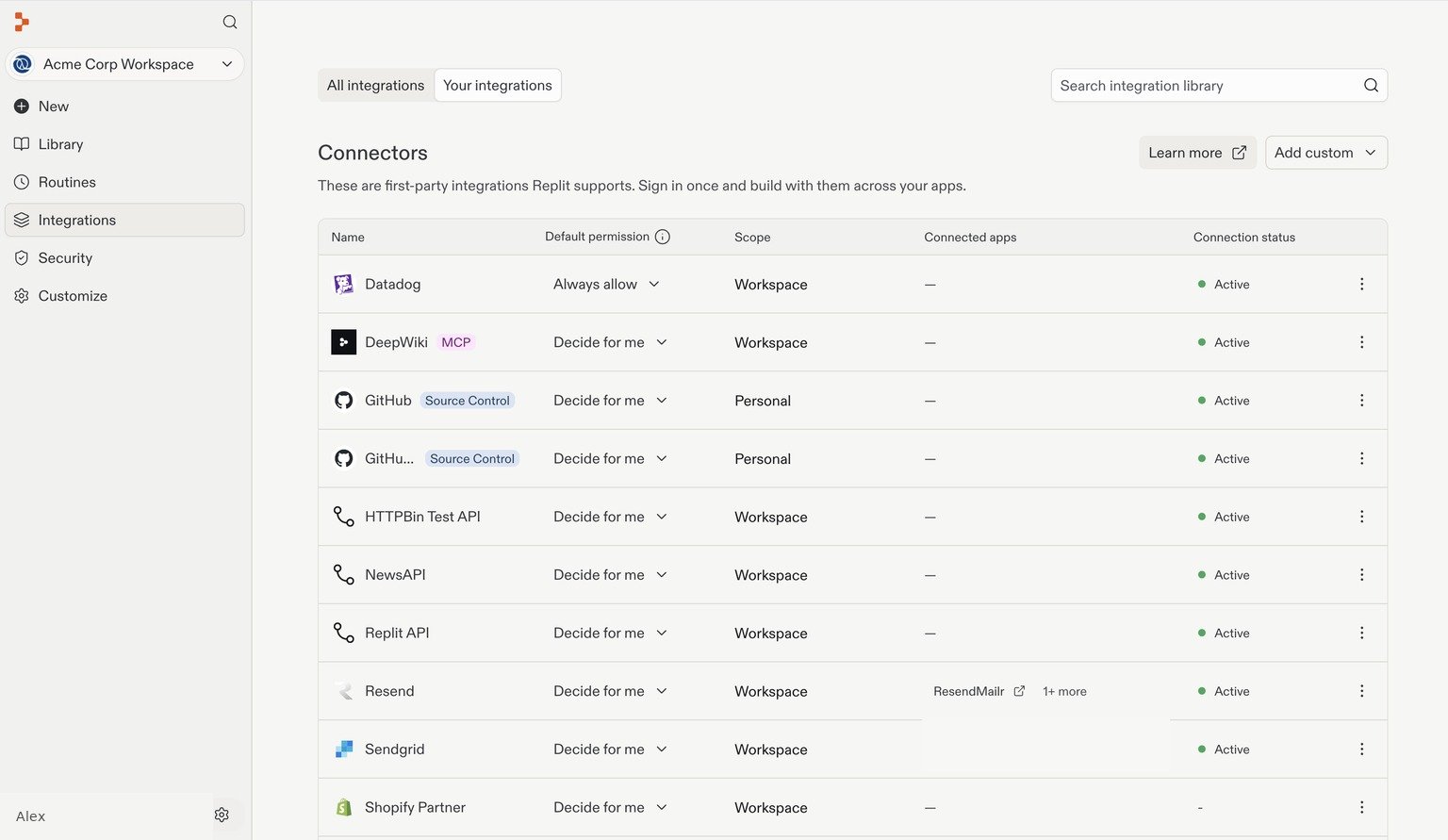
개인 계정 세부 정보와 연결된 앱 이름을 제거한 연결된 서비스.
사용자 지정 통합 추가하기
내 통합에서 사용자 지정 추가를 선택합니다.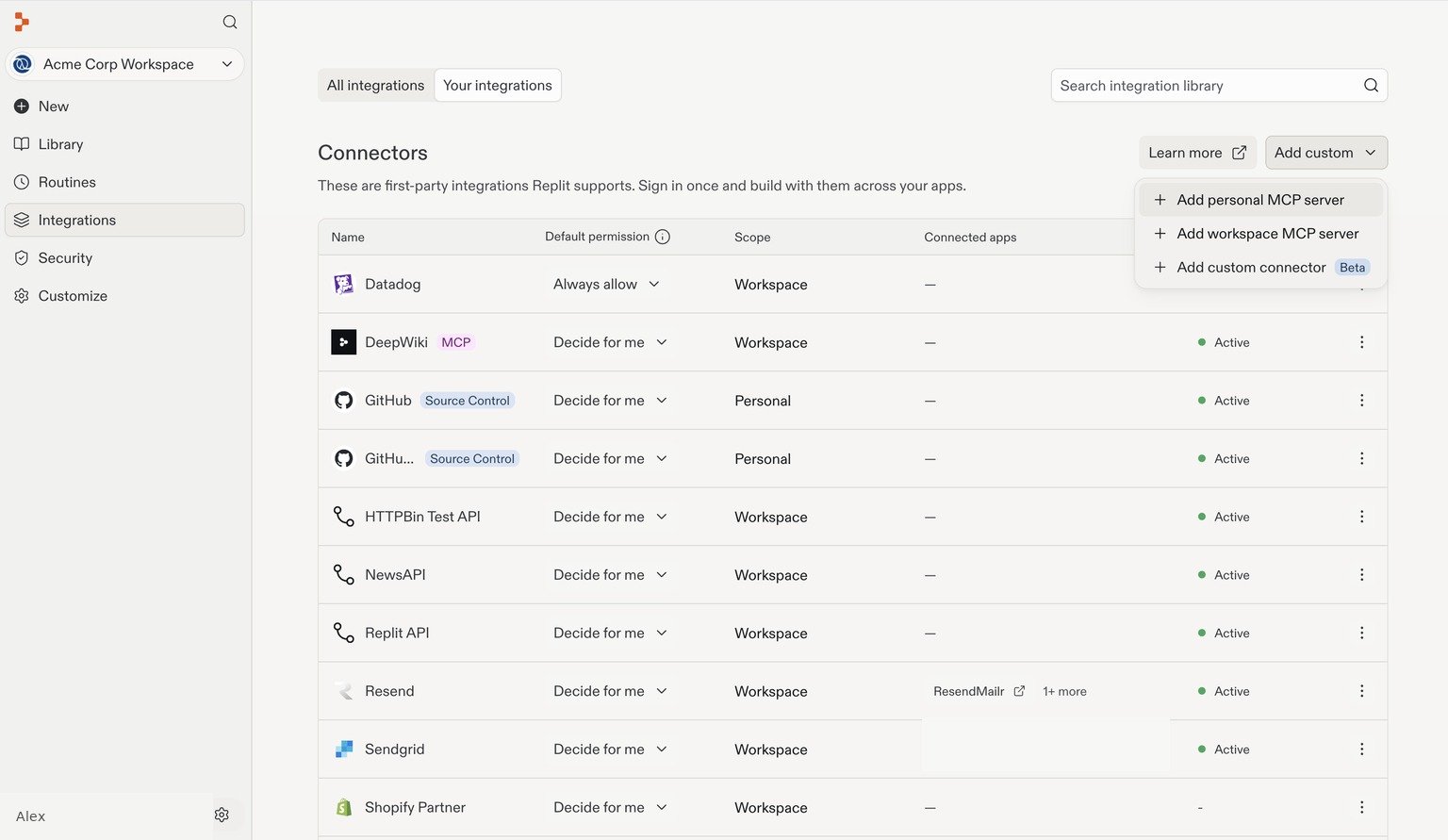
MCP 서버
**MCP(Model Context Protocol)**는 외부 서버가 노출하는 도구와 데이터를 Replit이 사용할 수 있게 해주는 개방형 표준입니다.- 개인 MCP 서버 추가: 자신만 사용할 연결을 추가합니다.
- 워크스페이스 MCP 서버 추가: 워크스페이스 관리자로서 워크스페이스에서 사용할 수 있는 서버를 추가합니다. 구성에 따라 구성원이 공유 연결을 사용하거나 개별적으로 로그인합니다.
사용자 지정 API 커넥터
사용자 지정 커넥터 추가를 선택하여 서비스의 API와 통합을 구성합니다. 이는 MCP와는 별개의 방식입니다. API 커넥터는 서비스의 API에 연결하는 반면, MCP 서버는 MCP 프로토콜을 통해 도구를 노출합니다. 연결하려는 서비스의 API 문서를 참고하여 구성 대화상자의 안내를 따르세요. 예를 들어 사용자 지정 커넥터를 사용하면 라이브러리에 없는 내부 재고 관리 API에 Replit이 접근하도록 할 수 있습니다. 지원되는 통합 유형은 Agent 통합을 참고하세요.데이터 웨어하우스 및 분석 플랫폼 연결하기
대시보드, 보고 도구, 데이터 기반 애플리케이션을 구축하기 위해 조직의 데이터 플랫폼에 Replit을 연결할 수도 있습니다.- Databricks: 사용자-머신 인증 또는 서비스 주체를 사용하여 Databricks 워크스페이스에 연결합니다.
- Snowflake: Snowflake 및 Replit 관리자와 함께 커넥터를 구성한 다음 로그인하여 웨어하우스 데이터로 빌드합니다.
- Microsoft Fabric: Power BI 시맨틱 모델을 기반으로 데이터 앱을 빌드하고 Fabric 환경에 게시합니다. 이 워크플로는 범용 웨어하우스 연결을 제공하는 대신 시맨틱 모델 데이터를 읽어옵니다.
관리 및 가용성
사용 가능한 기능은 플랜에 따라 다릅니다:- Core 및 Pro: 커넥터 관리는 협업 워크스페이스에서 사용 가능합니다. 계정 관리자가 해당 워크스페이스의 연결을 설정하고 관리하며, 빌더는 해당 워크스페이스 내 앱에서 사용할 수 있습니다.
- Enterprise: 맞춤형 OAuth 클라이언트, API 키 접근 제어, 자체 키 사용 등 고급 제어 기능을 갖춘 조직 전체 커넥터 관리.
주요 기능
- 중앙화된 관리: 관리자가 서비스를 한 번 설정하면 빌더가 해당 워크스페이스의 앱 전반에서 사용.
- 가시성 및 감사: 어떤 앱과 구성원이 어떤 서비스를 사용하는지 확인.
- 앱별 동의 및 취소: 코드 변경 없이 접근 취소 또는 교체.
- 역할 기반 접근 제어: API 키에 대한 범위 지정, 최소 권한 권한 및 접근 제어.
- 자체 OAuth 사용: 맞춤형 범위를 가진 조직 소유 OAuth 클라이언트 사용.
- 자체 OpenAI 키 사용: Replit 기본값 대신 자체 OpenAI API 키 사용.
작동 방식
1
관리자가 서비스를 설정합니다
관리자가 자격 증명을 사용하여 서비스를 한 번 설정합니다.
2
관리자가 접근을 승인합니다
관리자가 어떤 그룹이 커넥터를 사용할 수 있는지 승인(Enterprise)하거나 협업 워크스페이스에서 사용 가능하게 합니다(Core/Pro).
3
빌더가 커넥터를 사용합니다
구성원이 워크스페이스 또는 조직 내 앱에서 Agent에게 요청하여 해당 서비스로 구축합니다.
4
관리자가 사용량을 모니터링합니다
관리자는 어떤 구성원과 앱이 어떤 서비스를 사용하는지 모니터링할 수 있습니다.
보안 및 거버넌스
- 자격 증명과 토큰은 개별 앱에 저장되지 않고 플랫폼이 관리합니다.
- 코드 변경 없이 중앙화된 취소 및 교체.
- Enterprise: 최소 권한 권한과 선택적 맞춤형 OAuth 구성을 통한 범위 지정 접근.
설정 및 관리
커넥터 및 연결 범위
커넥터 관리는 Core와 Pro에서는 워크스페이스 전체에 적용되고, Enterprise에서는 조직 전체에 적용됩니다. 어느 쪽이든 각 연결에는 고유한 소유자와 고유한 접근 범위가 있습니다. 통합 페이지의 범위 열은 다음 값을 사용합니다:- 개인: 한 명의 구성원이 연결을 소유합니다.
- 워크스페이스: 워크스페이스가 연결을 소유합니다. 워크스페이스 접근 제어를 통해 사용할 수 있는 사람을 추가로 제한할 수 있습니다.
- 워크스페이스 / 개인: 통합에 워크스페이스 소유 연결과 구성원 소유 연결이 모두 있습니다.
- 프로젝트: 연결이 하나의 프로젝트에 연결되어 있습니다.
- Replit 관리: Replit이 워크스페이스 소유 또는 구성원 소유 연결 없이 통합을 제공합니다.
Enterprise 커넥터 접근 구성하기
목록에 있는 서비스에 연결하려면 전체 통합에서 시작하고, 사용자 지정 통합을 추가하려면 내 통합 → 사용자 지정 추가를 사용하세요. Enterprise에서는 가능한 경우 맞춤형 범위를 가진 조직 소유 OAuth 클라이언트도 지원합니다.접근 구성 (Enterprise)
- 커넥터 활성화 후 관리를 선택합니다.
- 필요에 따라 특정 그룹에 접근 권한을 부여합니다.
커넥터 수정
- 커넥터 활성화 후 관리를 선택합니다.
- 커넥터를 삭제하면 해당 워크스페이스(Core/Pro) 또는 조직(Enterprise)의 모든 빌더에게서 제거됩니다.
- Enterprise에서는 맞춤형 OAuth 커넥터의 범위를 편집할 수 있습니다.
플랜 비교
자체 OpenAI 키 사용 (Enterprise)
Enterprise 고객은 커넥터를 사용하여 Replit 기본 AI 인프라 대신 자체 OpenAI API 키를 가져올 수 있습니다. 이를 통해 기존 OpenAI 계약을 활용하고 자체 계정을 통해 AI 사용량을 관리할 수 있습니다.다음 단계
커넥터 관리는 다음을 지원하도록 확장되고 있습니다:- 이벤트 기반 워크플로우를 위한 웹훅 이벤트
- 권한, 할당 및 분석을 포함한 더 깊은 관리자 경험
관련 문서
- 워크스페이스: 개인 및 팀 워크스페이스 이해
- 커넥터 개요: 모든 통합 유형에 대해 알아보기
- 웨어하우스 커넥터: BigQuery, Databricks, Snowflake, Segment, Amplitude, Hex에 연결
Enterprise 설정 계속하기
그룹 및 권한
협업자를 그룹으로 구성하고 접근 권한을 설정하세요.