

계정 정책과 워크스페이스 컨트롤
지원되는 각 설정을 관리할 방법을 선택하세요.
위임은 모든 컨트롤이 아니라 지원되는 개별 설정에 적용됩니다. 워크스페이스 관리자는 Set by account policy로 표시된 설정을 변경할 수 없습니다.
스크린샷은 예시 값을 보여주는 것이며 권장 기본값이 아닙니다. 각 설정을 조직의 요구 사항에 맞게 검토하세요.
계정 전체 정책 설정하기
계정 전체 정책을 사용하면 각 워크스페이스를 개별적으로 구성하지 않고도 공통 요구 사항을 관리할 수 있습니다.- 계정 섹션에서 설정 → 고급을 엽니다.
- 관리할 설정을 선택합니다.
- Account setting 아래에서 계정 수준 값을 선택합니다.
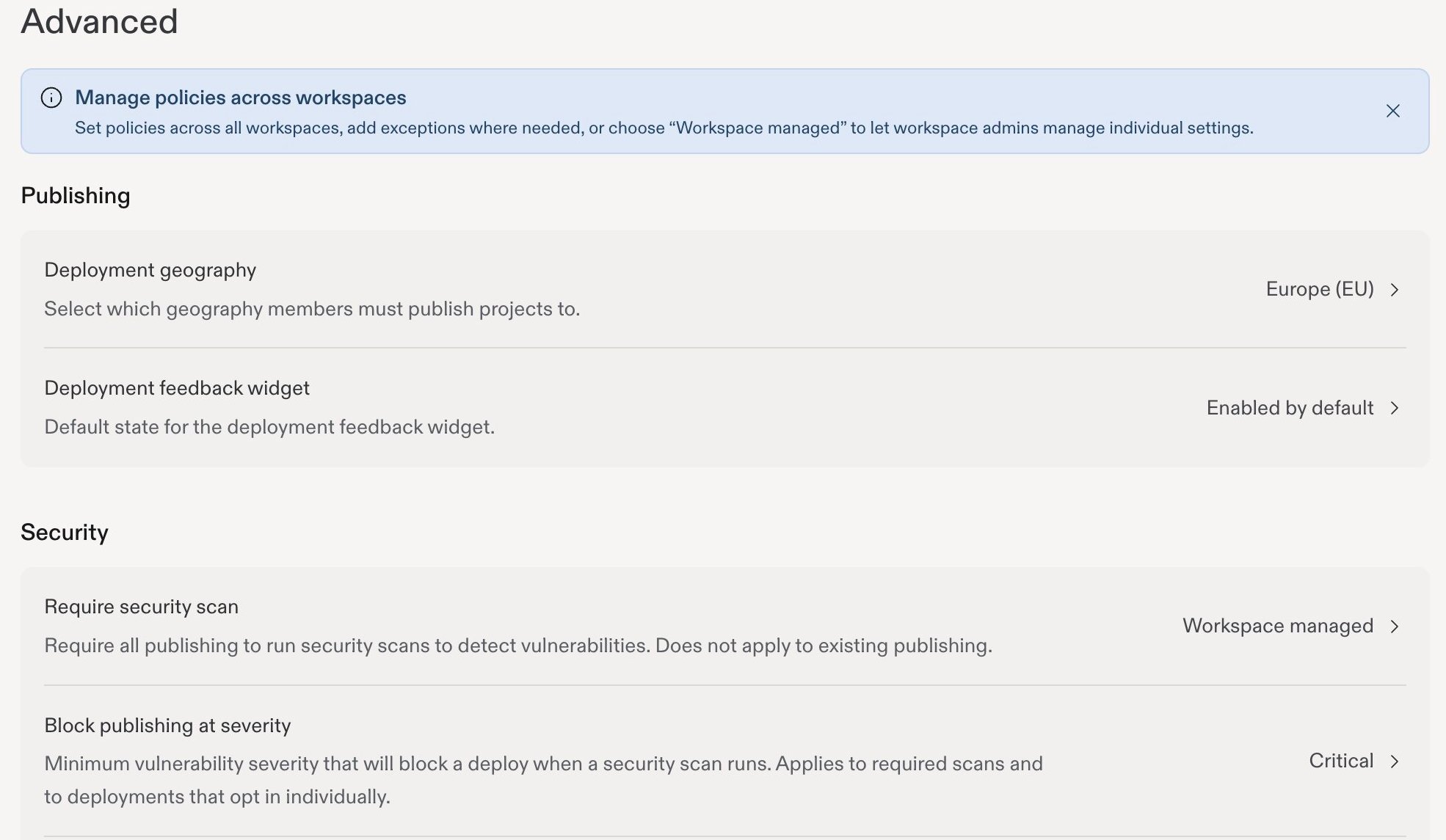
고급 설정은 계정 정책을 그룹화하여 현재 값을 보여줍니다.
워크스페이스 예외 추가하기
워크스페이스에 다른 규칙이 필요할 때 예외를 사용하세요. 예를 들어 계정 전체에서는 공개 게시를 제한하되, 외부 공개용 앱이 있는 워크스페이스에서는 허용할 수 있습니다. 단일 프로젝트에 대해서만 공개 게시를 허용하려면 공개 게시 예외를 사용하세요.- 설정 → 고급에서 설정을 엽니다.
- Workspace settings 목록에서 워크스페이스를 찾습니다.
- 해당 워크스페이스의 값을 선택합니다.
지원되는 설정 위임하기
워크스페이스 관리자가 자신의 팀을 위해 설정을 결정하도록 하려면 Workspace managed를 선택하세요.- 설정 → 고급에서 설정을 엽니다.
- Account setting 아래의 계정 수준 드롭다운을 엽니다.
- 사용할 수 있는 경우 Workspace managed를 선택합니다.
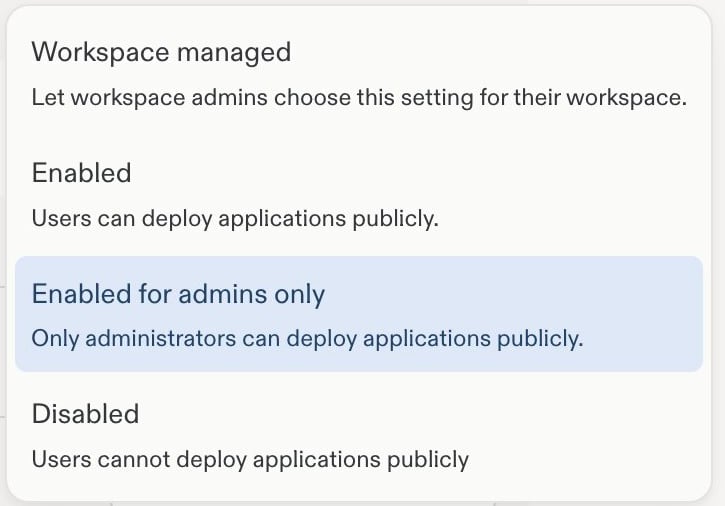
Workspace managed 옵션을 보여주는 Public deployments 메뉴의 확대 이미지.
위임된 워크스페이스 설정 관리하기
워크스페이스 관리자는 해당 워크스페이스의 설정 → 워크스페이스 설정을 엽니다. 계정 관리자가 위임한 지원되는 컨트롤을 변경하세요. Set by account policy로 표시된 컨트롤은 워크스페이스 수준에서 잠겨 있습니다. 계정 관리자에게 정책 변경이나 예외 구성을 요청하세요.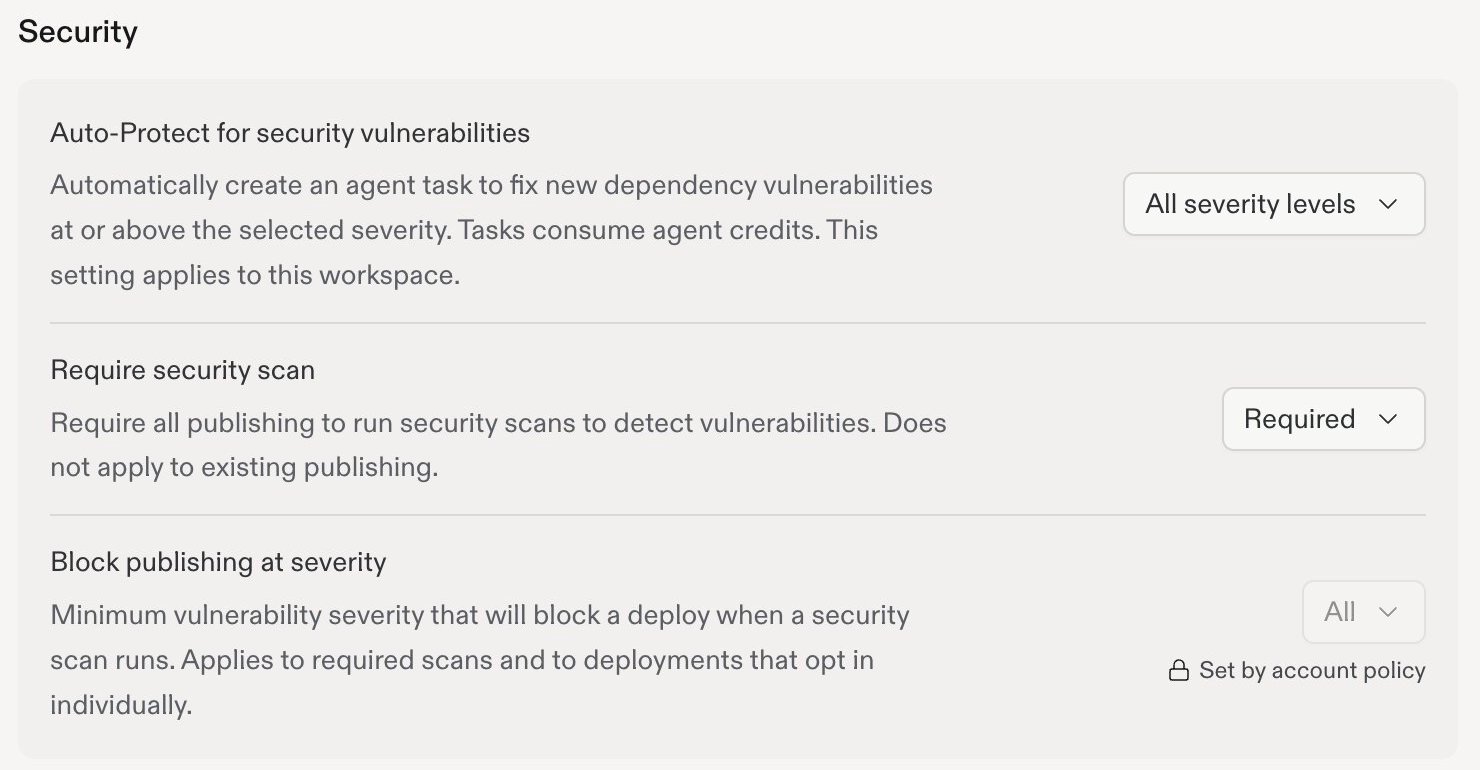
워크스페이스 설정은 편집 가능한 컨트롤과 계정 정책으로 잠긴 컨트롤을 구분합니다.
계정 좌석
설정 → 계정 좌석을 열어 모든 워크스페이스의 구독 좌석을 검토하세요. 이 페이지는 협업자와 뷰어를 구분하여 사용 중인 좌석을 사용 가능한 할당량과 비교해 보여줍니다.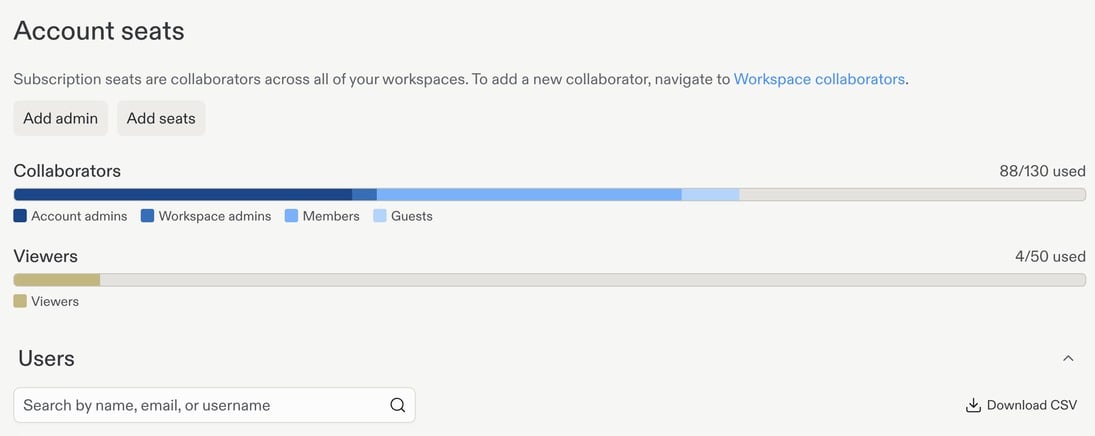
계정 좌석 합계. 사용자 디렉토리와 개인 계정 세부 정보는 잘라냈습니다.
관리자 API
관리자 API는 Enterprise 계정 관리자에게 계정 정보와 지원되는 관리 작업에 대한 프로그래밍 방식 액세스를 제공합니다. 내부 보고, 사용량 대시보드, 운영 통합에 사용하세요. 시작하려면 설정 → 개발자 → API 키를 열고 API 키 생성을 선택하세요.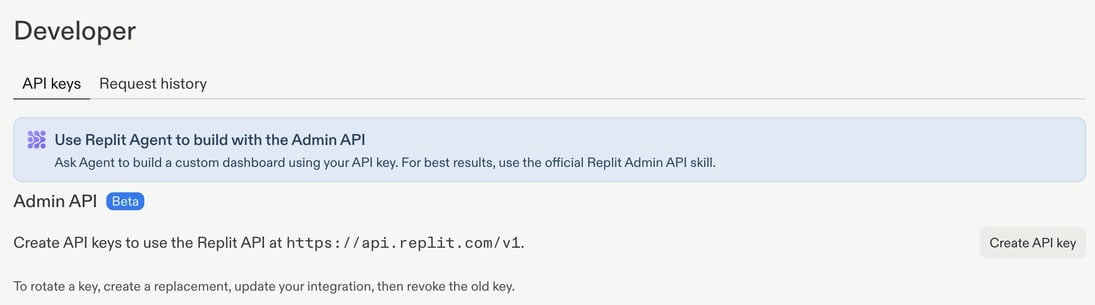
개발자 설정. 기존 API 키, 토큰 접두사, 생성자 정보는 잘라냈습니다.
액세스 요청
설정의 고급으로 이동한 다음 요청을 선택하여 요청 설정을 관리하고 대기 중인 요청을 검토하세요. 이 컨트롤을 사용하면 사람들이 한도에 도달하거나 정책 제한에 부딪혔을 때 추가 액세스를 요청할 수 있습니다. 요청을 사용 가능하게 만든다고 해서 자동으로 승인되는 것은 아닙니다.
고급 설정에서 요청을 열어 요청을 구성하고 검토하세요.
워크스페이스의 요청 구성하기
설정 → 고급 → 요청을 열고 워크스페이스 설정에서 워크스페이스를 찾은 다음, 요청 드롭다운을 열어 개별 요청 유형과 게시 승인 요구 사항을 사용 또는 사용 안 함으로 설정하세요.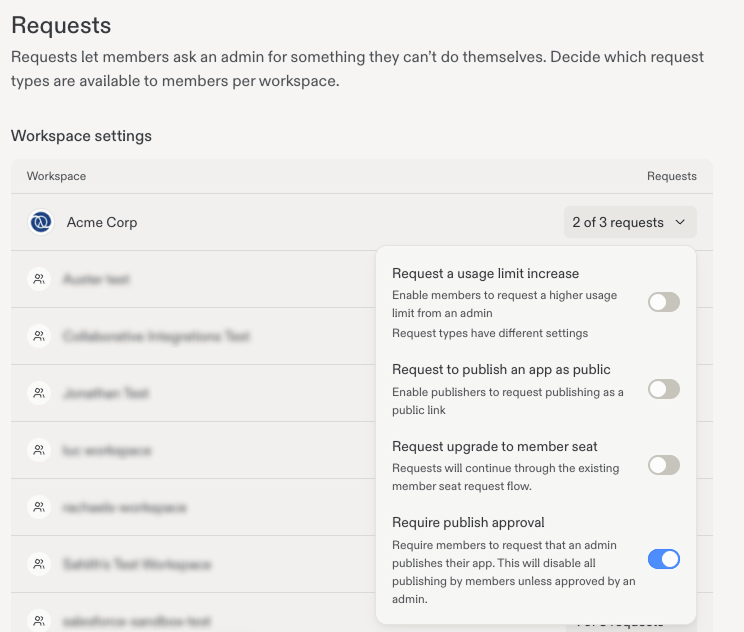
각 워크스페이스의 요청 드롭다운에서 요청 컨트롤을 선택하세요.
멤버 좌석 요청에는 추가 라우팅 규칙이 있습니다. SCIM으로 관리되는 워크스페이스는 기존 요청 흐름을 유지하며, 유효한 커스텀 업그레이드 링크가 우선 적용됩니다.
대기 중인 요청 관리하기
관리자는 설정에서 직접 요청을 검토하고 처리할 수 있습니다. 설정 → 고급 → 요청을 열고 대기 중인 요청까지 스크롤하세요. 요청자, 사유, 프로젝트를 검토하고 필요하면 세부 정보를 선택한 다음 승인 또는 거부를 선택하세요.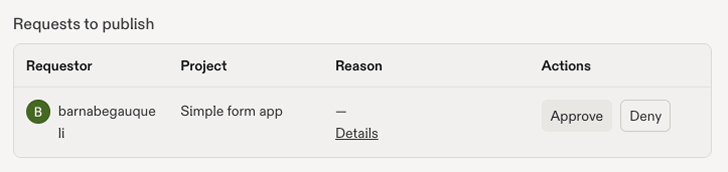
설정에서 직접 대기 중인 요청을 검토하고 승인하거나 거부하세요.
기타 관리 컨트롤
- 개인정보 및 배포 설정: 게시 개인정보 보호 및 배포 지역을 제어합니다.
- 모델 컨트롤: 승인된 모델과 노력(effort) 옵션을 선택합니다.
- 관찰 가능성: 소비량과 감사 로그를 검토합니다.
- 표준화: 재사용 가능한 워크플로와 디자인 가이드를 공유합니다.