

Usage 열기
Settings의 Usage로 이동하세요. 개요에는 Replit AI 사용량, 남은 잔액, 지출, 활성 사용자가 표시됩니다. 상단의 기간 선택기를 사용하여 검토할 기간을 선택하세요.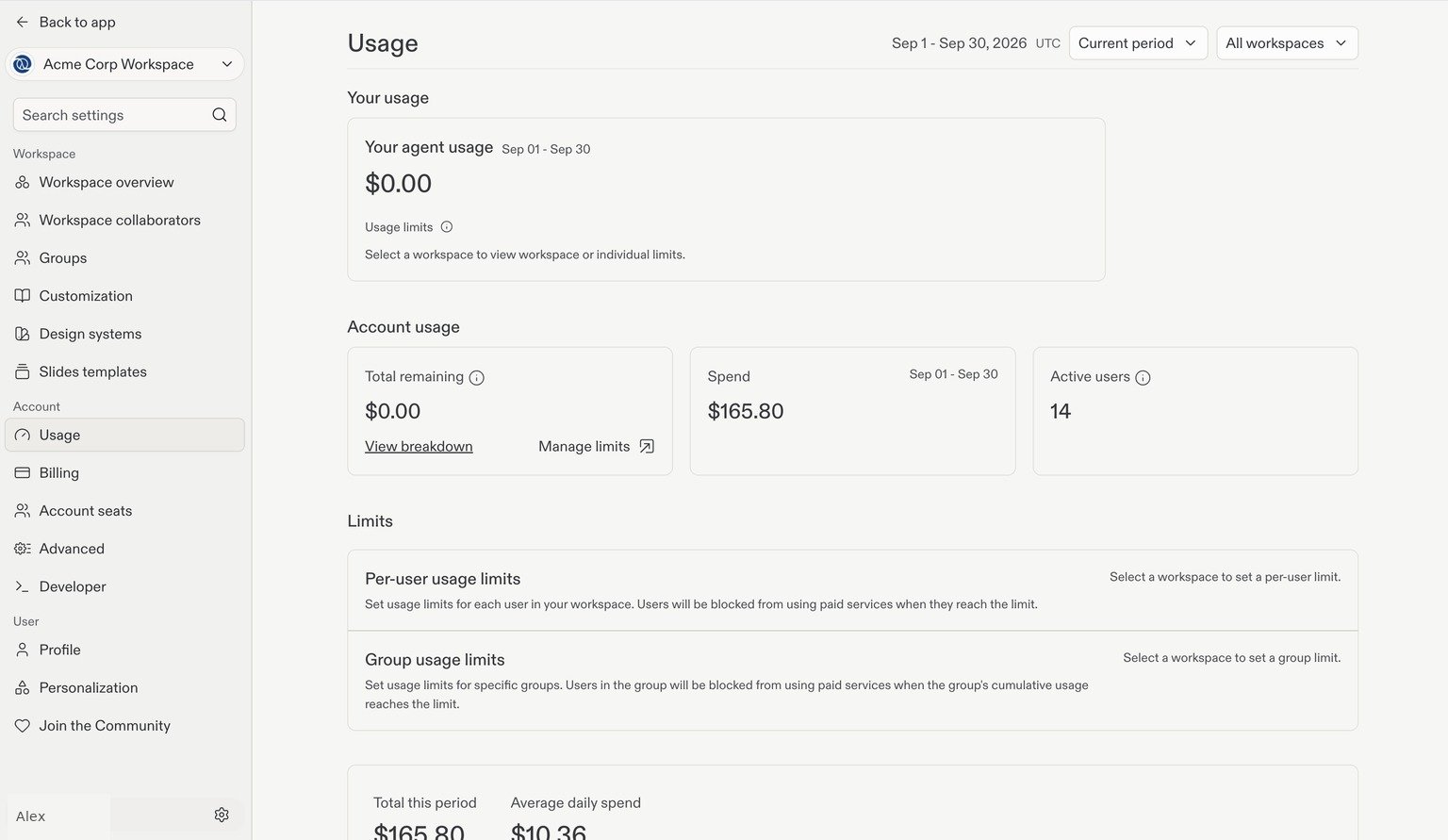
Usage 개요입니다. 계정 정보는 예시이며, 표시된 금액은 플랜 가격이나 지출 권장 사항이 아닙니다.
워크스페이스 하나 또는 전체 워크스페이스 보기
기간 선택기 옆의 워크스페이스 드롭다운을 사용하여 All workspaces 또는 특정 워크스페이스를 선택하세요. 이를 통해 계정 전체의 소비를 검토하거나 한 팀의 사용량에 집중할 수 있습니다.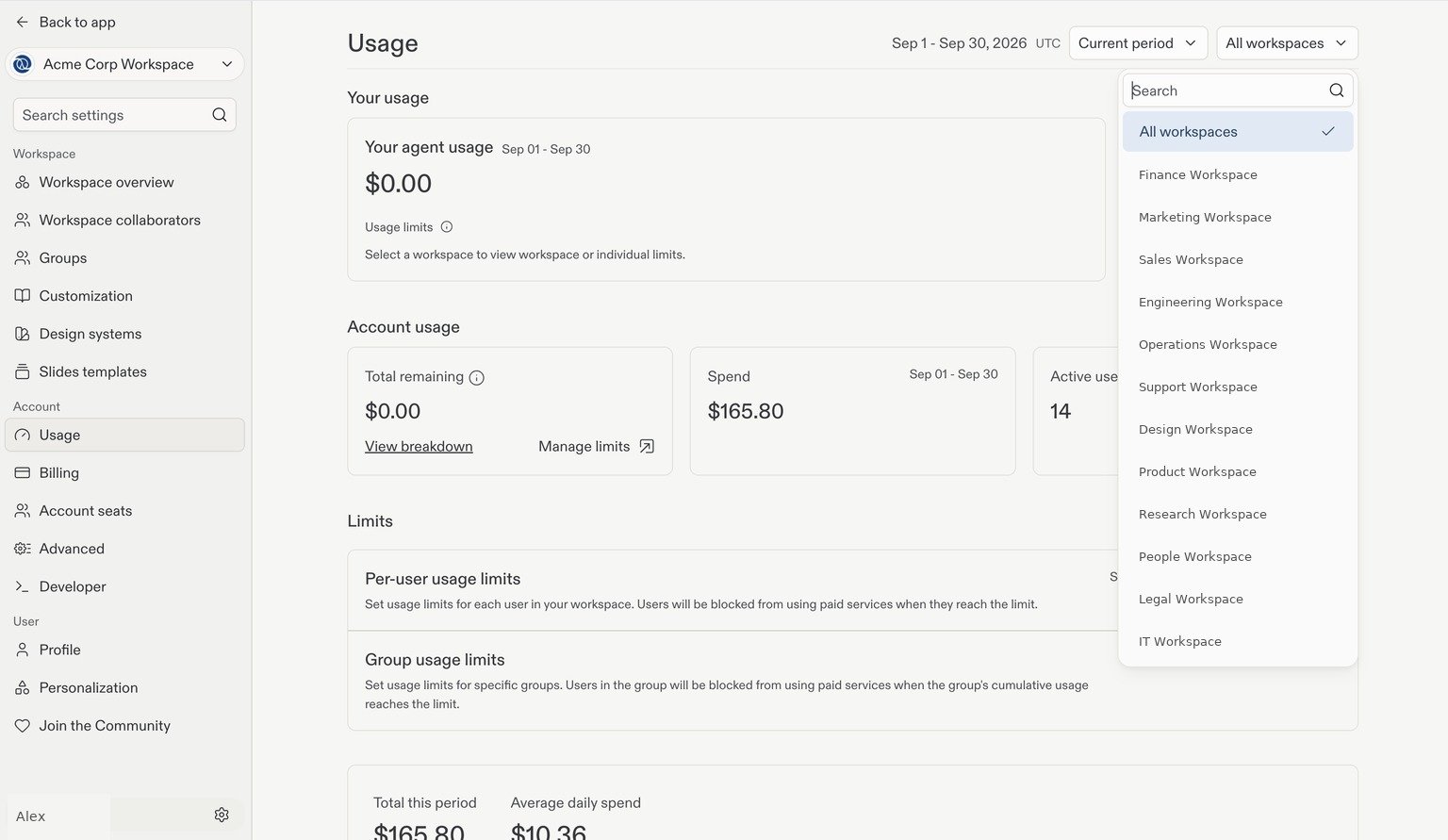
워크스페이스별로 사용량을 필터링합니다. 워크스페이스 이름은 예시로 대체되었습니다.
시간별 소비 추적하기
지출 차트로 스크롤하면 Total this period, Average daily spend, 일별 소비를 확인할 수 있습니다. 차트는 AI, 프로젝트 호스팅, 프로젝트 트래픽 및 데이터, 스토리지 같은 카테고리로 구분됩니다.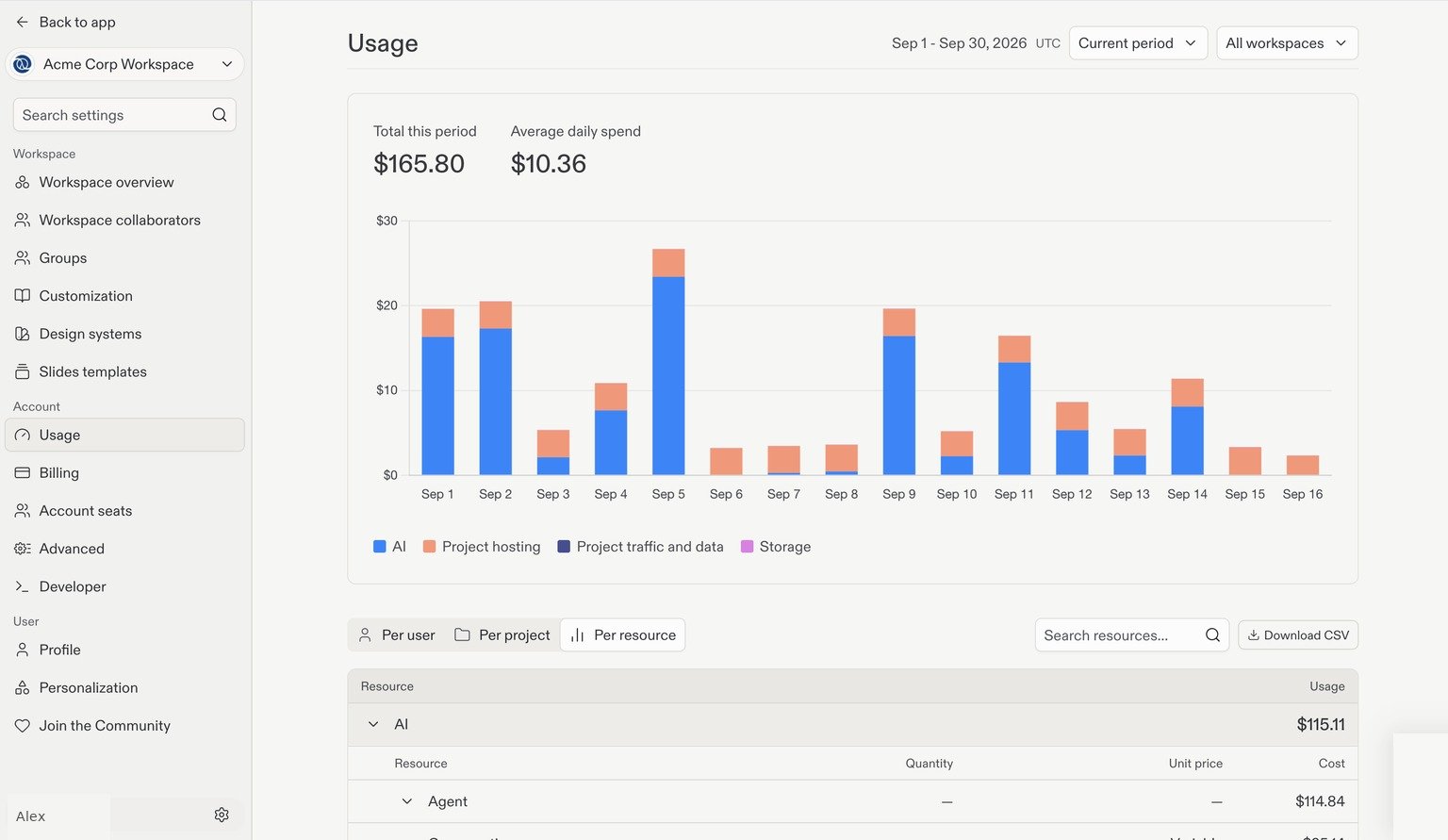
사용량 세부 내역 확인하기
차트 아래에서 Per user, Per project, Per resource 사이를 전환할 수 있습니다:Per user
Per user를 선택하여 협업자별 세부 내역을 확인하세요. 검색으로 특정 사용자를 찾고, 행의 확장 컨트롤로 사용 가능한 세부 정보를 확인할 수 있습니다.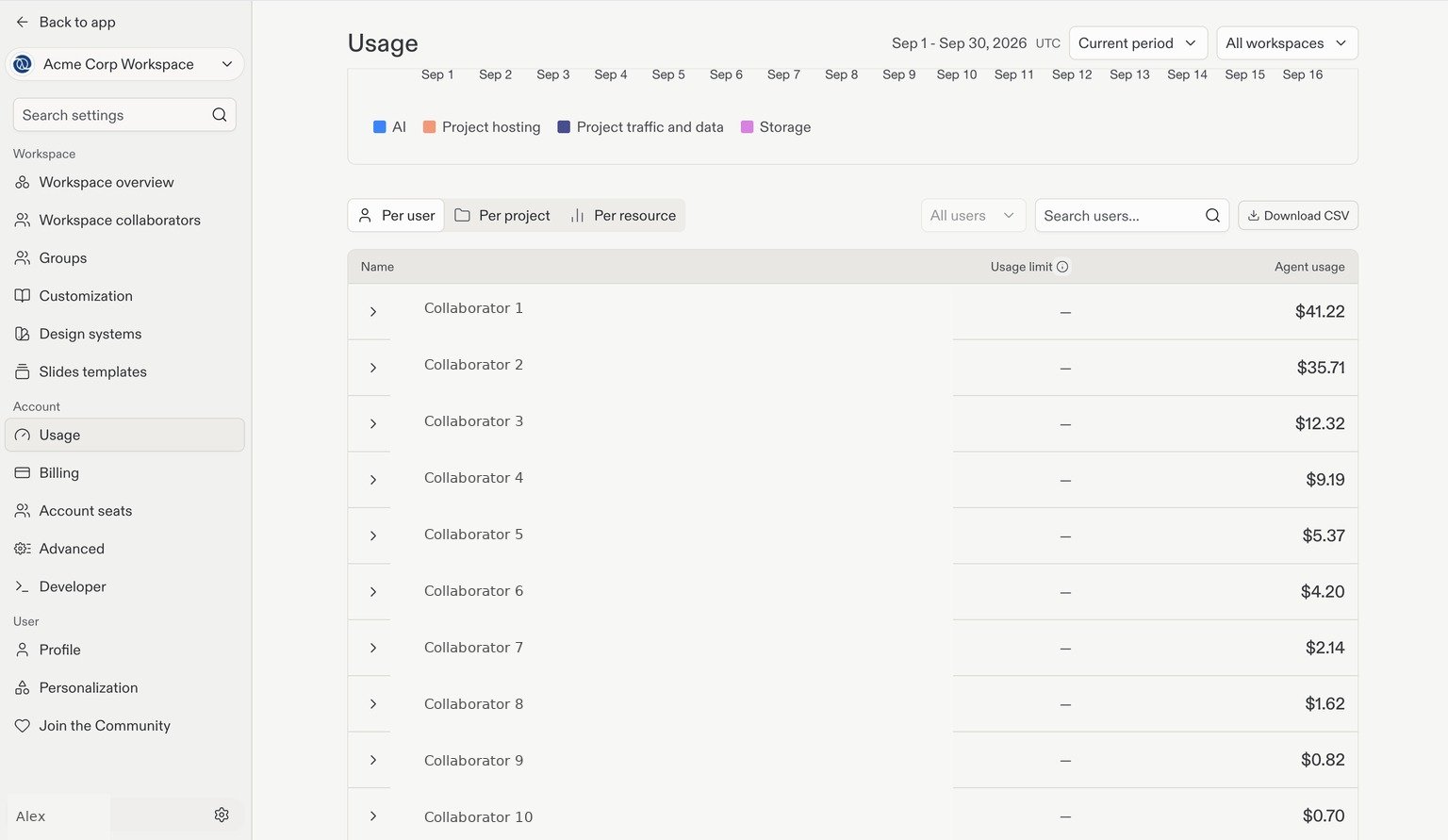
사용자별 사용량입니다. 이름은 예시이며 사용자 이름은 가려져 있습니다.
프로젝트별 및 리소스별
Per project를 선택하여 프로젝트 단위의 소비를 검토하세요. Per resource를 선택하여 Replit AI, 프로젝트 호스팅 같은 카테고리를 확인하세요. 리소스 카테고리를 펼치면 가능한 비용 세부 내역을 볼 수 있습니다.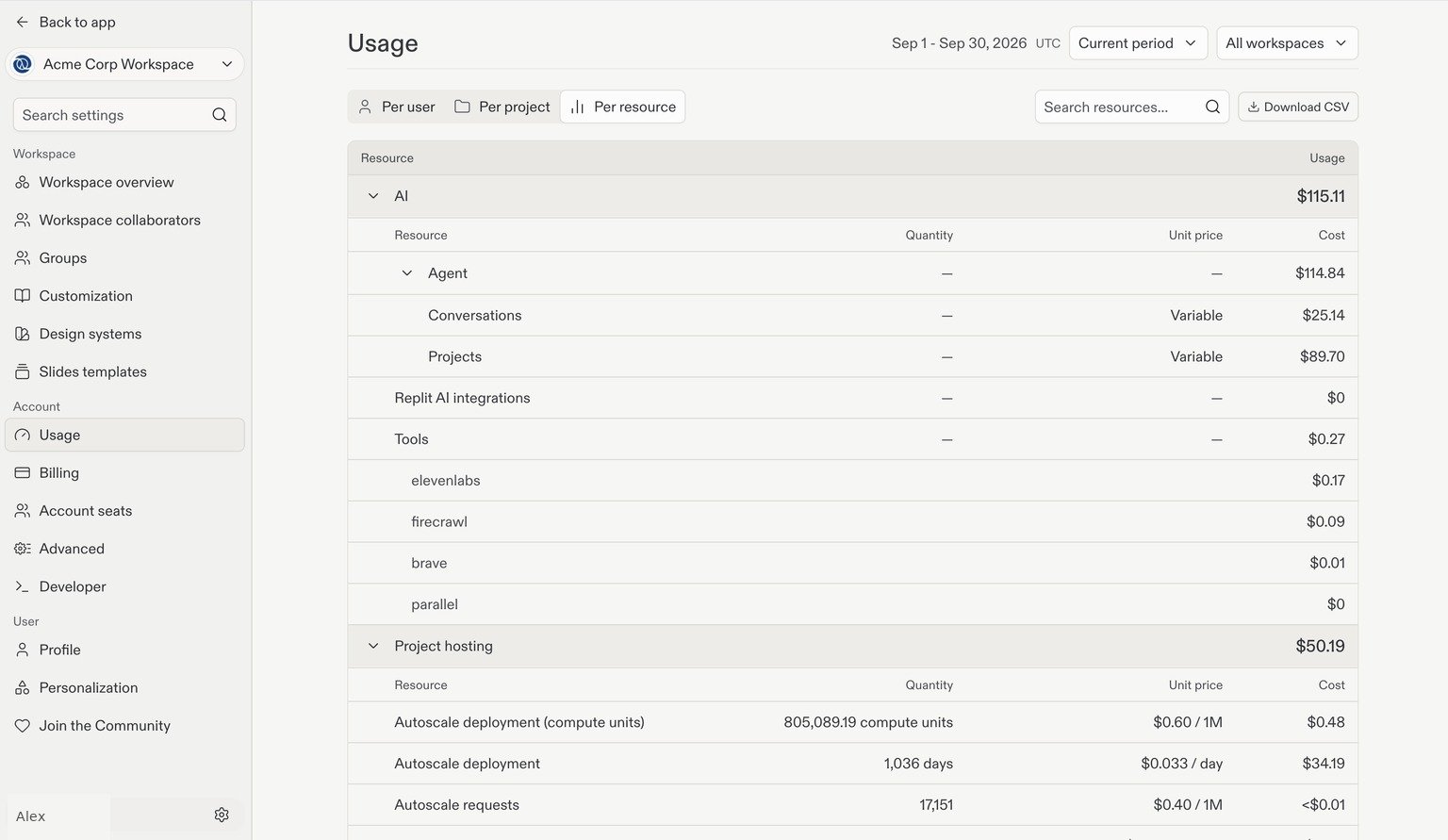
감사 로그 검토하기
감사 로그는 Enterprise 조직에서 발생한 보안 관련 작업을 기록하여 누가, 언제, 무엇을 했는지 조사할 수 있게 해줍니다. 계정 관리자만 감사 로그를 보고 스트리밍을 구성할 수 있습니다. Settings의 고급로 이동한 다음 Identity & Governance를 선택하고 Audit logs를 찾으세요. 감사 로그가 아직 활성화되지 않았다면 먼저 Enable audit logs를 선택하세요. 활성화되면 View audit logs를 선택하여 감사 로그 포털을 열면 이벤트를 보고, 필터링하고, 내보낼 수 있습니다.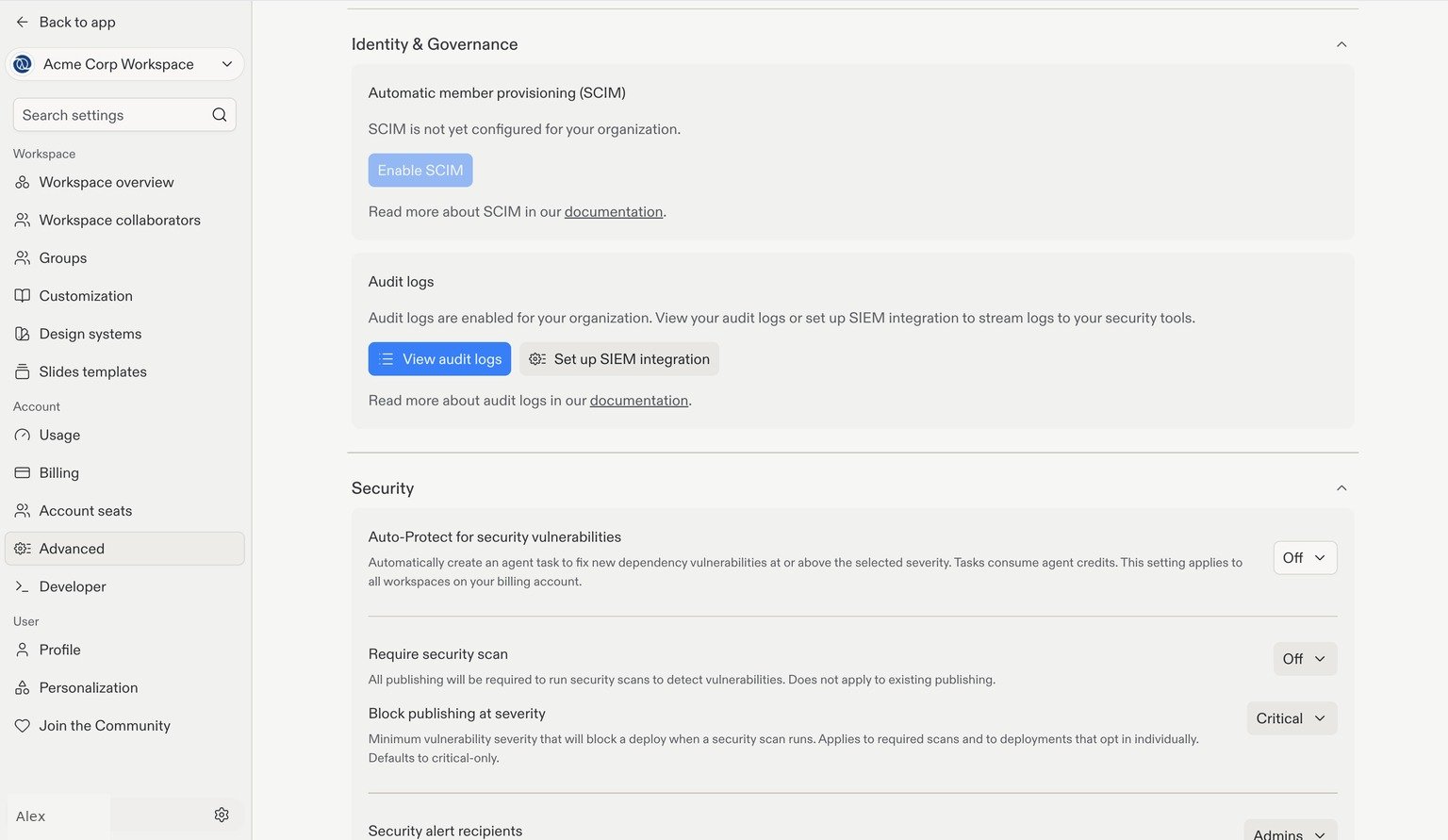
Advanced 설정에서 SCIM 아래에 있는 Audit logs 카드입니다. 감사 로그를 사용하는 데 SCIM을 활성화할 필요는 없습니다.
다음 단계
표준화
재사용 가능한 워크플로, 작업 규칙, 디자인 가이드를 공유하세요.