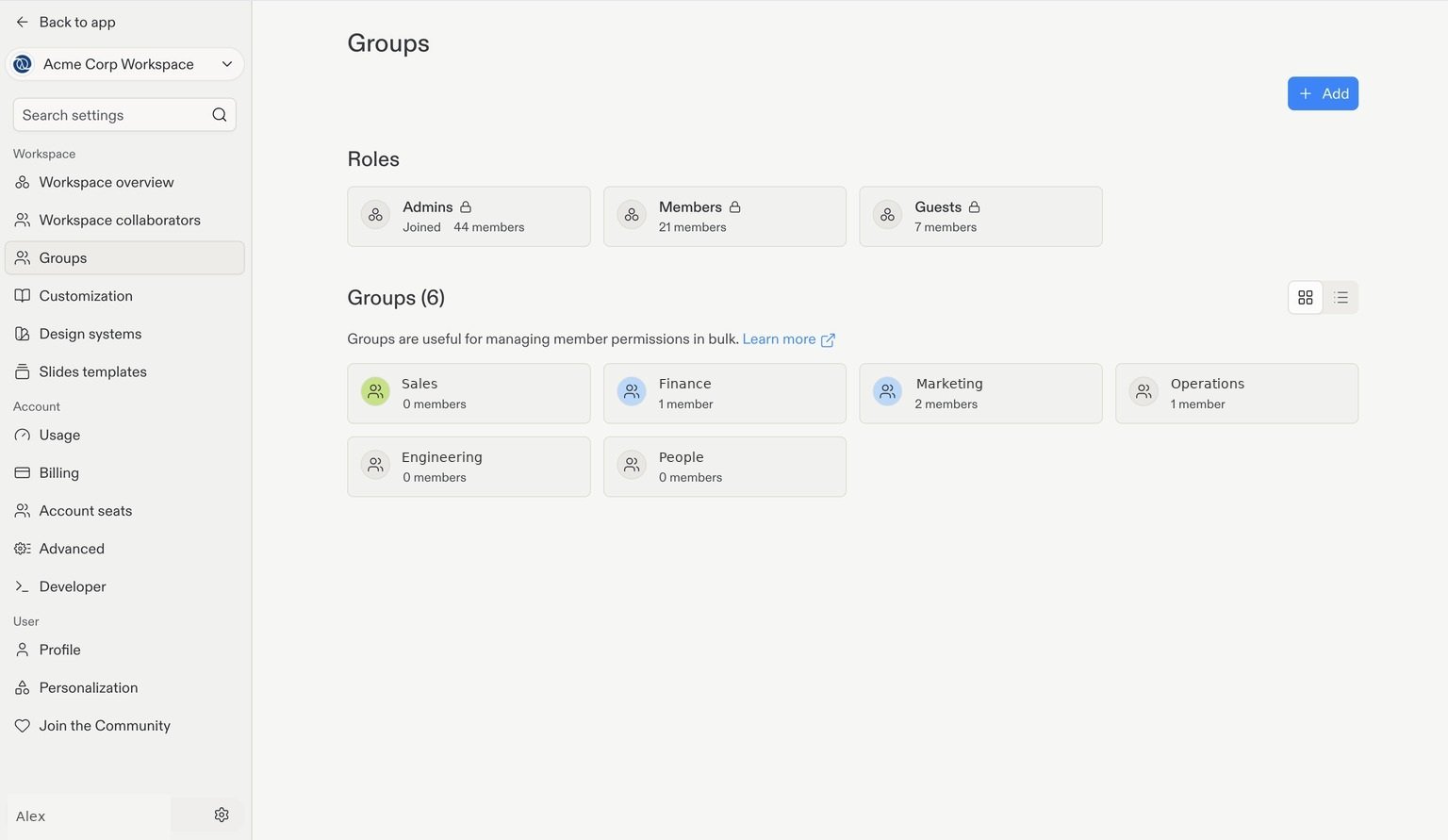
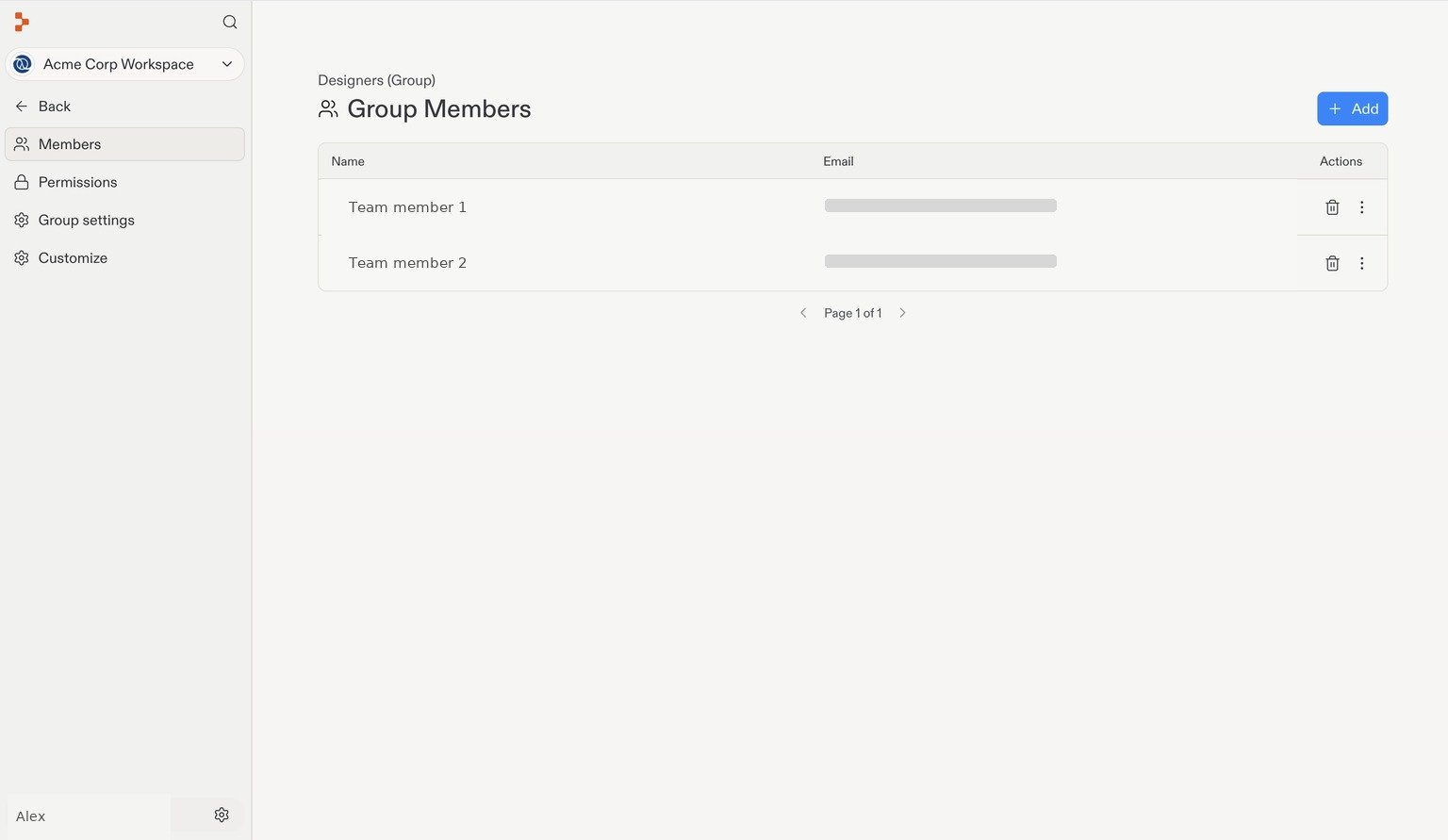
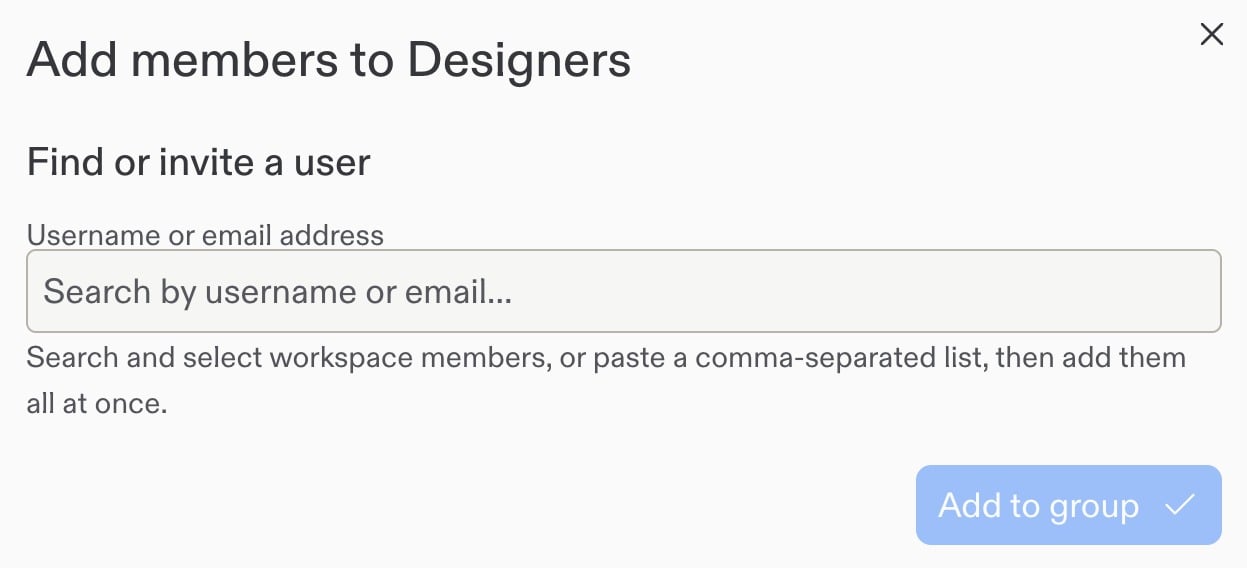
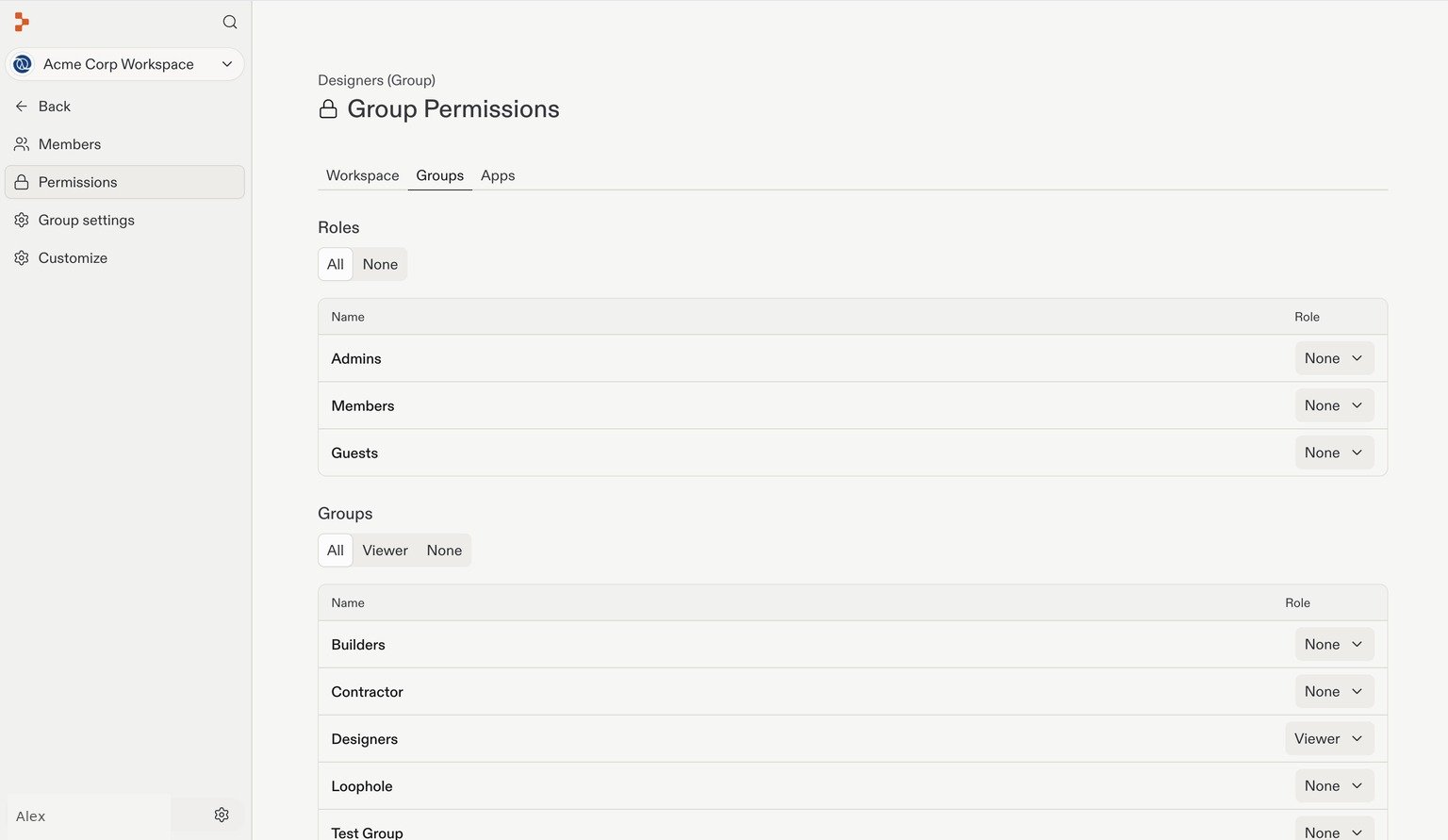
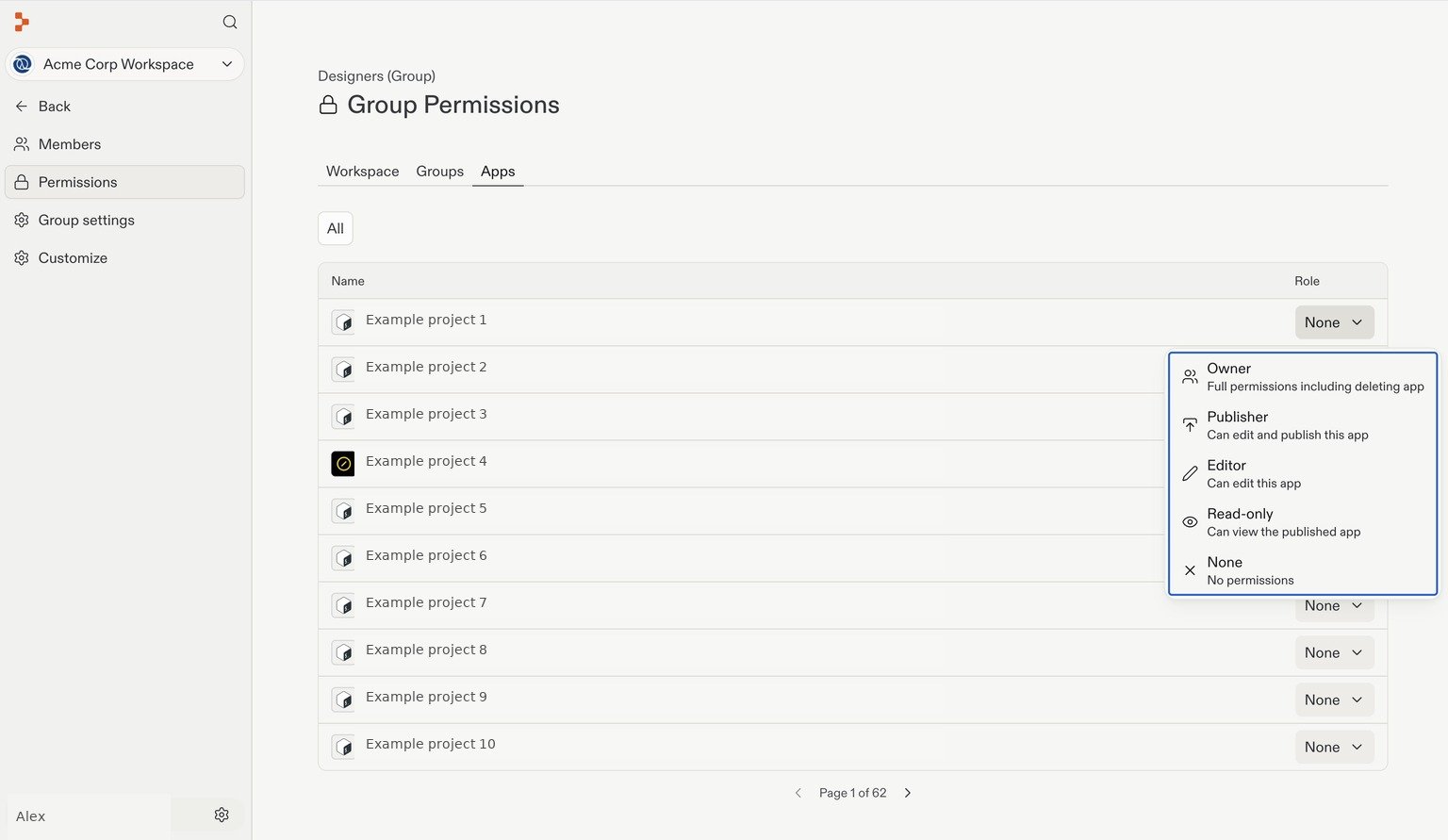
Enterprise 그룹을 생성하고 협업자를 추가하며, 각 팀이 Replit에서 작업하는 데 필요한 액세스를 갖도록 워크스페이스, 그룹, 앱 권한을 구성하세요.
그룹을 사용하면 여러 협업자의 권한을 한 번에 관리할 수 있습니다. Finance, Marketing, Design과 같은 팀을 위한 그룹을 만들고, 각 그룹에 필요한 액세스를 부여하세요.커스텀 그룹은 Enterprise에서 사용할 수 있습니다. 커스텀 그룹은 협업자의 기본 역할에 더해 액세스를 추가하며, 그 역할을 대체하지는 않습니다.
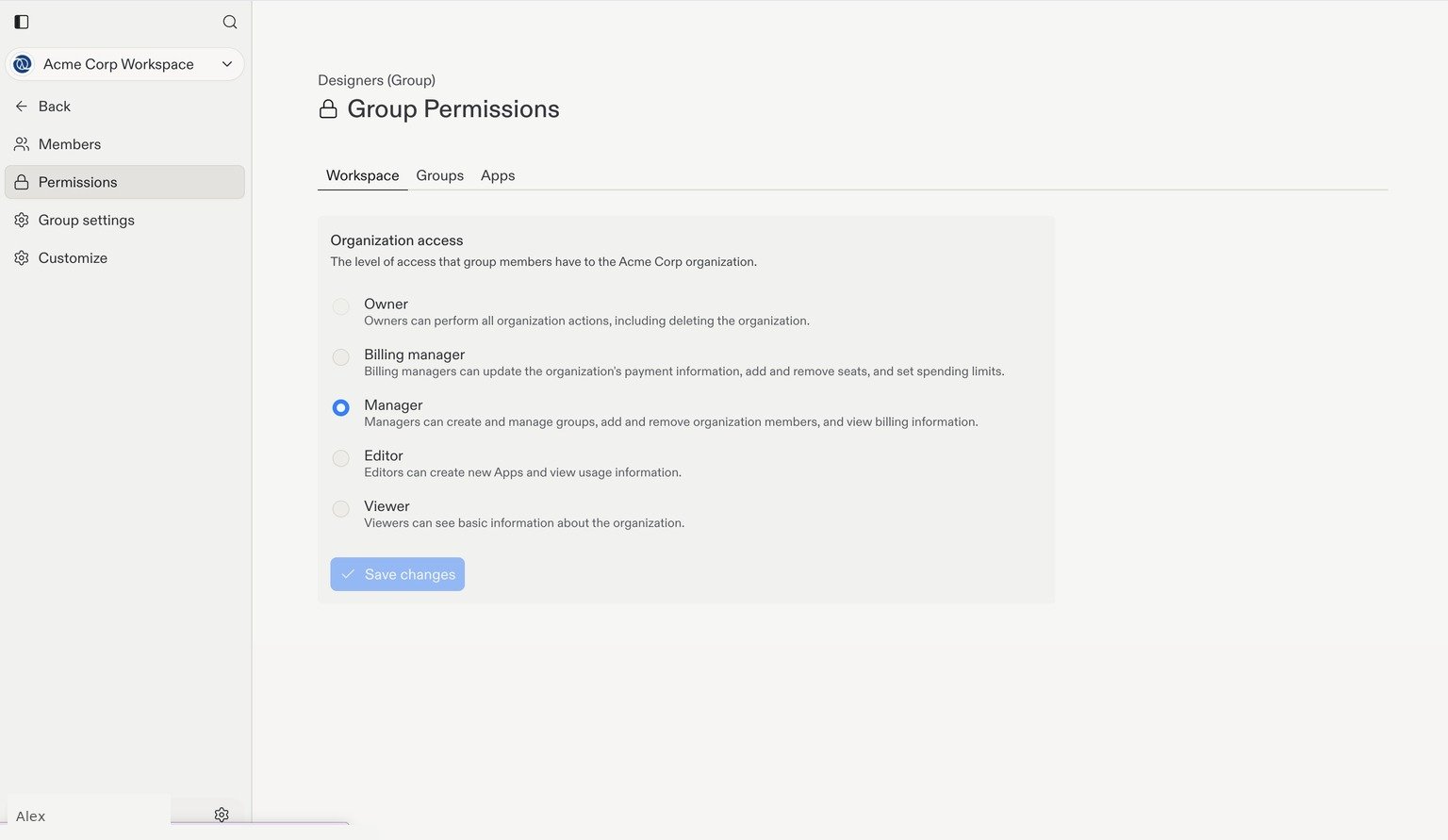
그룹 안에서 왼쪽 탐색 메뉴의 권한을 선택하세요. 세 개의 탭이 서로 다른 리소스를 제어합니다: 워크스페이스, 그룹, 앱.그룹이 작업을 수행할 수 있는 가장 낮은 액세스 수준을 선택하세요. 그룹에 부여된 권한은 그 멤버에게도 적용되므로, 멤버를 더 추가하기 전에 권한을 검토하세요.
{"docsConfig":{"theme":"aspen","$schema":"https://mintlify.com/docs.json","name":"Replit","colors":{"primary":"#FF3C00","light":"#FF3C00","dark":"#FF3C00"},"logo":{"light":"https://mintcdn.com/replit/j4of5To8jzehz0JK/logo/light.svg?fit=max\u0026auto=format\u0026n=j4of5To8jzehz0JK\u0026q=85\u0026s=6209cb5927b56fd1781133af05428373","dark":"https://mintcdn.com/replit/j4of5To8jzehz0JK/logo/dark.svg?fit=max\u0026auto=format\u0026n=j4of5To8jzehz0JK\u0026q=85\u0026s=9cbba158300d48c49d8b888e71015495","href":"/welcome"},"favicon":"https://mintcdn.com/replit/CmOMKRnamiqG44eH/favicon.ico?fit=max\u0026auto=format\u0026n=CmOMKRnamiqG44eH\u0026q=85\u0026s=c89a6df6f537373c946c7a5f0ac65475","appearance":{"default":"light"},"background":{"color":{"light":"#F6F5F4","dark":"#1E1E1F"}},"navbar":{"links":[],"primary":{"type":"button","label":"Start Building","href":"https://replit.com?ref=docs"}},"footer":{"socials":{"x":"https://x.com/replit","linkedin":"https://www.linkedin.com/company/repl-it","youtube":"https://www.youtube.com/@replit"}},"seo":{"metatags":{"og:site_name":"Replit Docs","twitter:site":"@replit","twitter:creator":"@replit","author":"Replit"},"indexing":"all"},"fonts":{"heading":{"family":"ABC Diatype Plus","weight":400,"source":"https://cdn.replit.com/dotcom/fonts/ABCDiatypePlusVariable.woff2","format":"woff2"},"body":{"family":"ABC Diatype Plus","weight":400,"source":"https://cdn.replit.com/dotcom/fonts/ABCDiatypePlusVariable.woff2","format":"woff2"}},"integrations":{"segment":{"key":"dMePKGC4BqfBivpe0Hvl8IoPpzSHgjdX"}},"contextual":{"options":["copy","view"],"display":"header"},"thumbnails":{"appearance":"light","background":"https://mintcdn.com/replit/j4of5To8jzehz0JK/thumb.png?fit=max\u0026auto=format\u0026n=j4of5To8jzehz0JK\u0026q=85\u0026s=a7db7f0256b2fa06810fb4d378e63cc5","fonts":{"family":"ABC Diatype Plus"}},"styling":{"latex":true},"navigation":{"languages":[{"language":"en","href":"welcome"},{"language":"fr","navbar":{"links":[],"primary":{"type":"button","label":"Commencer à créer","href":"https://replit.com?ref=docs"}},"href":"fr/welcome"},{"language":"pt","hidden":false,"navbar":{"links":[],"primary":{"type":"button","label":"Comece a criar","href":"https://replit.com?ref=docs"}},"href":"pt/welcome"},{"language":"ja","hidden":false,"navbar":{"links":[],"primary":{"type":"button","label":"作成を開始","href":"https://replit.com?ref=docs"}},"href":"ja/welcome"},{"language":"ko","hidden":false,"navbar":{"links":[],"primary":{"type":"button","label":"빌드 시작하기","href":"https://replit.com?ref=docs"}},"href":"ko/welcome"}]}},"deployment":{"deploymentMetadataValue":{"subdomain":"replit","hasAudioNarration":false,"actualSubdomain":"replit","customDomains":["docs.replit.com","docs.repl.it"],"gitSource":{"type":"github","owner":"replit","repo":"replit-docs","deployBranch":"main","contentDirectory":"docs","isPrivate":true,"mountPath":"","label":""},"chroma":{"liveDeploymentHistoryId":"6ae507fe004f8cf1ce95594e","collectionId":"793fa1ba-1353-43d1-b1fa-9544e2d58eae","schemaVersion":"v3","latestBuiltDeploymentHistoryId":"6ae507fe004f8cf1ce95594e"},"feedback":{"thumbs":true,"issues":true,"edits":false},"entitlements":{"AI_CHAT":{"status":"ENABLED"},"REMOVE_BRANDING":{"status":"ENABLED"},"CONTEXTUAL_FEEDBACK":{"status":"ENABLED"},"CODE_SNIPPET_FEEDBACK":{"status":"ENABLED"},"WEB_MCP":{"status":"ENABLED"},"NARRATION":{"status":"ENABLED"}},"buildId":"6ae507fe004f8cf1ce95594e","clientVersion":"0.0.4043","searchFilterCounts":[{"language":"en","tag":"Features","count":357},{"language":"fr","tag":"Fonctionnalités","count":356},{"language":"ja","tag":"機能","count":356},{"language":"ko","tag":"기능","count":356},{"language":"pt","tag":"Funcionalidades","count":356},{"language":"en","tag":"Changelog","count":99},{"language":"fr","tag":"Journal des modifications","count":98},{"language":"ja","tag":"変更履歴","count":98},{"language":"ko","tag":"변경 내역","count":98},{"language":"pt","tag":"Registro de alterações","count":98},{"language":"en","tag":"Apps","count":41},{"language":"fr","tag":"Apps","count":41},{"language":"ja","tag":"Apps","count":41},{"language":"ko","tag":"Apps","count":41},{"language":"pt","tag":"Apps","count":41},{"language":"en","tag":"Enterprise","count":40},{"language":"fr","tag":"Entreprise","count":40},{"language":"ja","tag":"Enterprise","count":40},{"language":"ko","tag":"Enterprise","count":40},{"language":"pt","tag":"Enterprise","count":40},{"language":"en","tag":"Use cases","count":39},{"language":"fr","tag":"Use cases","count":35},{"language":"ja","tag":"Use cases","count":35},{"language":"ko","tag":"Use cases","count":35},{"language":"pt","tag":"Use cases","count":35},{"language":"en","tag":"Chats","count":25},{"language":"en","tag":"Designs","count":25},{"language":"fr","tag":"Chats","count":25},{"language":"fr","tag":"Designs","count":25},{"language":"ja","tag":"Chats","count":25},{"language":"ja","tag":"Designs","count":25},{"language":"ko","tag":"Chats","count":25},{"language":"ko","tag":"Designs","count":25},{"language":"pt","tag":"Chats","count":25},{"language":"pt","tag":"Designs","count":25},{"language":"en","tag":"Trust \u0026 Billing","count":23},{"language":"fr","tag":"Confiance et facturation","count":23},{"language":"ja","tag":"信頼と請求","count":23},{"language":"ko","tag":"신뢰 및 결제","count":23},{"language":"pt","tag":"Confiança e faturamento","count":23},{"language":"en","tag":"Web","count":22},{"language":"fr","tag":"Web","count":22},{"language":"ja","tag":"Web","count":22},{"language":"ko","tag":"Web","count":22},{"language":"pt","tag":"Web","count":22},{"language":"en","tag":"Help","count":20},{"language":"fr","tag":"Help","count":20},{"language":"ja","tag":"Help","count":20},{"language":"ko","tag":"Help","count":20},{"language":"pt","tag":"Help","count":20}]},"assistantConfig":{"deflection":{"enabled":true,"email":"support@replit.com"}},"basePath":"","hasChatPermissions":true,"hasWebMcpPermissions":true,"toggles":[{"name":"kill-isr","enabled":true,"variant":{"name":"disabled","enabled":false,"feature_enabled":true},"impressionData":false},{"name":"agent-mintlify-slack","enabled":true,"variant":{"name":"disabled","enabled":false,"feature_enabled":true},"impressionData":false},{"name":"agent-integrations-settings","enabled":true,"variant":{"name":"disabled","enabled":false,"feature_enabled":true},"impressionData":false},{"name":"automations-pr-grouping","enabled":true,"variant":{"name":"disabled","enabled":false,"feature_enabled":true},"impressionData":false},{"name":"custom-prefix","enabled":true,"variant":{"name":"disabled","enabled":false,"feature_enabled":true},"impressionData":false},{"name":"analytics-v7","enabled":true,"variant":{"name":"disabled","enabled":false,"feature_enabled":true},"impressionData":false},{"name":"user-flows-analytics","enabled":true,"variant":{"name":"disabled","enabled":false,"feature_enabled":true},"impressionData":false},{"name":"no-publish-flow","enabled":true,"variant":{"name":"disabled","enabled":false,"feature_enabled":true},"impressionData":false},{"name":"workos-onboarding","enabled":true,"variant":{"name":"disabled","enabled":false,"feature_enabled":true},"impressionData":false},{"name":"llms-txt-v2","enabled":true,"variant":{"name":"disabled","enabled":false,"feature_enabled":true},"impressionData":false},{"name":"snapshot-serving-live","enabled":true,"variant":{"name":"disabled","enabled":false,"feature_enabled":true},"impressionData":false},{"name":"stripTemperatureMiddleware","enabled":true,"variant":{"name":"disabled","enabled":false,"feature_enabled":true},"impressionData":false},{"name":"support-platform-pylon-zendesk","enabled":true,"variant":{"name":"disabled","enabled":false,"feature_enabled":true},"impressionData":false},{"name":"snapshot-serving","enabled":true,"variant":{"name":"disabled","enabled":false,"feature_enabled":true},"impressionData":false},{"name":"instant-rollback","enabled":true,"variant":{"name":"disabled","enabled":false,"feature_enabled":true},"impressionData":false},{"name":"granular-notifications-server","enabled":true,"variant":{"name":"disabled","enabled":false,"feature_enabled":true},"impressionData":false},{"name":"granular-notifications","enabled":true,"variant":{"name":"disabled","enabled":false,"feature_enabled":true},"impressionData":false},{"name":"automations-fable","enabled":true,"variant":{"name":"disabled","enabled":false,"feature_enabled":true},"impressionData":false},{"name":"fixed-ai-action-pricing","enabled":true,"variant":{"name":"disabled","enabled":false,"feature_enabled":true},"impressionData":false},{"name":"automation-resolve-merge-conflict","enabled":true,"variant":{"name":"disabled","enabled":false,"feature_enabled":true},"impressionData":false},{"name":"scoped-publishing","enabled":true,"variant":{"name":"disabled","enabled":false,"feature_enabled":true},"impressionData":false},{"name":"mintql","enabled":true,"variant":{"name":"disabled","enabled":false,"feature_enabled":true},"impressionData":false},{"name":"page-level-analytics","enabled":true,"variant":{"name":"disabled","enabled":false,"feature_enabled":true},"impressionData":false},{"name":"editor-version-history-v2","enabled":true,"variant":{"name":"disabled","enabled":false,"feature_enabled":true},"impressionData":false},{"name":"billing-page-v2","enabled":true,"variant":{"name":"disabled","enabled":false,"feature_enabled":true},"impressionData":false},{"name":"full-page-search","enabled":true,"variant":{"name":"disabled","enabled":false,"feature_enabled":true},"impressionData":false},{"name":"workspace-projects","enabled":true,"variant":{"name":"disabled","enabled":false,"feature_enabled":true},"impressionData":false},{"name":"assistant-v5","enabled":true,"variant":{"name":"disabled","enabled":false,"feature_enabled":true},"impressionData":false},{"name":"byok-sep-25","enabled":true,"variant":{"name":"disabled","enabled":false,"feature_enabled":true},"impressionData":false},{"name":"fork-pr-previews","enabled":true,"variant":{"name":"disabled","enabled":false,"feature_enabled":true},"impressionData":false},{"name":"revalidation-jwt","enabled":true,"variant":{"name":"disabled","enabled":false,"feature_enabled":true},"impressionData":false},{"name":"vite-origin","enabled":true,"variant":{"name":"disabled","enabled":false,"feature_enabled":true},"impressionData":false},{"name":"billing-updated-9-15","enabled":true,"variant":{"name":"disabled","enabled":false,"feature_enabled":true},"impressionData":false},{"name":"workos-sso-scim","enabled":true,"variant":{"name":"disabled","enabled":false,"feature_enabled":true},"impressionData":false},{"name":"hobby-abuse-scan","enabled":true,"variant":{"name":"disabled","enabled":false,"feature_enabled":true},"impressionData":false},{"name":"dashboard-inbox","enabled":true,"variant":{"name":"disabled","enabled":false,"feature_enabled":true},"impressionData":false},{"name":"workos-signup","enabled":true,"variant":{"name":"disabled","enabled":false,"feature_enabled":true},"impressionData":false},{"name":"turbopuffer-dual-write","enabled":true,"variant":{"name":"disabled","enabled":false,"feature_enabled":true},"impressionData":false},{"name":"workos-enabled","enabled":true,"variant":{"name":"disabled","enabled":false,"feature_enabled":true},"impressionData":false},{"name":"approve-review-flow","enabled":true,"variant":{"name":"disabled","enabled":false,"feature_enabled":true},"impressionData":false}],"googleFontsInlined":false},"customCss":[{"filePath":"styles.css","href":"/_mintlify/custom/replit/6239de1eb4bb33f5/styles.css"}],"page":{"pagePath":"ko/teams/groups-and-permissions","slug":"/ko/teams/groups-and-permissions","pageMetadata":{"title":"그룹 및 권한","sidebarTitle":"그룹 및 권한","description":"Enterprise 그룹을 생성하고 협업자를 추가하며, 각 팀이 Replit에서 작업하는 데 필요한 액세스를 갖도록 워크스페이스, 그룹, 앱 권한을 구성하세요.","icon":"user-group","href":"/ko/teams/groups-and-permissions"},"description":{"compiledSource":"\"use strict\";\nconst {jsx: _jsx} = arguments[0];\nconst {useMDXComponents: _provideComponents} = arguments[0];\nfunction _createMdxContent(props) {\n const _components = {\n p: \"p\",\n ..._provideComponents(),\n ...props.components\n };\n return _jsx(_components.p, {\n children: \"Enterprise 그룹을 생성하고 협업자를 추가하며, 각 팀이 Replit에서 작업하는 데 필요한 액세스를 갖도록 워크스페이스, 그룹, 앱 권한을 구성하세요.\"\n });\n}\nfunction MDXContent(props = {}) {\n const {wrapper: MDXLayout} = {\n ..._provideComponents(),\n ...props.components\n };\n return MDXLayout ? _jsx(MDXLayout, {\n ...props,\n children: _jsx(_createMdxContent, {\n ...props\n })\n }) : _createMdxContent(props);\n}\nreturn {\n default: MDXContent\n};\n","frontmatter":{},"scope":{}},"pageType":"default","mdx":{"mdxSource":{"compiledSource":"\"use strict\";const{Fragment:_Fragment,jsx:_jsx,jsxs:_jsxs}=arguments[0];const{useMDXComponents:_provideComponents}=arguments[0];function _createMdxContent(props){const _components={a:`a`,p:`p`,strong:`strong`,tbody:`tbody`,td:`td`,th:`th`,thead:`thead`,tr:`tr`,..._provideComponents(),...props.components},{Card,Frame,Heading,Note,OptimizedImage,Step,Steps,Table}=_components;if(!Card)_missingMdxReference(`Card`,true);if(!Frame)_missingMdxReference(`Frame`,true);if(!Heading)_missingMdxReference(`Heading`,true);if(!Note)_missingMdxReference(`Note`,true);if(!OptimizedImage)_missingMdxReference(`OptimizedImage`,true);if(!Step)_missingMdxReference(`Step`,true);if(!Steps)_missingMdxReference(`Steps`,true);if(!Table)_missingMdxReference(`Table`,true);return _jsxs(_Fragment,{children:[_jsx(_components.p,{children:`그룹을 사용하면 여러 협업자의 권한을 한 번에 관리할 수 있습니다. Finance, Marketing, Design과 같은 팀을 위한 그룹을 만들고, 각 그룹에 필요한 액세스를 부여하세요.`}),`\n`,_jsx(_components.p,{children:`커스텀 그룹은 Enterprise에서 사용할 수 있습니다. 커스텀 그룹은 협업자의 기본 역할에 더해 액세스를 추가하며, 그 역할을 대체하지는 않습니다.`}),`\n`,_jsx(Heading,{level:`2`,id:`그룹을-만들고-멤버-추가하기`,children:`그룹을 만들고 멤버 추가하기`}),`\n`,_jsxs(Steps,{children:[_jsxs(Step,{title:`그룹 열기`,children:[_jsxs(_components.p,{children:[`팀 워크스페이스를 선택하고, 왼쪽 하단의 톱니바퀴 아이콘으로 `,_jsx(_components.strong,{children:`설정`}),`을 여세요. `,_jsx(_components.strong,{children:`워크스페이스`}),` 아래에서 `,_jsx(_components.strong,{children:`그룹`}),`을 선택하세요.`]}),_jsxs(_components.p,{children:[`이 페이지는 기본 제공 `,_jsx(_components.strong,{children:`역할`}),`과 커스텀 `,_jsx(_components.strong,{children:`그룹`}),`을 구분합니다.`]}),_jsx(Frame,{caption:`예시 부서가 표시된 그룹 페이지입니다. 계정 정보는 예시입니다.`,children:_jsx(OptimizedImage,{src:`https://mintcdn.com/replit/4GRNrFZsQB2Pgalf/images/workspace/groups-departments.jpg?fit=max\u0026auto=format\u0026n=4GRNrFZsQB2Pgalf\u0026q=85\u0026s=24f915b8274ba797c22c3ec7dda9c77b`,alt:`기본 제공 역할과 Sales, Finance, Marketing, Operations, Engineering, People이라는 이름의 커스텀 그룹을 보여주는 그룹 설정 화면. 오른쪽 상단에 추가 버튼이 있습니다.`,\"data-og-width\":`1536`,width:`1536`,\"data-og-height\":`891`,height:`891`,\"data-path\":`images/workspace/groups-departments.jpg`,\"data-optimize\":`true`,\"data-opv\":`3`,srcset:`https://mintcdn.com/replit/4GRNrFZsQB2Pgalf/images/workspace/groups-departments.jpg?w=280\u0026fit=max\u0026auto=format\u0026n=4GRNrFZsQB2Pgalf\u0026q=85\u0026s=bb266047576d6cedcb1a27ea90df0b5f 280w, https://mintcdn.com/replit/4GRNrFZsQB2Pgalf/images/workspace/groups-departments.jpg?w=560\u0026fit=max\u0026auto=format\u0026n=4GRNrFZsQB2Pgalf\u0026q=85\u0026s=808a75a6caf9c9b562e028ad630c6bfd 560w, https://mintcdn.com/replit/4GRNrFZsQB2Pgalf/images/workspace/groups-departments.jpg?w=840\u0026fit=max\u0026auto=format\u0026n=4GRNrFZsQB2Pgalf\u0026q=85\u0026s=879d02b57f72eb6f7e1b9128ae845ccc 840w, https://mintcdn.com/replit/4GRNrFZsQB2Pgalf/images/workspace/groups-departments.jpg?w=1100\u0026fit=max\u0026auto=format\u0026n=4GRNrFZsQB2Pgalf\u0026q=85\u0026s=a8195d003e6827e1abaebe7351439a7e 1100w, https://mintcdn.com/replit/4GRNrFZsQB2Pgalf/images/workspace/groups-departments.jpg?w=1650\u0026fit=max\u0026auto=format\u0026n=4GRNrFZsQB2Pgalf\u0026q=85\u0026s=ec0c6c04af368135f777fc590f90179c 1650w, https://mintcdn.com/replit/4GRNrFZsQB2Pgalf/images/workspace/groups-departments.jpg?w=2500\u0026fit=max\u0026auto=format\u0026n=4GRNrFZsQB2Pgalf\u0026q=85\u0026s=fac21eaba663c8f83264874ab268b317 2500w`})})]}),_jsxs(Step,{title:`그룹 만들기`,children:[_jsxs(_components.p,{children:[`오른쪽 상단의 `,_jsx(_components.strong,{children:`+ 추가`}),`를 선택하세요. 그룹 이름을 입력하세요. 더 쉽게 알아볼 수 있도록 색상과 아이콘을 선택할 수도 있습니다. 생성 대화상자를 완료하면 새 그룹이 열립니다.`]}),_jsx(_components.p,{children:`기존 그룹을 관리하려면 그룹 페이지에서 해당 카드를 선택하세요.`})]}),_jsxs(Step,{title:`그룹의 멤버 열기`,children:[_jsxs(_components.p,{children:[`그룹 안에서 `,_jsx(_components.strong,{children:`멤버`}),`를 선택하여 소속된 사람을 확인하세요. `,_jsx(_components.strong,{children:`+ 추가`}),`를 선택하여 협업자를 추가하세요.`]}),_jsx(Frame,{caption:`이름을 대체하고 이메일과 사용자 이름을 가린 그룹 멤버 화면입니다.`,children:_jsx(OptimizedImage,{src:`https://mintcdn.com/replit/4GRNrFZsQB2Pgalf/images/workspace/groups-members.jpg?fit=max\u0026auto=format\u0026n=4GRNrFZsQB2Pgalf\u0026q=85\u0026s=2bf0fdddaa010d805b8d9ff6a3b2ec30`,alt:`정리된 멤버 목록과 추가 버튼이 있는 그룹 멤버 페이지`,\"data-og-width\":`1536`,width:`1536`,\"data-og-height\":`891`,height:`891`,\"data-path\":`images/workspace/groups-members.jpg`,\"data-optimize\":`true`,\"data-opv\":`3`,srcset:`https://mintcdn.com/replit/4GRNrFZsQB2Pgalf/images/workspace/groups-members.jpg?w=280\u0026fit=max\u0026auto=format\u0026n=4GRNrFZsQB2Pgalf\u0026q=85\u0026s=64086de90e253771ad4c098c2c5cf978 280w, https://mintcdn.com/replit/4GRNrFZsQB2Pgalf/images/workspace/groups-members.jpg?w=560\u0026fit=max\u0026auto=format\u0026n=4GRNrFZsQB2Pgalf\u0026q=85\u0026s=00c6fdbb5fc4a985c0bcb825da589e95 560w, https://mintcdn.com/replit/4GRNrFZsQB2Pgalf/images/workspace/groups-members.jpg?w=840\u0026fit=max\u0026auto=format\u0026n=4GRNrFZsQB2Pgalf\u0026q=85\u0026s=aa2cc6d8afda3723c11dad6d411333fc 840w, https://mintcdn.com/replit/4GRNrFZsQB2Pgalf/images/workspace/groups-members.jpg?w=1100\u0026fit=max\u0026auto=format\u0026n=4GRNrFZsQB2Pgalf\u0026q=85\u0026s=ce07e4337b21238f7079973f68603569 1100w, https://mintcdn.com/replit/4GRNrFZsQB2Pgalf/images/workspace/groups-members.jpg?w=1650\u0026fit=max\u0026auto=format\u0026n=4GRNrFZsQB2Pgalf\u0026q=85\u0026s=1e2d527cfd14eadabfbc7bbfb4272551 1650w, https://mintcdn.com/replit/4GRNrFZsQB2Pgalf/images/workspace/groups-members.jpg?w=2500\u0026fit=max\u0026auto=format\u0026n=4GRNrFZsQB2Pgalf\u0026q=85\u0026s=aeef859b20e41e8a7d2da609fad773c1 2500w`})})]}),_jsxs(Step,{title:`그룹에 협업자 추가하기`,children:[_jsxs(_components.p,{children:[`사용자 이름이나 이메일로 워크스페이스 멤버를 검색하여 추가할 사람을 선택하세요. 쉼표로 구분된 목록을 붙여넣어 여러 사람을 한 번에 추가할 수도 있습니다. `,_jsx(_components.strong,{children:`그룹에 추가`}),`를 선택하세요.`]}),_jsx(Frame,{children:_jsx(OptimizedImage,{src:`https://mintcdn.com/replit/4GRNrFZsQB2Pgalf/images/workspace/groups-add-members.jpg?fit=max\u0026auto=format\u0026n=4GRNrFZsQB2Pgalf\u0026q=85\u0026s=ff250dfb82ba4d9322144d114ce4b8ff`,alt:`사용자 이름 또는 이메일 검색 필드, 쉼표로 구분된 목록 안내, 그룹에 추가 버튼이 있는 Designers에 멤버 추가 대화상자`,\"data-og-width\":`1247`,width:`1247`,\"data-og-height\":`568`,height:`568`,\"data-path\":`images/workspace/groups-add-members.jpg`,\"data-optimize\":`true`,\"data-opv\":`3`,srcset:`https://mintcdn.com/replit/4GRNrFZsQB2Pgalf/images/workspace/groups-add-members.jpg?w=280\u0026fit=max\u0026auto=format\u0026n=4GRNrFZsQB2Pgalf\u0026q=85\u0026s=5b29243315a903a2be1fe9a4b3aee6a8 280w, https://mintcdn.com/replit/4GRNrFZsQB2Pgalf/images/workspace/groups-add-members.jpg?w=560\u0026fit=max\u0026auto=format\u0026n=4GRNrFZsQB2Pgalf\u0026q=85\u0026s=b6c256d7917020b29f6ba5d2bf0b698c 560w, https://mintcdn.com/replit/4GRNrFZsQB2Pgalf/images/workspace/groups-add-members.jpg?w=840\u0026fit=max\u0026auto=format\u0026n=4GRNrFZsQB2Pgalf\u0026q=85\u0026s=f283105196e23e3d7659ad546eb2dd3b 840w, https://mintcdn.com/replit/4GRNrFZsQB2Pgalf/images/workspace/groups-add-members.jpg?w=1100\u0026fit=max\u0026auto=format\u0026n=4GRNrFZsQB2Pgalf\u0026q=85\u0026s=422e0523ab5947f91a49cf95840d97d7 1100w, https://mintcdn.com/replit/4GRNrFZsQB2Pgalf/images/workspace/groups-add-members.jpg?w=1650\u0026fit=max\u0026auto=format\u0026n=4GRNrFZsQB2Pgalf\u0026q=85\u0026s=0b5c4e3746781f05f9ffde8e4b1ac210 1650w, https://mintcdn.com/replit/4GRNrFZsQB2Pgalf/images/workspace/groups-add-members.jpg?w=2500\u0026fit=max\u0026auto=format\u0026n=4GRNrFZsQB2Pgalf\u0026q=85\u0026s=04c636e2d3dcaf52bcde48a87d91c7c8 2500w`})})]})]}),`\n`,_jsx(Heading,{level:`2`,id:`그룹-권한-구성하기`,children:`그룹 권한 구성하기`}),`\n`,_jsxs(_components.p,{children:[`그룹 안에서 왼쪽 탐색 메뉴의 `,_jsx(_components.strong,{children:`권한`}),`을 선택하세요. 세 개의 탭이 서로 다른 리소스를 제어합니다: `,_jsx(_components.strong,{children:`워크스페이스`}),`, `,_jsx(_components.strong,{children:`그룹`}),`, `,_jsx(_components.strong,{children:`앱`}),`.`]}),`\n`,_jsx(_components.p,{children:`그룹이 작업을 수행할 수 있는 가장 낮은 액세스 수준을 선택하세요. 그룹에 부여된 권한은 그 멤버에게도 적용되므로, 멤버를 더 추가하기 전에 권한을 검토하세요.`}),`\n`,_jsx(Heading,{level:`3`,id:`워크스페이스-권한`,children:`워크스페이스 권한`}),`\n`,_jsxs(_components.p,{children:[_jsx(_components.strong,{children:`워크스페이스`}),` 탭에서 그룹의 `,_jsx(_components.strong,{children:`조직 액세스`}),` 수준을 선택한 다음 `,_jsx(_components.strong,{children:`변경 사항 저장`}),`을 선택하세요.`]}),`\n`,_jsx(Frame,{children:_jsx(OptimizedImage,{src:`https://mintcdn.com/replit/4GRNrFZsQB2Pgalf/images/workspace/groups-workspace-permissions.jpg?fit=max\u0026auto=format\u0026n=4GRNrFZsQB2Pgalf\u0026q=85\u0026s=83e1d04a517eb238a82cdbb64e495700`,alt:`조직 액세스 선택 항목과 변경 사항 저장 버튼이 있는 그룹 권한의 워크스페이스 탭`,\"data-og-width\":`1536`,width:`1536`,\"data-og-height\":`891`,height:`891`,\"data-path\":`images/workspace/groups-workspace-permissions.jpg`,\"data-optimize\":`true`,\"data-opv\":`3`,srcset:`https://mintcdn.com/replit/4GRNrFZsQB2Pgalf/images/workspace/groups-workspace-permissions.jpg?w=280\u0026fit=max\u0026auto=format\u0026n=4GRNrFZsQB2Pgalf\u0026q=85\u0026s=56de4c7f106750cc073fd821045d82ef 280w, https://mintcdn.com/replit/4GRNrFZsQB2Pgalf/images/workspace/groups-workspace-permissions.jpg?w=560\u0026fit=max\u0026auto=format\u0026n=4GRNrFZsQB2Pgalf\u0026q=85\u0026s=e00169424b41dad3d45e5975c7fa6e50 560w, https://mintcdn.com/replit/4GRNrFZsQB2Pgalf/images/workspace/groups-workspace-permissions.jpg?w=840\u0026fit=max\u0026auto=format\u0026n=4GRNrFZsQB2Pgalf\u0026q=85\u0026s=40eeb2ebef93142bba16179edad42b69 840w, https://mintcdn.com/replit/4GRNrFZsQB2Pgalf/images/workspace/groups-workspace-permissions.jpg?w=1100\u0026fit=max\u0026auto=format\u0026n=4GRNrFZsQB2Pgalf\u0026q=85\u0026s=4fba672f25dbc8908644f5b3671edc8e 1100w, https://mintcdn.com/replit/4GRNrFZsQB2Pgalf/images/workspace/groups-workspace-permissions.jpg?w=1650\u0026fit=max\u0026auto=format\u0026n=4GRNrFZsQB2Pgalf\u0026q=85\u0026s=77a12983520b3b48fbfec2ba72c60610 1650w, https://mintcdn.com/replit/4GRNrFZsQB2Pgalf/images/workspace/groups-workspace-permissions.jpg?w=2500\u0026fit=max\u0026auto=format\u0026n=4GRNrFZsQB2Pgalf\u0026q=85\u0026s=10b5d358e9773696c3eb212b6dacd2b7 2500w`})}),`\n`,_jsxs(Table,{children:[_jsx(_components.thead,{children:_jsxs(_components.tr,{children:[_jsx(_components.th,{children:`수준`}),_jsx(_components.th,{children:`허용되는 작업`})]})}),_jsxs(_components.tbody,{children:[_jsxs(_components.tr,{children:[_jsx(_components.td,{children:`Owner`}),_jsx(_components.td,{children:`조직 삭제를 포함한 모든 조직 작업`})]}),_jsxs(_components.tr,{children:[_jsx(_components.td,{children:`Billing manager`}),_jsx(_components.td,{children:`결제 정보 업데이트, 시트 추가 또는 제거, 지출 한도 설정`})]}),_jsxs(_components.tr,{children:[_jsx(_components.td,{children:`Manager`}),_jsx(_components.td,{children:`그룹 생성 및 관리, 조직 멤버 추가 또는 제거, 청구 정보 조회`})]}),_jsxs(_components.tr,{children:[_jsx(_components.td,{children:`Editor`}),_jsx(_components.td,{children:`앱 생성 및 사용 정보 조회`})]}),_jsxs(_components.tr,{children:[_jsx(_components.td,{children:`Viewer`}),_jsx(_components.td,{children:`조직의 기본 정보 조회`})]})]})]}),`\n`,_jsx(_components.p,{children:`이는 그룹을 통해 부여되는 권한이며, 협업자를 초대할 때 선택하는 Member, Guest, Viewer 역할과는 다릅니다.`}),`\n`,_jsx(Heading,{level:`3`,id:`다른-그룹에-대한-액세스`,children:`다른 그룹에 대한 액세스`}),`\n`,_jsxs(_components.p,{children:[_jsx(_components.strong,{children:`그룹`}),` 탭에서 역할이나 커스텀 그룹 옆의 `,_jsx(_components.strong,{children:`역할`}),` 드롭다운을 사용하여 현재 그룹이 해당 대상 그룹에 대해 갖는 액세스를 설정하세요. 예를 들어 Designers 그룹의 멤버가 다른 그룹의 구성원을 변경할 수는 없지만 볼 수는 있도록 허용할 수 있습니다.`]}),`\n`,_jsx(Frame,{children:_jsx(OptimizedImage,{src:`https://mintcdn.com/replit/4GRNrFZsQB2Pgalf/images/workspace/groups-group-permissions.jpg?fit=max\u0026auto=format\u0026n=4GRNrFZsQB2Pgalf\u0026q=85\u0026s=f5326a996aa2e679ebff9a19027a7437`,alt:`기본 제공 역할과 커스텀 그룹을 나열하고 행마다 역할 드롭다운이 있는 그룹 권한 탭`,\"data-og-width\":`1536`,width:`1536`,\"data-og-height\":`891`,height:`891`,\"data-path\":`images/workspace/groups-group-permissions.jpg`,\"data-optimize\":`true`,\"data-opv\":`3`,srcset:`https://mintcdn.com/replit/4GRNrFZsQB2Pgalf/images/workspace/groups-group-permissions.jpg?w=280\u0026fit=max\u0026auto=format\u0026n=4GRNrFZsQB2Pgalf\u0026q=85\u0026s=8522396e9f5a237d818887dfef3b5571 280w, https://mintcdn.com/replit/4GRNrFZsQB2Pgalf/images/workspace/groups-group-permissions.jpg?w=560\u0026fit=max\u0026auto=format\u0026n=4GRNrFZsQB2Pgalf\u0026q=85\u0026s=f282693d2c90fee2e2e8133c18b3fad4 560w, https://mintcdn.com/replit/4GRNrFZsQB2Pgalf/images/workspace/groups-group-permissions.jpg?w=840\u0026fit=max\u0026auto=format\u0026n=4GRNrFZsQB2Pgalf\u0026q=85\u0026s=6643c45a5a81fd5cd3f2a0d83531a566 840w, https://mintcdn.com/replit/4GRNrFZsQB2Pgalf/images/workspace/groups-group-permissions.jpg?w=1100\u0026fit=max\u0026auto=format\u0026n=4GRNrFZsQB2Pgalf\u0026q=85\u0026s=a46ad5cb3a336c037a573e67ddc521b2 1100w, https://mintcdn.com/replit/4GRNrFZsQB2Pgalf/images/workspace/groups-group-permissions.jpg?w=1650\u0026fit=max\u0026auto=format\u0026n=4GRNrFZsQB2Pgalf\u0026q=85\u0026s=8afc378271b5abf76a846ed03271ef14 1650w, https://mintcdn.com/replit/4GRNrFZsQB2Pgalf/images/workspace/groups-group-permissions.jpg?w=2500\u0026fit=max\u0026auto=format\u0026n=4GRNrFZsQB2Pgalf\u0026q=85\u0026s=0dc09a386e744c83e39c4e2f51087671 2500w`})}),`\n`,_jsxs(Table,{children:[_jsx(_components.thead,{children:_jsxs(_components.tr,{children:[_jsx(_components.th,{children:`수준`}),_jsx(_components.th,{children:`대상 그룹에서 허용되는 작업`})]})}),_jsxs(_components.tbody,{children:[_jsxs(_components.tr,{children:[_jsx(_components.td,{children:`Owner`}),_jsx(_components.td,{children:`멤버 조회 및 관리, 그룹 이름 편집, 그룹 삭제`})]}),_jsxs(_components.tr,{children:[_jsx(_components.td,{children:`Manager`}),_jsx(_components.td,{children:`멤버 조회 및 관리(그룹 편집 또는 삭제는 불가)`})]}),_jsxs(_components.tr,{children:[_jsx(_components.td,{children:`Viewer`}),_jsx(_components.td,{children:`그룹과 그 멤버 조회`})]}),_jsxs(_components.tr,{children:[_jsx(_components.td,{children:`Restricted`}),_jsx(_components.td,{children:`그룹 조회 및 탈퇴(다른 멤버는 볼 수 없음)`})]}),_jsxs(_components.tr,{children:[_jsx(_components.td,{children:`None`}),_jsx(_components.td,{children:`이 부여를 통한 그룹 액세스 없음`})]})]})]}),`\n`,_jsxs(_components.p,{children:[`사용 가능한 옵션은 대상 그룹과 사용자의 권한에 따라 달라집니다. 목록 위의 `,_jsx(_components.strong,{children:`전체`}),`, `,_jsx(_components.strong,{children:`Viewer`}),`, `,_jsx(_components.strong,{children:`None`}),`은 필터일 뿐, 모든 그룹에 액세스를 부여하는 컨트롤이 아닙니다.`]}),`\n`,_jsx(Heading,{level:`3`,id:`앱-권한`,children:`앱 권한`}),`\n`,_jsxs(_components.p,{children:[_jsx(_components.strong,{children:`앱`}),` 탭에서 각 앱의 `,_jsx(_components.strong,{children:`역할`}),` 드롭다운을 사용하여 그룹이 해당 앱에 대해 가질 액세스를 선택하세요.`]}),`\n`,_jsx(Frame,{caption:`앱 이름은 예시로 대체되었습니다.`,children:_jsx(OptimizedImage,{src:`https://mintcdn.com/replit/4GRNrFZsQB2Pgalf/images/workspace/groups-app-permissions.jpg?fit=max\u0026auto=format\u0026n=4GRNrFZsQB2Pgalf\u0026q=85\u0026s=722c3a400a88687aa056193a6434678a`,alt:`예시 프로젝트와 Owner, Publisher, Editor, Read-only, None을 보여주는 열린 드롭다운이 있는 앱 권한 탭`,\"data-og-width\":`1536`,width:`1536`,\"data-og-height\":`891`,height:`891`,\"data-path\":`images/workspace/groups-app-permissions.jpg`,\"data-optimize\":`true`,\"data-opv\":`3`,srcset:`https://mintcdn.com/replit/4GRNrFZsQB2Pgalf/images/workspace/groups-app-permissions.jpg?w=280\u0026fit=max\u0026auto=format\u0026n=4GRNrFZsQB2Pgalf\u0026q=85\u0026s=8395fe83852825e711923a6171acc8af 280w, https://mintcdn.com/replit/4GRNrFZsQB2Pgalf/images/workspace/groups-app-permissions.jpg?w=560\u0026fit=max\u0026auto=format\u0026n=4GRNrFZsQB2Pgalf\u0026q=85\u0026s=88f8607905a6da613f0d5ced47e31a74 560w, https://mintcdn.com/replit/4GRNrFZsQB2Pgalf/images/workspace/groups-app-permissions.jpg?w=840\u0026fit=max\u0026auto=format\u0026n=4GRNrFZsQB2Pgalf\u0026q=85\u0026s=d14c42a478d8afdd9abc04a0be5b451e 840w, https://mintcdn.com/replit/4GRNrFZsQB2Pgalf/images/workspace/groups-app-permissions.jpg?w=1100\u0026fit=max\u0026auto=format\u0026n=4GRNrFZsQB2Pgalf\u0026q=85\u0026s=30b8ed75e215b4e87ab4826ab22c2652 1100w, https://mintcdn.com/replit/4GRNrFZsQB2Pgalf/images/workspace/groups-app-permissions.jpg?w=1650\u0026fit=max\u0026auto=format\u0026n=4GRNrFZsQB2Pgalf\u0026q=85\u0026s=1ce68265dadfd7d51e79cb5960514399 1650w, https://mintcdn.com/replit/4GRNrFZsQB2Pgalf/images/workspace/groups-app-permissions.jpg?w=2500\u0026fit=max\u0026auto=format\u0026n=4GRNrFZsQB2Pgalf\u0026q=85\u0026s=27b6ce058a93b01ff6164eb1d6ab1cda 2500w`})}),`\n`,_jsxs(Table,{children:[_jsx(_components.thead,{children:_jsxs(_components.tr,{children:[_jsx(_components.th,{children:`수준`}),_jsx(_components.th,{children:`앱에서 허용되는 작업`})]})}),_jsxs(_components.tbody,{children:[_jsxs(_components.tr,{children:[_jsx(_components.td,{children:`Owner`}),_jsx(_components.td,{children:`앱 삭제를 포함한 모든 권한`})]}),_jsxs(_components.tr,{children:[_jsx(_components.td,{children:`Publisher`}),_jsx(_components.td,{children:`앱 편집 및 게시`})]}),_jsxs(_components.tr,{children:[_jsx(_components.td,{children:`Editor`}),_jsx(_components.td,{children:`앱 편집`})]}),_jsxs(_components.tr,{children:[_jsx(_components.td,{children:`Read-only`}),_jsx(_components.td,{children:`편집 없이 게시된 앱 조회`})]}),_jsxs(_components.tr,{children:[_jsx(_components.td,{children:`None`}),_jsx(_components.td,{children:`이 그룹의 앱 부여를 통한 권한 없음`})]})]})]}),`\n`,_jsx(Note,{children:_jsx(_components.p,{children:`그룹의 액세스를 제거해도 사용자가 기본 역할이나 다른 부여를 통해 가진 액세스는 제거되지 않습니다. 액세스를 제한할 때는 해당 권한도 함께 검토하세요.`})}),`\n`,_jsxs(_components.p,{children:[`자세한 내용은 `,_jsx(_components.a,{href:`/ko/teams/identity-and-access-management/groups-and-permissions`,children:`역할, 그룹 및 액세스`}),`를 참고하세요. ID 공급자에서 그룹을 동기화하는 경우 `,_jsx(_components.a,{href:`/ko/teams/identity-and-access-management/scim`,children:`SCIM 프로비저닝`}),`을 참고하세요.`]}),`\n`,_jsx(Heading,{level:`2`,id:`다음-단계`,children:`다음 단계`}),`\n`,_jsx(Card,{title:`개인정보 및 배포 설정`,icon:`shield-halved`,href:`/ko/teams/privacy-and-deployment-settings`,children:_jsx(_components.p,{children:`팀이 앱을 게시하고 액세스를 보호하는 방법을 제어하세요.`})})]})}function MDXContent(props={}){const{wrapper:MDXLayout}={..._provideComponents(),...props.components};return MDXLayout?_jsx(MDXLayout,{...props,children:_jsx(_createMdxContent,{...props})}):_createMdxContent(props)}return{default:MDXContent};function _missingMdxReference(id,component){throw new Error(`Expected `+(component?`component`:`object`)+\" `\"+id+\"` to be defined: you likely forgot to import, pass, or provide it.\")}","frontmatter":{},"scope":{"config":{},"pageMetadata":{"title":"그룹 및 권한","sidebarTitle":"그룹 및 권한","description":"Enterprise 그룹을 생성하고 협업자를 추가하며, 각 팀이 Replit에서 작업하는 데 필요한 액세스를 갖도록 워크스페이스, 그룹, 앱 권한을 구성하세요.","icon":"user-group","href":"/ko/teams/groups-and-permissions"}}},"mdxSourceWithNoJs":null},"mdxExtracts":{"tableOfContents":[{"title":"그룹을 만들고 멤버 추가하기","slug":"그룹을-만들고-멤버-추가하기","depth":2,"children":[]},{"title":"그룹 권한 구성하기","slug":"그룹-권한-구성하기","depth":2,"children":[{"title":"워크스페이스 권한","slug":"워크스페이스-권한","depth":3,"children":[]},{"title":"다른 그룹에 대한 액세스","slug":"다른-그룹에-대한-액세스","depth":3,"children":[]},{"title":"앱 권한","slug":"앱-권한","depth":3,"children":[]}]},{"title":"다음 단계","slug":"다음-단계","depth":2,"children":[]}],"codeExamples":{}},"jsLinks":[],"subdomain":"replit","siteName":"Replit","title":"그룹 및 권한 - Replit","navMaps":{"firstHrefInVersion":{},"firstHrefInLanguage":{"en":{"href":"/teams/groups-and-permissions","matchLevel":1},"fr":{"href":"/fr/teams/groups-and-permissions","matchLevel":1},"pt":{"href":"/pt/teams/groups-and-permissions","matchLevel":1},"ja":{"href":"/ja/teams/groups-and-permissions","matchLevel":1},"ko":{"href":"/ko/teams/groups-and-permissions","matchLevel":0}}},"lastModified":"2026-09-20T06:06:03.514Z","originalFileLocation":"ko/teams/groups-and-permissions.mdx","locale":"ko"},"headHtml":"\u003cscript data-mint-head>(function(){var d=document.documentElement,p=null;if(!p){try{p=localStorage.getItem(\"isDarkMode\")}catch(e){}if(p==='true')p='dark';else if(p==='false')p='light';if(p!=='light'\u0026\u0026p!=='dark'\u0026\u0026p!=='system')p=\"light\"}var r=p==='system'?(matchMedia(\"(prefers-color-scheme: dark)\").matches?'dark':'light'):p;d.classList.remove(r==='dark'?'light':'dark');d.classList.add(r);d.setAttribute(\"data-theme-preference\",p)})();\u003c/script>\u003cmeta data-mint-head name=\"description\" content=\"Enterprise 그룹을 생성하고 협업자를 추가하며, 각 팀이 Replit에서 작업하는 데 필요한 액세스를 갖도록 워크스페이스, 그룹, 앱 권한을 구성하세요.\">\u003cmeta data-mint-head name=\"application-name\" content=\"Replit\">\u003cmeta data-mint-head name=\"generator\" content=\"Mintlify\">\u003clink data-mint-head rel=\"icon\" type=\"image/png\" sizes=\"192x192\" href=\"/mintlify-assets/_mintlify/favicons/replit/bmCuvIiWqqoyeE2o/_generated/favicon/android-chrome-192x192.png\" media=\"(prefers-color-scheme: light)\">\u003clink data-mint-head rel=\"apple-touch-icon\" type=\"image/png\" sizes=\"180x180\" href=\"/mintlify-assets/_mintlify/favicons/replit/bmCuvIiWqqoyeE2o/_generated/favicon/apple-touch-icon.png\">\u003clink data-mint-head rel=\"icon\" type=\"image/png\" sizes=\"16x16\" href=\"/mintlify-assets/_mintlify/favicons/replit/bmCuvIiWqqoyeE2o/_generated/favicon/favicon-16x16.png\" media=\"(prefers-color-scheme: light)\">\u003clink data-mint-head rel=\"icon\" type=\"image/png\" sizes=\"32x32\" href=\"/mintlify-assets/_mintlify/favicons/replit/bmCuvIiWqqoyeE2o/_generated/favicon/favicon-32x32.png\" media=\"(prefers-color-scheme: light)\">\u003clink data-mint-head rel=\"shortcut icon\" type=\"image/x-icon\" href=\"/mintlify-assets/_mintlify/favicons/replit/bmCuvIiWqqoyeE2o/_generated/favicon/favicon.ico\" media=\"(prefers-color-scheme: light)\">\u003clink data-mint-head rel=\"icon\" type=\"image/png\" sizes=\"192x192\" href=\"/mintlify-assets/_mintlify/favicons/replit/bmCuvIiWqqoyeE2o/_generated/favicon-dark/android-chrome-192x192.png\" media=\"(prefers-color-scheme: dark)\">\u003clink data-mint-head rel=\"icon\" type=\"image/png\" sizes=\"16x16\" href=\"/mintlify-assets/_mintlify/favicons/replit/bmCuvIiWqqoyeE2o/_generated/favicon-dark/favicon-16x16.png\" media=\"(prefers-color-scheme: dark)\">\u003clink data-mint-head rel=\"icon\" type=\"image/png\" sizes=\"32x32\" href=\"/mintlify-assets/_mintlify/favicons/replit/bmCuvIiWqqoyeE2o/_generated/favicon-dark/favicon-32x32.png\" media=\"(prefers-color-scheme: dark)\">\u003clink data-mint-head rel=\"shortcut icon\" type=\"image/x-icon\" href=\"/mintlify-assets/_mintlify/favicons/replit/bmCuvIiWqqoyeE2o/_generated/favicon-dark/favicon.ico\" media=\"(prefers-color-scheme: dark)\">\u003cmeta data-mint-head property=\"og:title\" content=\"그룹 및 권한 - Replit\">\u003cmeta data-mint-head property=\"og:description\" content=\"Enterprise 그룹을 생성하고 협업자를 추가하며, 각 팀이 Replit에서 작업하는 데 필요한 액세스를 갖도록 워크스페이스, 그룹, 앱 권한을 구성하세요.\">\u003cmeta data-mint-head property=\"og:site_name\" content=\"Replit Docs\">\u003cmeta data-mint-head property=\"og:url\" content=\"https://docs.replit.com/ko/teams/groups-and-permissions\">\u003cmeta data-mint-head property=\"og:type\" content=\"website\">\u003cmeta data-mint-head property=\"og:image\" content=\"https://replit.mintlify.app/_mintlify/api/og/v2?division=Workspace+Essentials\u0026amp;title=%EA%B7%B8%EB%A3%B9+%EB%B0%8F+%EA%B6%8C%ED%95%9C\u0026amp;description=Enterprise+%EA%B7%B8%EB%A3%B9%EC%9D%84+%EC%83%9D%EC%84%B1%ED%95%98%EA%B3%A0+%ED%98%91%EC%97%85%EC%9E%90%EB%A5%BC+%EC%B6%94%EA%B0%80%ED%95%98%EB%A9%B0%2C+%EA%B0%81+%ED%8C%80%EC%9D%B4+Replit%EC%97%90%EC%84%9C+%EC%9E%91%EC%97%85%ED%95%98%EB%8A%94+%EB%8D%B0+%ED%95%84%EC%9A%94%ED%95%9C+%EC%95%A1%EC%84%B8%EC%8A%A4%EB%A5%BC+%EA%B0%96%EB%8F%84%EB%A1%9D+%EC%9B%8C%ED%81%AC%EC%8A%A4%ED%8E%98%EC%9D%B4%EC%8A%A4%2C+%EA%B7%B8%EB%A3%B9%2C+%EC%95%B1+%EA%B6%8C%ED%95%9C%EC%9D%84+%EA%B5%AC%EC%84%B1%ED%95%98%EC%84%B8%EC%9A%94.\u0026amp;theme=c1942b8f9ebd95f98c5c7c23\u0026amp;signature=af4fafedd3595dde4e146d9e2f8b88ae375da4c1f4c2da03556b900712a1a401\">\u003cmeta data-mint-head property=\"og:image:width\" content=\"1200\">\u003cmeta data-mint-head property=\"og:image:height\" content=\"630\">\u003cmeta data-mint-head name=\"twitter:card\" content=\"summary_large_image\">\u003cmeta data-mint-head name=\"twitter:title\" content=\"그룹 및 권한 - Replit\">\u003cmeta data-mint-head name=\"twitter:description\" content=\"Enterprise 그룹을 생성하고 협업자를 추가하며, 각 팀이 Replit에서 작업하는 데 필요한 액세스를 갖도록 워크스페이스, 그룹, 앱 권한을 구성하세요.\">\u003cmeta data-mint-head name=\"twitter:image\" content=\"https://replit.mintlify.app/_mintlify/api/og/v2?division=Workspace+Essentials\u0026amp;title=%EA%B7%B8%EB%A3%B9+%EB%B0%8F+%EA%B6%8C%ED%95%9C\u0026amp;description=Enterprise+%EA%B7%B8%EB%A3%B9%EC%9D%84+%EC%83%9D%EC%84%B1%ED%95%98%EA%B3%A0+%ED%98%91%EC%97%85%EC%9E%90%EB%A5%BC+%EC%B6%94%EA%B0%80%ED%95%98%EB%A9%B0%2C+%EA%B0%81+%ED%8C%80%EC%9D%B4+Replit%EC%97%90%EC%84%9C+%EC%9E%91%EC%97%85%ED%95%98%EB%8A%94+%EB%8D%B0+%ED%95%84%EC%9A%94%ED%95%9C+%EC%95%A1%EC%84%B8%EC%8A%A4%EB%A5%BC+%EA%B0%96%EB%8F%84%EB%A1%9D+%EC%9B%8C%ED%81%AC%EC%8A%A4%ED%8E%98%EC%9D%B4%EC%8A%A4%2C+%EA%B7%B8%EB%A3%B9%2C+%EC%95%B1+%EA%B6%8C%ED%95%9C%EC%9D%84+%EA%B5%AC%EC%84%B1%ED%95%98%EC%84%B8%EC%9A%94.\u0026amp;theme=c1942b8f9ebd95f98c5c7c23\u0026amp;signature=af4fafedd3595dde4e146d9e2f8b88ae375da4c1f4c2da03556b900712a1a401\">\u003cmeta data-mint-head name=\"twitter:image:width\" content=\"1200\">\u003cmeta data-mint-head name=\"twitter:image:height\" content=\"630\">\u003cmeta data-mint-head name=\"msapplication-config\" content=\"/mintlify-assets/_mintlify/favicons/replit/bmCuvIiWqqoyeE2o/_generated/favicon/browserconfig.xml\">\u003cmeta data-mint-head name=\"apple-mobile-web-app-title\" content=\"Replit\">\u003cmeta data-mint-head name=\"msapplication-TileColor\" content=\"#FF3C00\">\u003cmeta data-mint-head name=\"twitter:creator\" content=\"@replit\">\u003cmeta data-mint-head name=\"author\" content=\"Replit\">\u003clink data-mint-head rel=\"canonical\" href=\"https://docs.replit.com/ko/teams/groups-and-permissions\">\u003clink data-mint-head rel=\"alternate\" type=\"application/xml\" href=\"/sitemap.xml\">\u003clink data-mint-head rel=\"alternate\" type=\"text/markdown\" href=\"/ko/teams/groups-and-permissions.md\">\u003clink data-mint-head rel=\"alternate\" hreflang=\"ko\" href=\"https://docs.replit.com/ko/teams/groups-and-permissions\">\u003clink data-mint-head rel=\"alternate\" hreflang=\"en\" href=\"https://docs.replit.com/teams/groups-and-permissions\">\u003clink data-mint-head rel=\"alternate\" hreflang=\"fr\" href=\"https://docs.replit.com/fr/teams/groups-and-permissions\">\u003clink data-mint-head rel=\"alternate\" hreflang=\"pt\" href=\"https://docs.replit.com/pt/teams/groups-and-permissions\">\u003clink data-mint-head rel=\"alternate\" hreflang=\"ja\" href=\"https://docs.replit.com/ja/teams/groups-and-permissions\">\u003clink data-mint-head rel=\"alternate\" hreflang=\"x-default\" href=\"https://docs.replit.com/teams/groups-and-permissions\">\u003cscript data-mint-head type=\"application/ld+json\">{\"@context\":\"https://schema.org\",\"@graph\":[{\"@type\":\"Organization\",\"@id\":\"https://docs.replit.com/#organization\",\"name\":\"Replit\",\"url\":\"https://docs.replit.com\",\"logo\":{\"@type\":\"ImageObject\",\"url\":\"https://mintcdn.com/replit/j4of5To8jzehz0JK/logo/light.svg?fit=max\u0026auto=format\u0026n=j4of5To8jzehz0JK\u0026q=85\u0026s=6209cb5927b56fd1781133af05428373\"}},{\"@type\":\"WebSite\",\"@id\":\"https://docs.replit.com#website\",\"name\":\"Replit\",\"url\":\"https://docs.replit.com\",\"publisher\":{\"@id\":\"https://docs.replit.com/#organization\"}},{\"@type\":\"WebPage\",\"@id\":\"https://docs.replit.com/ko/teams/groups-and-permissions#webpage\",\"url\":\"https://docs.replit.com/ko/teams/groups-and-permissions\",\"name\":\"그룹 및 권한\",\"description\":\"Enterprise 그룹을 생성하고 협업자를 추가하며, 각 팀이 Replit에서 작업하는 데 필요한 액세스를 갖도록 워크스페이스, 그룹, 앱 권한을 구성하세요.\",\"dateModified\":\"2026-09-20T06:06:03.514Z\",\"isPartOf\":{\"@id\":\"https://docs.replit.com#website\"},\"breadcrumb\":{\"@id\":\"https://docs.replit.com/ko/teams/groups-and-permissions#breadcrumb\"}},{\"@type\":\"BreadcrumbList\",\"@id\":\"https://docs.replit.com/ko/teams/groups-and-permissions#breadcrumb\",\"itemListElement\":[{\"@type\":\"ListItem\",\"position\":1,\"name\":\"Workspace Essentials\",\"item\":\"https://docs.replit.com/ko/teams/create-an-account\"},{\"@type\":\"ListItem\",\"position\":2,\"name\":\"그룹 및 권한\",\"item\":\"https://docs.replit.com/ko/teams/groups-and-permissions\"}]},{\"@type\":[\"Article\",\"TechArticle\"],\"@id\":\"https://docs.replit.com/ko/teams/groups-and-permissions#article\",\"headline\":\"그룹 및 권한\",\"name\":\"그룹 및 권한\",\"description\":\"Enterprise 그룹을 생성하고 협업자를 추가하며, 각 팀이 Replit에서 작업하는 데 필요한 액세스를 갖도록 워크스페이스, 그룹, 앱 권한을 구성하세요.\",\"url\":\"https://docs.replit.com/ko/teams/groups-and-permissions\",\"mainEntityOfPage\":{\"@id\":\"https://docs.replit.com/ko/teams/groups-and-permissions#webpage\"},\"dateModified\":\"2026-09-20T06:06:03.514Z\",\"publisher\":{\"@id\":\"https://docs.replit.com/#organization\"},\"isPartOf\":{\"@id\":\"https://docs.replit.com#website\"}}]}\u003c/script>","siteName":"Replit","nav":{"global":null,"languages":[{"language":"en","pages":[{"title":"en","href":"/teams/groups-and-permissions"}]},{"language":"fr","navbar":{"links":[],"primary":{"type":"button","label":"Commencer à créer","href":"https://replit.com?ref=docs"}},"pages":[{"title":"fr","href":"/fr/teams/groups-and-permissions"}]},{"language":"pt","navbar":{"links":[],"primary":{"type":"button","label":"Comece a criar","href":"https://replit.com?ref=docs"}},"hidden":false,"pages":[{"title":"pt","href":"/pt/teams/groups-and-permissions"}]},{"language":"ja","navbar":{"links":[],"primary":{"type":"button","label":"作成を開始","href":"https://replit.com?ref=docs"}},"hidden":false,"pages":[{"title":"ja","href":"/ja/teams/groups-and-permissions"}]},{"language":"ko","navbar":{"links":[],"primary":{"type":"button","label":"빌드 시작하기","href":"https://replit.com?ref=docs"}},"hidden":false,"tabs":[{"tab":"Home","pages":[{"title":"Home","href":"/ko/welcome"}]},{"tab":"Chats","pages":[{"title":"Chats","href":"/ko/chat/overview"}]},{"tab":"Apps","dropdowns":[{"dropdown":"Web","icon":"globe","pages":[{"group":"빠른 시작","pages":[{"title":"첫 번째 앱 빌드하기","sidebarTitle":"첫 번째 앱","icon":"rocket","href":"/ko/build/your-first-app"},{"title":"템플릿으로 빌드하고 게시하기","sidebarTitle":"템플릿으로 빌드하기","icon":"palette","href":"/ko/build/build-and-publish-from-template"},{"title":"Free Mode로 빌드하기","sidebarTitle":"Free Mode로 빌드하기","icon":"seedling","href":"/ko/build/build-with-free-mode"},{"title":"앱 게시하기","sidebarTitle":"앱 게시하기","icon":"cloud-arrow-up","href":"/ko/build/publish-your-app"}]},{"group":"Build paths","pages":[{"title":"제품 아이디어 프로토타입 만들기","sidebarTitle":"아이디어 프로토타입 만들기","icon":"lightbulb","href":"/ko/build/prototype-an-idea"},{"title":"랜딩 페이지 만들기","sidebarTitle":"랜딩 페이지 만들기","icon":"rectangle-list","href":"/ko/build/landing-page"},{"title":"Shopify 스토어프론트 빌드하기","sidebarTitle":"Shopify 스토어프론트 빌드하기","icon":"bag-shopping","href":"/ko/build/ecommerce-store"},{"title":"데이터에서 대시보드 만들기","sidebarTitle":"대시보드 만들기","icon":"chart-simple","href":"/ko/build/dashboard"},{"title":"모바일 앱 빌드하기","sidebarTitle":"모바일 앱 빌드하기","icon":"mobile-screen","href":"/ko/build/mobile-app"}]},{"group":"Grow your app","pages":[{"title":"로그인 추가","sidebarTitle":"로그인 추가","icon":"user-lock","href":"/ko/build/add-login"},{"title":"데이터베이스 추가","sidebarTitle":"데이터베이스 추가","icon":"database","href":"/ko/build/add-database"},{"title":"통합 추가","sidebarTitle":"통합 추가","icon":"plug","href":"/ko/build/add-integrations"},{"title":"커스텀 도메인 추가","sidebarTitle":"커스텀 도메인 추가","icon":"globe","href":"/ko/build/add-custom-domain"}]},{"group":"Publish and operate","pages":[{"title":"도메인 구매","sidebarTitle":"도메인 구매","icon":"cart-shopping","href":"/ko/build/domain-purchasing"},{"title":"피드백 위젯 활성화","sidebarTitle":"피드백 위젯 활성화","icon":"comment","href":"/ko/build/enable-feedback"},{"title":"앱 SEO 개선","sidebarTitle":"SEO 개선","icon":"magnifying-glass-chart","href":"/ko/build/improve-seo"},{"title":"배포 문제 해결","icon":"triangle-exclamation","href":"/ko/build/troubleshooting"}]},{"group":"Connect \u0026 integrate","pages":[{"title":"Agent Skills 사용하기","sidebarTitle":"Agent Skills 사용하기","icon":"puzzle-piece","href":"/ko/build/use-agent-skills"},{"title":"MCP로 연결하기","sidebarTitle":"MCP로 연결하기","icon":"server","href":"/ko/build/connect-via-mcp"}]},{"group":"Collaborate","pages":[{"title":"팀원 초대하기","sidebarTitle":"팀원 초대하기","icon":"user-plus","href":"/ko/build/invite-teammates"},{"title":"팀 워크스페이스 만들기","sidebarTitle":"팀 워크스페이스 만들기","icon":"users-rectangle","href":"/ko/build/create-a-team-workspace"}]},{"group":"가져오기","pages":[{"title":"제공업체에서 가져오기","sidebarTitle":"제공업체에서 가져오기","icon":"file-import","href":"/ko/build/import-from-providers"}]}]},{"dropdown":"Mobile","icon":"mobile","groups":[{"group":"빠른 시작","pages":[{"title":"첫 모바일 앱 시작하기","sidebarTitle":"모바일 앱 시작하기","icon":"wand-magic-sparkles","href":"/ko/build/mobile-first-app"},{"title":"휴대폰에서 프리뷰 및 테스트하기","sidebarTitle":"Expo Go로 테스트하기","icon":"mobile","href":"/ko/build/mobile-preview-testing"}]},{"group":"Publish for iOS","pages":[{"title":"Apple Developer 계정 설정하기","sidebarTitle":"계정 설정하기","icon":"apple","href":"/ko/build/mobile-apple-account"},{"title":"앱을 App Store Connect에 업로드하기","sidebarTitle":"앱 업로드하기","icon":"cloud-arrow-up","href":"/ko/build/mobile-upload-ios"},{"title":"TestFlight로 베타 테스트하기","sidebarTitle":"TestFlight로 테스트하기","icon":"flask","href":"/ko/build/mobile-testflight"},{"title":"App Store에 제출하기","sidebarTitle":"App Store에 제출","icon":"paper-plane","href":"/ko/build/mobile-publish-ios"}]},{"group":"Add features and grow your app","pages":[{"title":"로그인 추가하기","sidebarTitle":"로그인 추가하기","icon":"right-to-bracket","href":"/ko/build/mobile-login"},{"title":"RevenueCat으로 결제 추가하기","sidebarTitle":"결제 추가하기","icon":"credit-card","href":"/ko/build/mobile-payments"},{"title":"모바일 앱에서 이미지 저장하기","sidebarTitle":"플레이어 이미지 저장하기","icon":"image","href":"/ko/build/mobile-store-images"},{"title":"햅틱 추가하기","sidebarTitle":"햅틱 추가하기","icon":"wave-square","href":"/ko/build/mobile-haptics"},{"title":"iOS 네이티브 컴포넌트 사용하기","sidebarTitle":"네이티브 UI 사용","icon":"apple","href":"/ko/build/mobile-native-components"},{"title":"카메라 사용하기","sidebarTitle":"카메라 추가","icon":"camera","href":"/ko/build/mobile-camera"},{"title":"연락처에 접근하기","sidebarTitle":"연락처 추가","icon":"address-book","href":"/ko/build/mobile-contacts"},{"title":"푸시 알림 보내기","sidebarTitle":"알림 보내기","icon":"bell","href":"/ko/build/mobile-push-notifications"},{"title":"리뷰와 평점 수집하기","sidebarTitle":"리뷰 수집","icon":"star","href":"/ko/build/mobile-collect-reviews"}]},{"group":"디자인","pages":[{"title":"앱 디자인하기","sidebarTitle":"앱 디자인하기","icon":"palette","href":"/ko/build/mobile-design"},{"title":"앱 아이콘 생성하기","sidebarTitle":"앱 아이콘 생성","icon":"image","href":"/ko/build/mobile-app-icon"},{"title":"App Store 스크린샷 생성하기","sidebarTitle":"스토어 에셋 생성하기","icon":"images","href":"/ko/build/mobile-store-screenshots"}]},{"group":"Collaborate","pages":[{"title":"팀과 함께 PixelGames 만들기","sidebarTitle":"팀 초대하기","icon":"users","href":"/ko/build/mobile-invite-team"}]}]}]},{"tab":"Code","pages":[{"title":"Code","href":"/ko/build/code/code-with-replit"}]},{"tab":"Designs","pages":[{"title":"Designs","href":"/ko/design/what-is-replit-design"}]},{"tab":"Use cases","pages":[{"title":"Use cases","href":"/ko/use-cases"}]},{"tab":"Learn","pages":[{"title":"Learn","href":"/ko/learn/foundations/what-is-an-app"}]},{"tab":"기능","pages":[{"title":"기능","href":"/ko/features/collaboration/workspaces"}]},{"tab":"신뢰 및 결제","pages":[{"title":"신뢰 및 결제","href":"/ko/category/billing"}]},{"tab":"Enterprise","groups":[{"group":"Overview","pages":[{"title":"시작하기","sidebarTitle":"시작하기","icon":"building","href":"/ko/teams/welcome"}]},{"group":"Workspace Essentials","pages":[{"title":"계정 만들기","sidebarTitle":"계정 만들기","icon":"building","href":"/ko/teams/create-an-account"},{"title":"워크스페이스 만들기","sidebarTitle":"워크스페이스 만들기","icon":"building","href":"/ko/teams/create-your-workspace"},{"title":"싱글 사인온(SAML SSO) 구성","sidebarTitle":"SAML SSO 구성","icon":"id-card","href":"/ko/teams/configure-saml-sso"},{"title":"협업자 추가","sidebarTitle":"협업자 추가","icon":"user-plus","href":"/ko/teams/add-collaborators"},{"title":"커넥터 관리","sidebarTitle":"커넥터 관리","description":"Core, Pro, Enterprise 플랜에서 커넥터를 설정하고 관리하세요. 중앙화된 관리자 제어, 범위 지정 접근 및 감사 추적.","icon":"plug","href":"/ko/replitai/managing-connectors"},{"title":"그룹 및 권한","sidebarTitle":"그룹 및 권한","icon":"user-group","href":"/ko/teams/groups-and-permissions"},{"title":"개인정보 및 배포 설정","sidebarTitle":"개인정보 및 배포 설정","description":"Enterprise 개인정보 및 배포 설정으로 팀이 애플리케이션을 게시하는 방법을 제어하고, 개발 미리보기를 보호하며, 배포 지역을 선택하세요.","icon":"shield-halved","href":"/ko/teams/privacy-and-deployment-settings"},{"title":"Agent 모드 및 모델","sidebarTitle":"Agent 모드 및 모델","icon":"microchip","href":"/ko/teams/modes-and-model-providers"},{"title":"보안","sidebarTitle":"보안","icon":"shield-check","href":"/ko/teams/security"},{"title":"관측성","sidebarTitle":"관측성","icon":"chart-line","href":"/ko/teams/observability"},{"title":"표준화","sidebarTitle":"표준화","icon":"layer-group","href":"/ko/teams/standardization"},{"title":"고급 설정","sidebarTitle":"고급 설정","icon":"sliders","href":"/ko/teams/advanced-settings"}]},{"group":"Enterprise","pages":[{"title":"Replit Pro 및 Enterprise","sidebarTitle":"개요","icon":"building","href":"/ko/category/teams"},{"title":"Bring Your Own Cloud","sidebarTitle":"Bring Your Own Cloud","icon":"cloud","href":"/ko/teams/bring-your-own-cloud"},{"title":"정보 보안","icon":"shield-check","href":"/ko/teams/information-security/overview"},{"title":"소스 제어 설정","sidebarTitle":"소스 제어 설정","icon":"code-branch","href":"/ko/teams/enterprise-privacy-settings"}]},{"group":"Warehouse Connectors","pages":[{"title":"웨어하우스 커넥터","sidebarTitle":"개요","icon":"warehouse","href":"/ko/connectors/warehouses/overview"},{"title":"Databricks 커넥터","sidebarTitle":"Databricks","icon":"database","href":"/ko/connectors/warehouses/databricks"},{"title":"Microsoft Fabric에서 데이터 앱 구축하기","sidebarTitle":"Microsoft Fabric","icon":"chart-column","href":"/ko/connectors/warehouses/microsoft-fabric"},{"title":"Snowflake 커넥터","sidebarTitle":"Snowflake","icon":"snowflake","href":"/ko/connectors/warehouses/snowflake"}]},{"group":"ID 및 액세스 관리","pages":[{"title":"멤버 관리","icon":"users","href":"/ko/teams/identity-and-access-management/managing-members"},{"title":"역할, 그룹 및 액세스","sidebarTitle":"역할, 그룹 및 액세스","icon":"user-group","href":"/ko/teams/identity-and-access-management/groups-and-permissions"},{"title":"계정 관리자 및 워크스페이스 관리자","sidebarTitle":"계정 관리자 및 워크스페이스 관리자","icon":"user-shield","href":"/ko/teams/identity-and-access-management/account-and-workspace-admins"},{"title":"액세스 관리","icon":"key","href":"/ko/teams/identity-and-access-management/repl-access-management"},{"title":"SAML","icon":"id-card","href":"/ko/teams/identity-and-access-management/saml"},{"title":"SCIM","icon":"arrows-rotate","href":"/ko/teams/identity-and-access-management/scim"},{"title":"감사 로그","sidebarTitle":"감사 로그","icon":"clipboard-list","href":"/ko/teams/identity-and-access-management/audit-logs"},{"title":"컴플라이언스 API","sidebarTitle":"컴플라이언스 API","icon":"shield-check","href":"/ko/teams/identity-and-access-management/compliance-api"},{"title":"Viewer Seats","icon":"eye","href":"/ko/teams/identity-and-access-management/viewer-seats"},{"title":"팀으로 앱 이전하기","sidebarTitle":"팀으로 앱 이전하기","icon":"arrow-right-arrow-left","href":"/ko/teams/identity-and-access-management/transfer-app-to-teams"},{"title":"다른 워크스페이스로 프로젝트를 수동으로 복사하기","sidebarTitle":"수동 프로젝트 복사","icon":"copy","href":"/ko/teams/identity-and-access-management/manually-copy-projects"}]},{"group":"엔터프라이즈 결제","pages":[{"title":"개요","sidebarTitle":"소개","icon":"coins","href":"/ko/billing/teams-billing/overview"},{"title":"좌석 관리","icon":"chair","href":"/ko/billing/teams-billing/managing-seats"},{"title":"Analytics Dashboard","sidebarTitle":"Analytics Dashboard","icon":"chart-pie","href":"/ko/billing/teams-billing/analytics-dashboard"},{"title":"구독 취소","icon":"circle-xmark","href":"/ko/billing/teams-billing/cancellation"}]}]}]}]},"basePath":"","title":"그룹 및 권한 - Replit","buildId":"dpl_G9nrg4qeJSZtah1Ziwbc2n6WkLch","deploymentId":"dpl_G9nrg4qeJSZtah1Ziwbc2n6WkLch","dynamics":["07c022d89b","a74be98ba7"],"chunks":["Frame-Bpq2Z6jK.js","DynamicMarkdown-D5M2At0B.js","zoom-image-lightbox-DL4wrF0w.js","lightbox-handle-r17bVUz3.js"]}