

- 팀 멤버와 앱을 즉시 공유
- 조직 내에서 프로젝트 관리 중앙화
- 이전 중에도 배포 가동 시간 및 URL 유지
개인 앱을 팀 워크스페이스로 이전하기
앱 이전은 Replit 앱의 소유권을 개인 워크스페이스에서 팀 워크스페이스로 이동합니다. 이전 후 앱은 워크스페이스 권한에 따라 팀 멤버가 액세스할 수 있게 되며 팀의 리소스와 청구 하에 관리됩니다. 이 개인-팀 워크플로우의 경우 이전은 즉시 이루어지며 되돌릴 수 없습니다. 모든 배포 설정과 URL은 유지됩니다.시작하기
앱을 이전하기 전에 대상 팀 워크스페이스의 멤버여야 합니다. 오른쪽 상단의 프로필 또는 워크스페이스 선택기를 선택하여 사용 가능한 팀을 보고 팀 멤버십을 확인하세요.개인-팀 이전의 경우:
- Replit 앱을 팀 워크스페이스로 이전하는 것은 되돌릴 수 없습니다.
- 게시된 앱은 이전 중 다운타임 없이 계속 실행됩니다.
- 배포 URL은 변경되지 않습니다.
- 이전을 시작하기 전에 앱을 이전할 팀의 멤버여야 합니다.
작동 방식
1
앱에 액세스하기
Replit 홈 페이지에서 Apps 탭을 선택하여 개인 앱으로 이동하세요.
2
앱 선택하기
앱 목록에서 이전할 애플리케이션을 찾으세요.
3
이전 옵션 열기
앱 이름 옆의 점 세 개(•••) 메뉴를 선택하세요.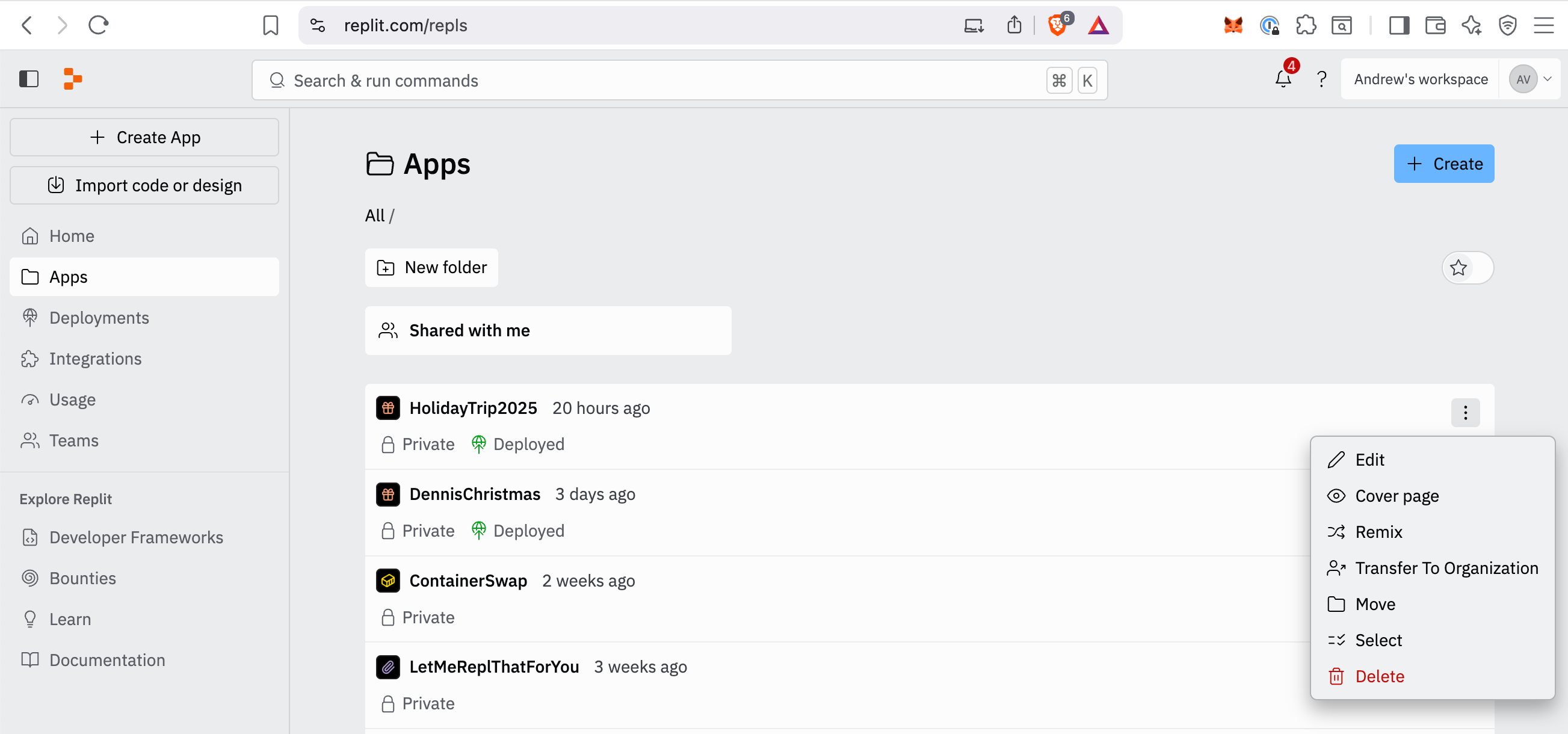
4
이전 옵션 선택하기
드롭다운 메뉴에서 Transfer To Organization을 선택하세요.
5
대상 선택하기
사용 가능한 조직 대화상자에서 대상 팀 워크스페이스를 선택하세요.
6
이전 확인하기
Transfer To Organization을 선택하여 작업을 확인하세요.
7
완료 확인하기
페이지 오른쪽 하단에 “Transfer success” 알림이 표시됩니다. 앱 페이지를 새로 고침하여 개인 워크스페이스에 앱이 더 이상 표시되지 않는지 확인한 다음 팀 워크스페이스로 이동하여 앱이 나타났는지 확인하세요.
팀 워크스페이스 간 이전
Projects 목록에서 프로젝트를 한 팀 워크스페이스에서 다른 팀 워크스페이스로 이동할 수 있습니다. 이 작업은 되돌릴 수 없습니다. 이전은 백그라운드에서 실행되므로 확인 메시지는 이전이 시작되었다는 것만 알려줍니다.시작하기 전에
이 워크플로우를 사용하려면 다음 조건을 모두 충족해야 합니다:- 소스와 대상이 모두 동일한 청구 계정 내의 팀 워크스페이스여야 합니다. 개인 프로젝트나 개인 워크스페이스에는 이 워크플로우를 사용할 수 없습니다.
- 프로젝트에 대해 Owner 액세스 수준을 가지고 있어야 합니다.
- 대상 워크스페이스에서 Admin 또는 Member 역할을 가지고 있어야 합니다.
1
프로젝트 작업 열기
소스 워크스페이스에서 Projects를 열고 프로젝트를 찾은 다음 프로젝트 카드의 점 세 개 메뉴를 선택하고 Transfer to workspace를 선택하세요.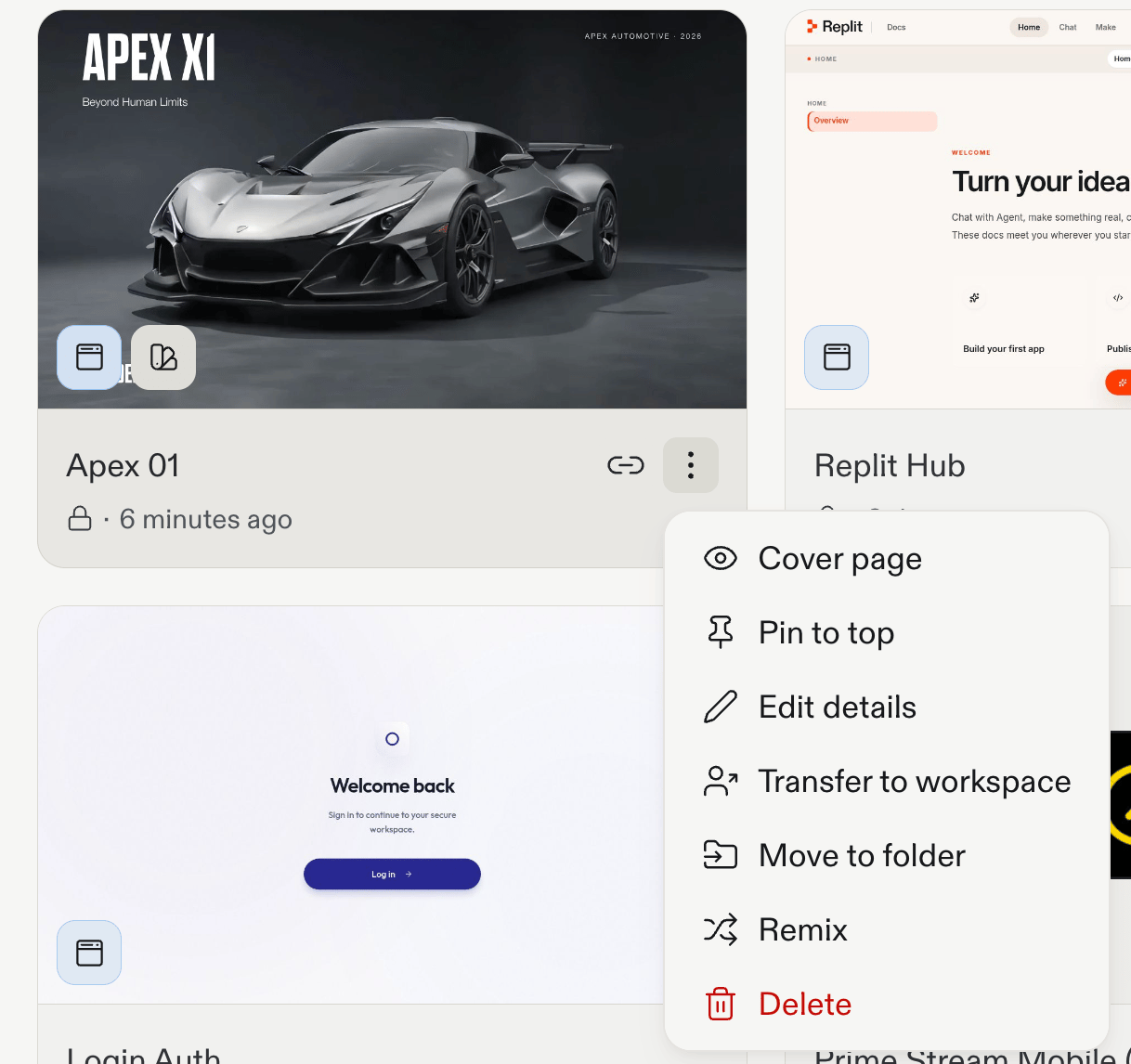
2
이전 대화상자에서 Destination Organization 드롭다운을 열고 대상 워크스페이스를 선택하세요.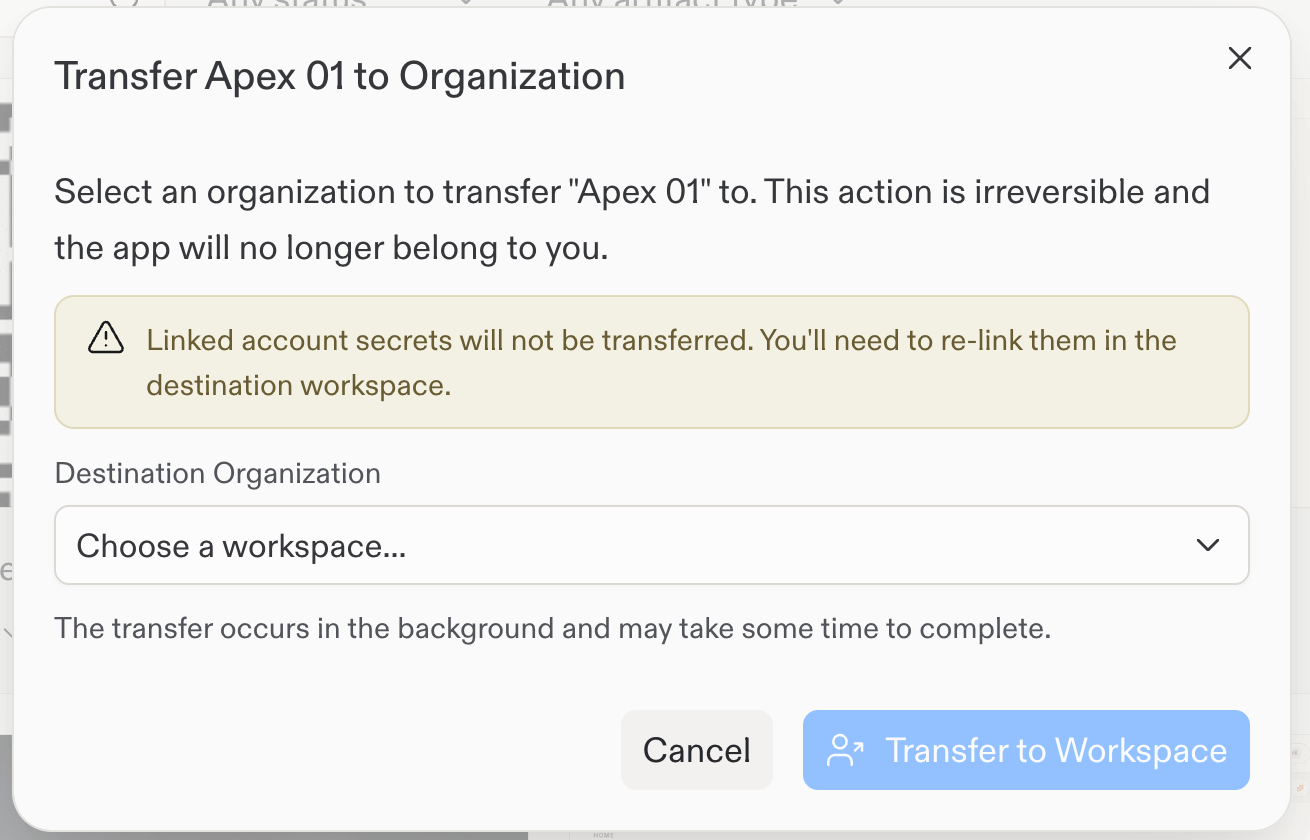
3
연결된 계정 시크릿에 대한 경고를 검토하세요. 그런 다음 Transfer to Workspace를 선택하세요. 이전이 완료되면 프로젝트는 현재 워크스페이스에서 제거됩니다.
4
이전 확인하기
백그라운드 이전이 완료될 때까지 기다리세요. 대상 워크스페이스로 전환한 다음 Projects를 확인하세요. 대상 워크스페이스에 동일한 이름의 프로젝트가 이미 있으면 Replit이 프로젝트 이름을 변경합니다.
이전되는 항목과 확인해야 할 사항
- 연결된 계정 시크릿: 이전되지 않습니다. 대상 워크스페이스에서 다시 연결하세요. 계정 시크릿을 참조하세요.
- 커스텀 도메인: 프로젝트에 연결된 도메인은 대상 워크스페이스로 이동합니다.
- 배포: Replit은 이전 후 현재 빌드를 다시 배포하며 배포는 공개 또는 비공개 가시성을 유지합니다. 대상 워크스페이스가 비공개 배포를 강제하는 경우 공개 배포를 이전하면 실패합니다. 이전하기 전에 배포를 비공개로 전환하거나 프로젝트 게시를 취소하세요.
- 개별 협업자 액세스: Replit은 대상 워크스페이스의 활성 Admin과 Member에 대해서만 개별 프로젝트 액세스를 복원합니다. Viewer 및 기타 협업자는 개별 프로젝트 액세스 권한을 잃습니다.
일괄 이전 옵션
여러 애플리케이션을 이전하려면 CLUI 명령을 사용하세요:- Core에서 팀 워크스페이스로:
org transfer-repls사용 - 팀 간 워크스페이스 이전:
org transfer-repls-org-to-org사용
다음 단계
팀 협업과 워크스페이스 관리에 대한 자세한 내용은 다음 리소스를 참조하세요:- 다른 워크스페이스로 프로젝트를 수동으로 복사하기 - 이전을 사용할 수 없거나 계정 간에 복사해야 할 때 프로젝트를 수동으로 복사하세요
- 워크스페이스 - 개인 및 팀 워크스페이스 이해하기
- Replit Pro 및 Enterprise 개요 - 팀 워크스페이스 기능 알아보기
- CLUI 명령 레퍼런스 - 일괄 이전 옵션 살펴보기