

Databricks 커넥터는 Enterprise 플랜에서만 사용 가능합니다.

연결 유형 선택
사용자-머신(U2M) 설정
각 빌더의 Databricks ID, 권한, 감사 속성을 사용합니다.
서비스 주체(M2M) 설정
승인된 빌더를 위해 하나의 공유 Databricks ID와 권한 세트를 사용합니다.
U2M 커넥터 설정
U2M 설정에는 세 가지 역할이 관여합니다.- Databricks 계정 관리자: OAuth 앱 연결을 만들고 SQL 웨어하우스 세부 정보를 제공합니다.
- Replit 조직 관리자: OAuth 자격 증명으로 커넥터를 구성합니다.
- 빌더: 자신의 Databricks 계정으로 로그인하고 구축을 시작합니다.
U2M 사전 요구 사항
시작하기 전에 다음을 확인하세요.- Databricks 계정 관리자. 앱 연결은 워크스페이스 관리자 설정이 아닌 계정 콘솔에서 구성됩니다.
- Replit 조직 관리자.
- 커넥터를 사용할 모든 빌더의 Databricks 계정.
- SQL 웨어하우스에 대한 사용 가능 권한과 필요한 Unity Catalog 권한을 포함하여 모든 빌더의 워크스페이스 접근 권한.
1단계: OAuth 앱 연결 만들기
이 단계를 완료하려면 Databricks 계정 관리자여야 합니다.
1
Databricks 계정 콘솔 열기
Databricks 워크스페이스에서 오른쪽 상단의 워크스페이스 선택기를 열고 계정 관리를 선택합니다.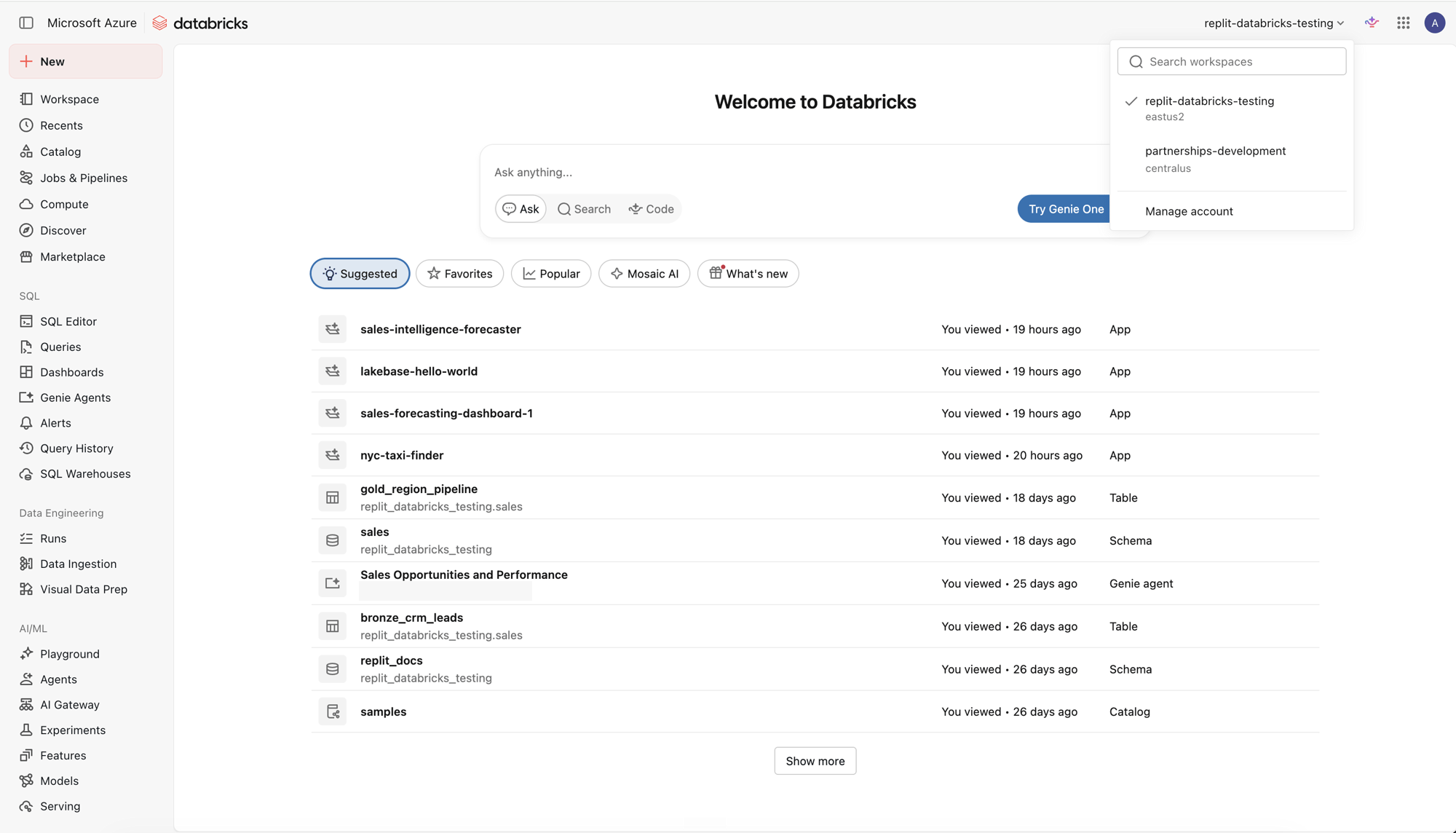
2
앱 연결 열기
계정 콘솔에서 설정을 선택한 다음 앱 연결 탭을 엽니다.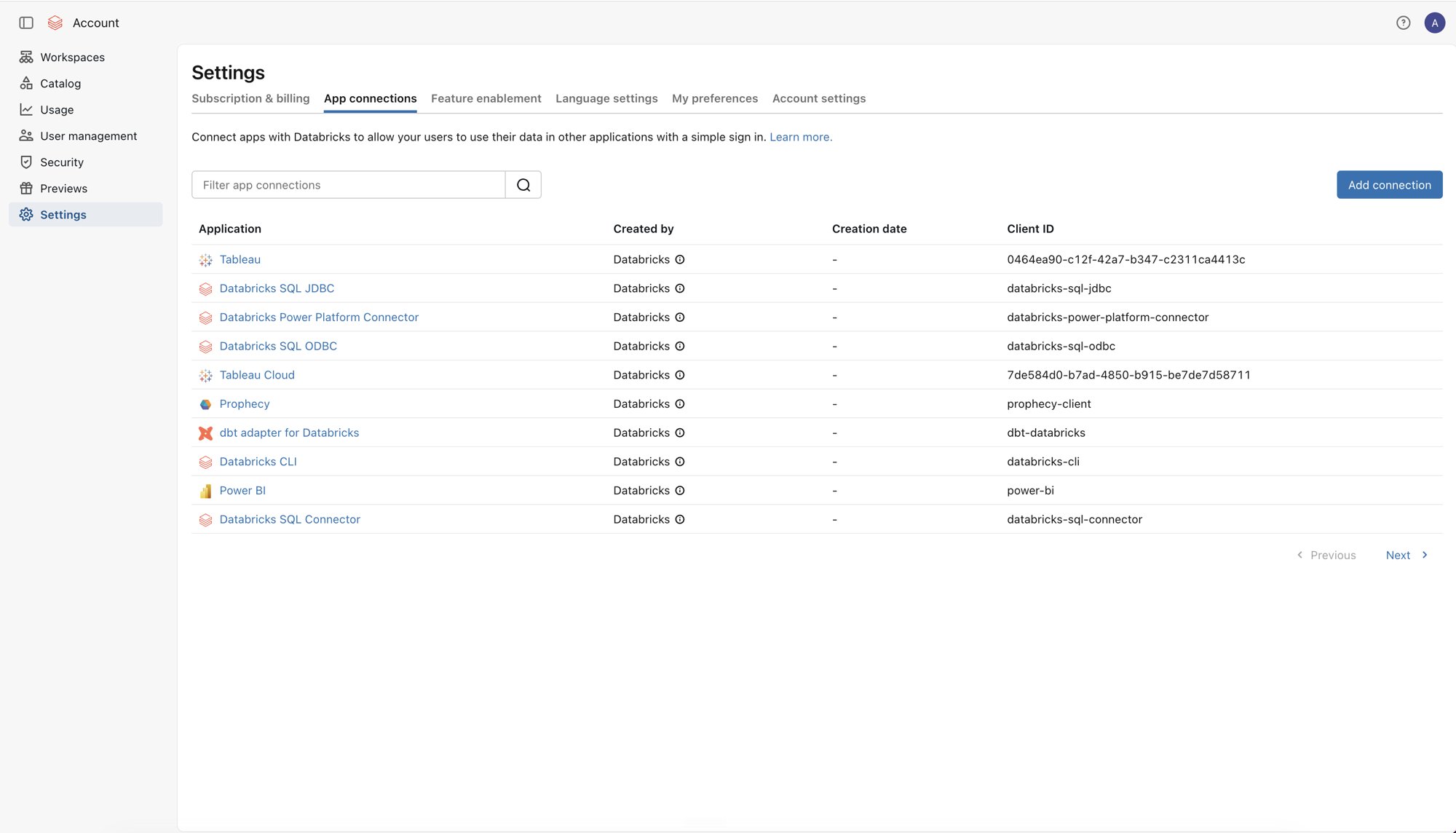
3
Replit 연결 구성
연결 추가를 선택합니다. 접근 범위에서 All APIs를 선택합니다. 이렇게 하면 Agent가 Databricks SQL과 Databricks Apps를 구축하고 관리하는 데 필요한 Databricks API를 사용할 수 있습니다.클라이언트 시크릿 생성을 선택합니다. Databricks는 연결이 생성된 후에는 이 연결에 시크릿을 추가할 수 없습니다.조직의 보안 정책에 따라 토큰 수명을 설정합니다. 예시에서는 Databricks가 표시하는 최댓값인 Access token TTL 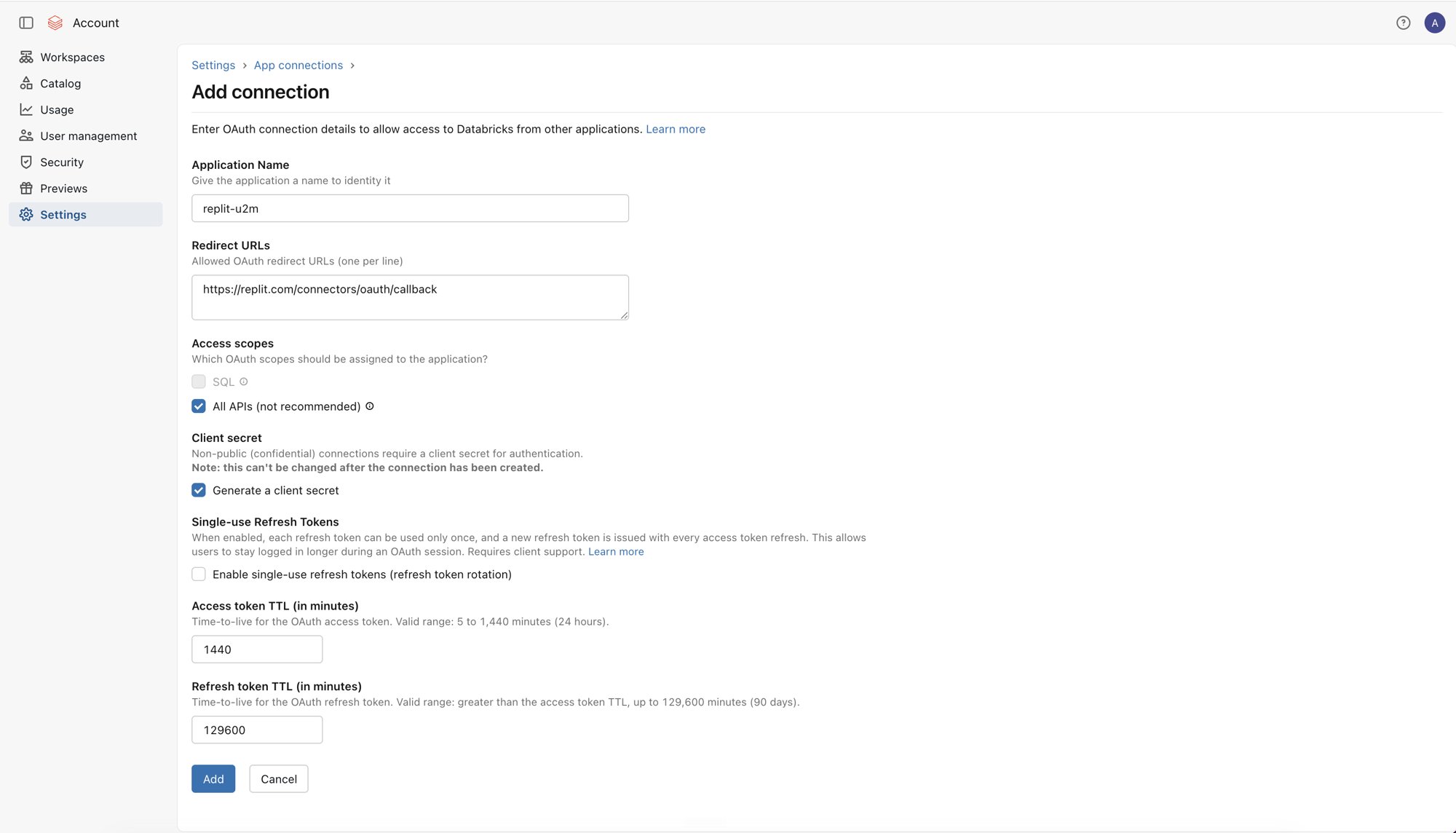
replit-u2m과 같이 Replit을 식별하는 애플리케이션 이름을 입력합니다.리디렉션 URL에 다음을 입력합니다.1440분(24시간)과 Refresh token TTL 129600분(90일)을 사용합니다. 리프레시 토큰 수명이 짧을수록 빌더가 더 자주 로그인해야 할 수 있습니다.추가를 선택합니다.4
OAuth 자격 증명 저장
클라이언트 ID와 클라이언트 시크릿을 복사한 다음 조직의 시크릿 관리자에 저장합니다.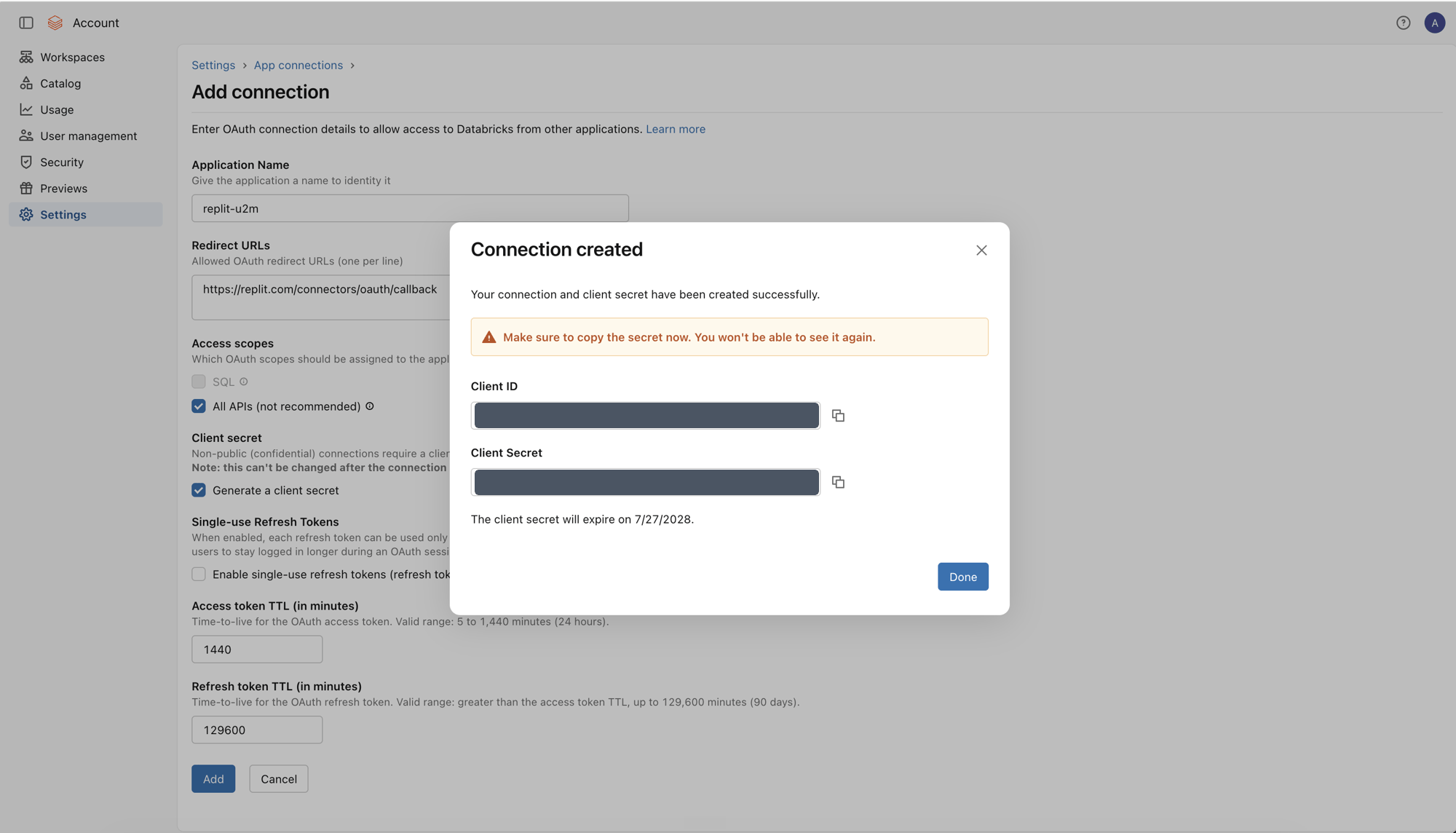
새로 만들거나 업데이트한 OAuth 앱 연결은 사용 가능해지기까지 최대 30분이 걸릴 수 있습니다.
2단계: SQL 웨어하우스 세부 정보 공유
각 빌더는 U2M 커넥터를 승인할 때 SQL 웨어하우스 세부 정보를 입력합니다. 내부 온보딩 페이지 등 빌더가 접근할 수 있는 곳에 이 값들을 게시하세요.1
SQL 웨어하우스 열기
Databricks 워크스페이스에서 SQL 웨어하우스를 선택하고 빌더가 사용할 웨어하우스를 엽니다.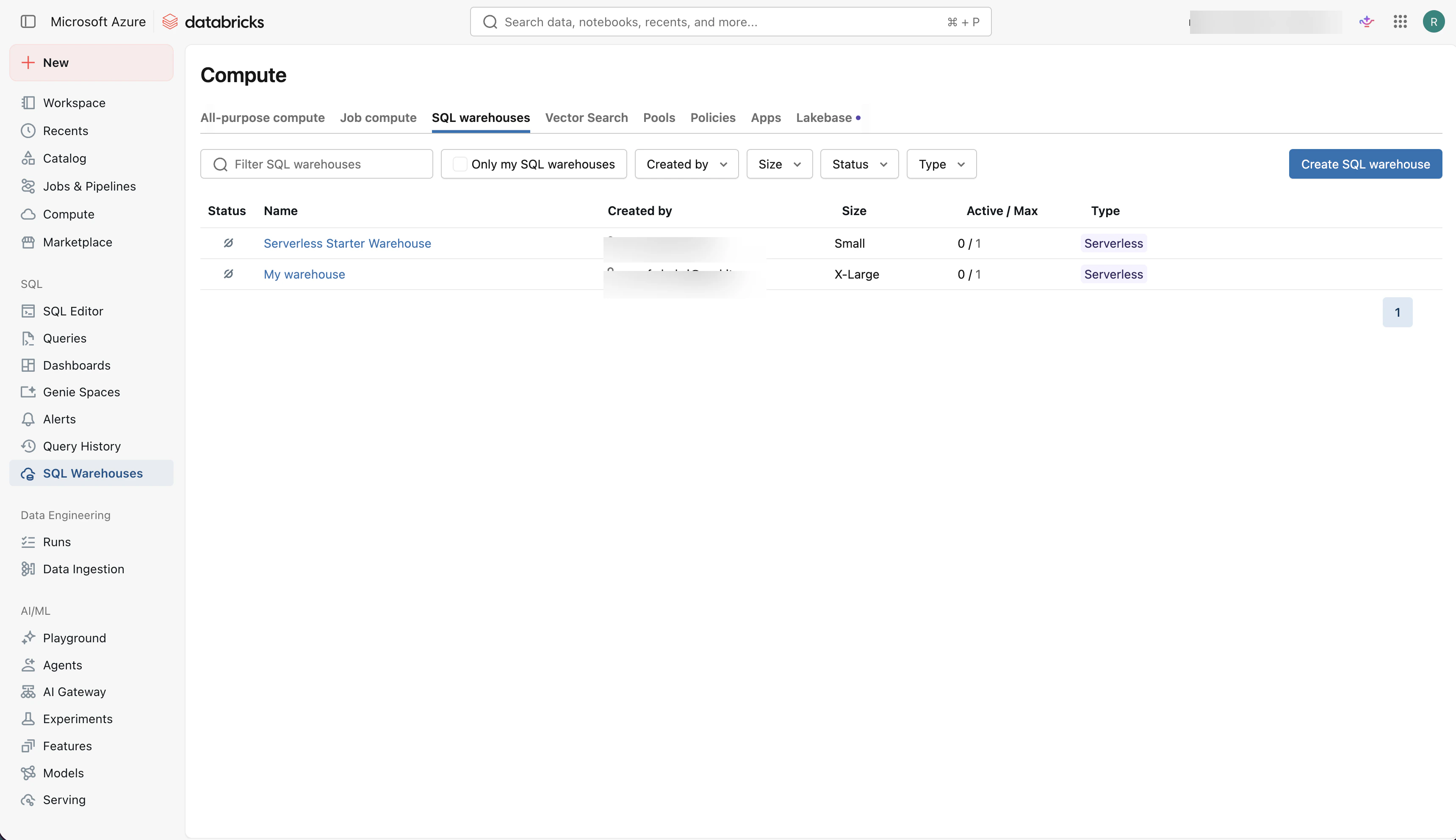
2
연결 세부 정보 복사
연결 세부 정보를 선택한 다음 서버 호스트명과 HTTP 경로를 복사합니다.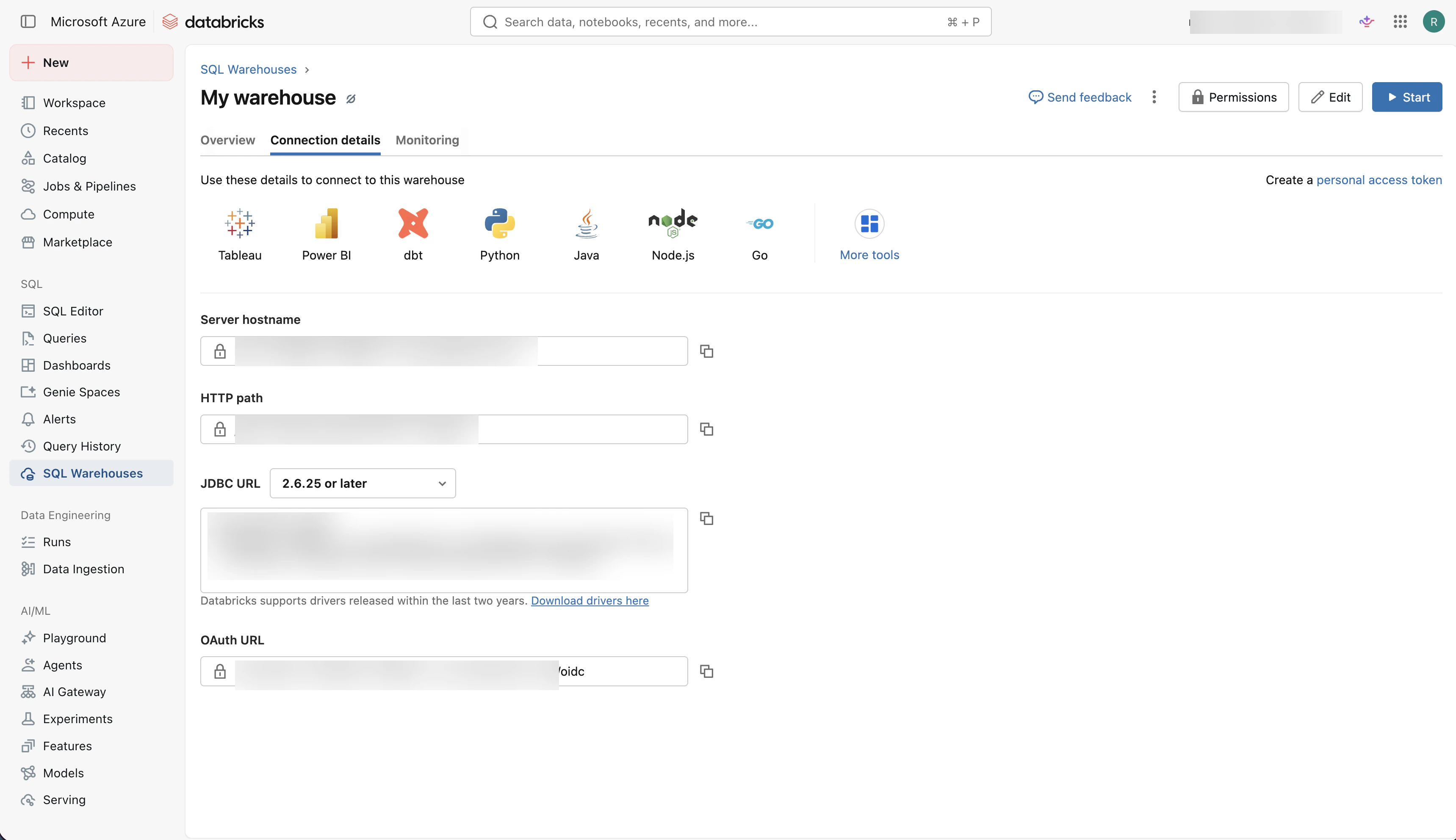
3단계: Replit에서 U2M 활성화
커넥터를 구성하려면 Replit 조직 관리자여야 합니다.
1
U2M 커넥터 열고 활성화
Replit 계정 홈에서 설정을 연 다음 통합을 엽니다. 커넥터 범위에서 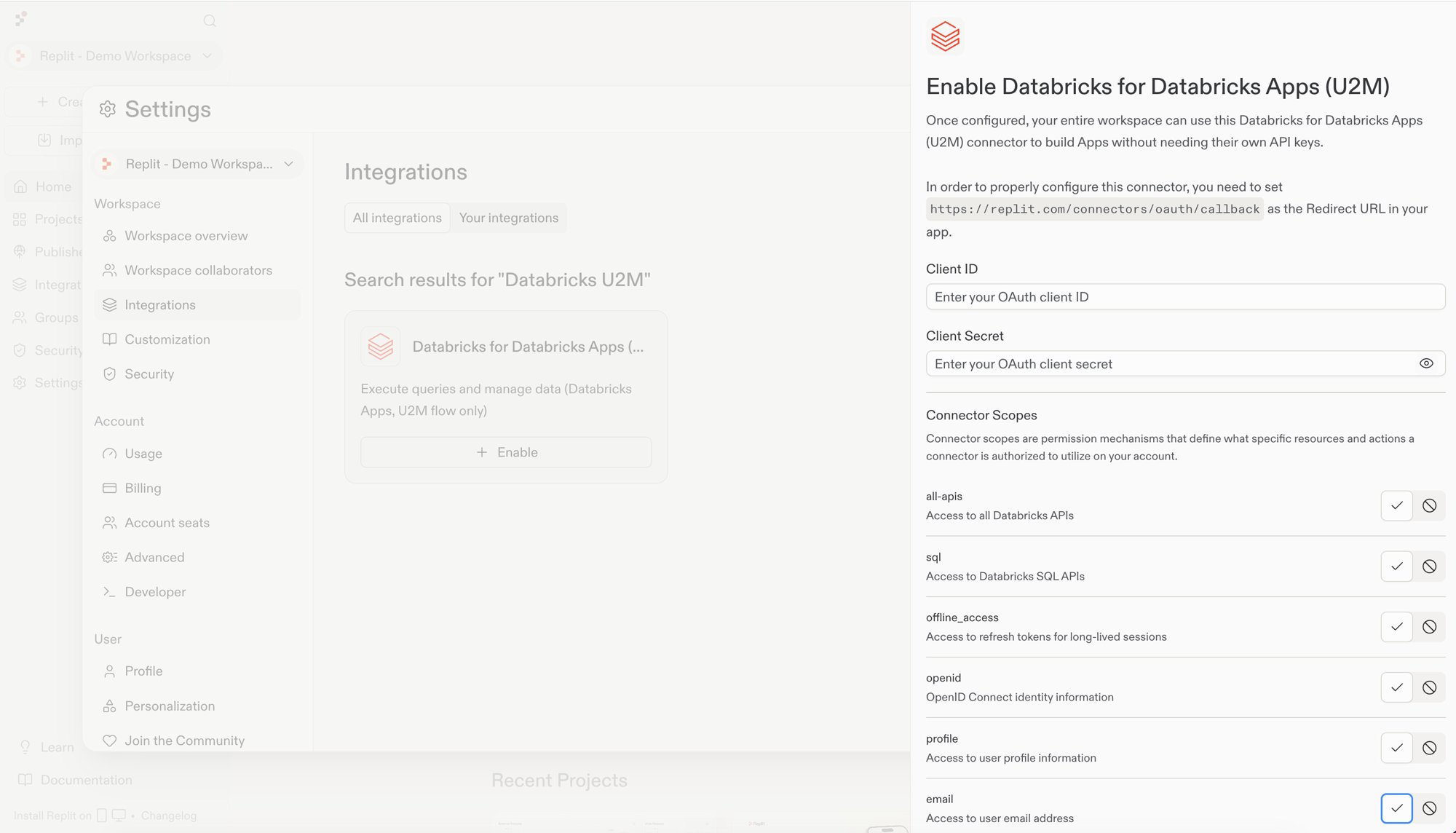
Databricks U2M을 검색하여 **Databricks for Databricks Apps(U2M)**을 찾고 활성화를 선택합니다.Databricks 앱 연결에서 얻은 클라이언트 ID와 클라이언트 시크릿을 입력합니다.Replit에 표시된 리디렉션 URL이 Databricks에 구성된 URL과 일치하는지 확인합니다.all-apis와 offline_access를 활성화합니다. offline_access 범위는 Replit에 장기 세션을 위한 리프레시 토큰을 제공합니다.구성을 선택합니다.2
커넥터가 활성화되었는지 확인
내 통합 아래에 **Databricks for Databricks Apps(U2M)**이 표시되는지 확인합니다.
4단계: 빌더로 로그인
각 빌더는 커넥터를 사용하기 전에 자신의 Databricks 계정으로 로그인합니다. Replit은 리프레시 토큰이 만료될 때까지 세션을 갱신할 수 있습니다.1
커넥터에 로그인
통합 페이지에서 **Databricks for Databricks Apps(U2M)**을 찾아 로그인을 선택합니다. 연결 세부 정보를 검토한 다음 Databricks for Databricks Apps로 계속을 선택합니다.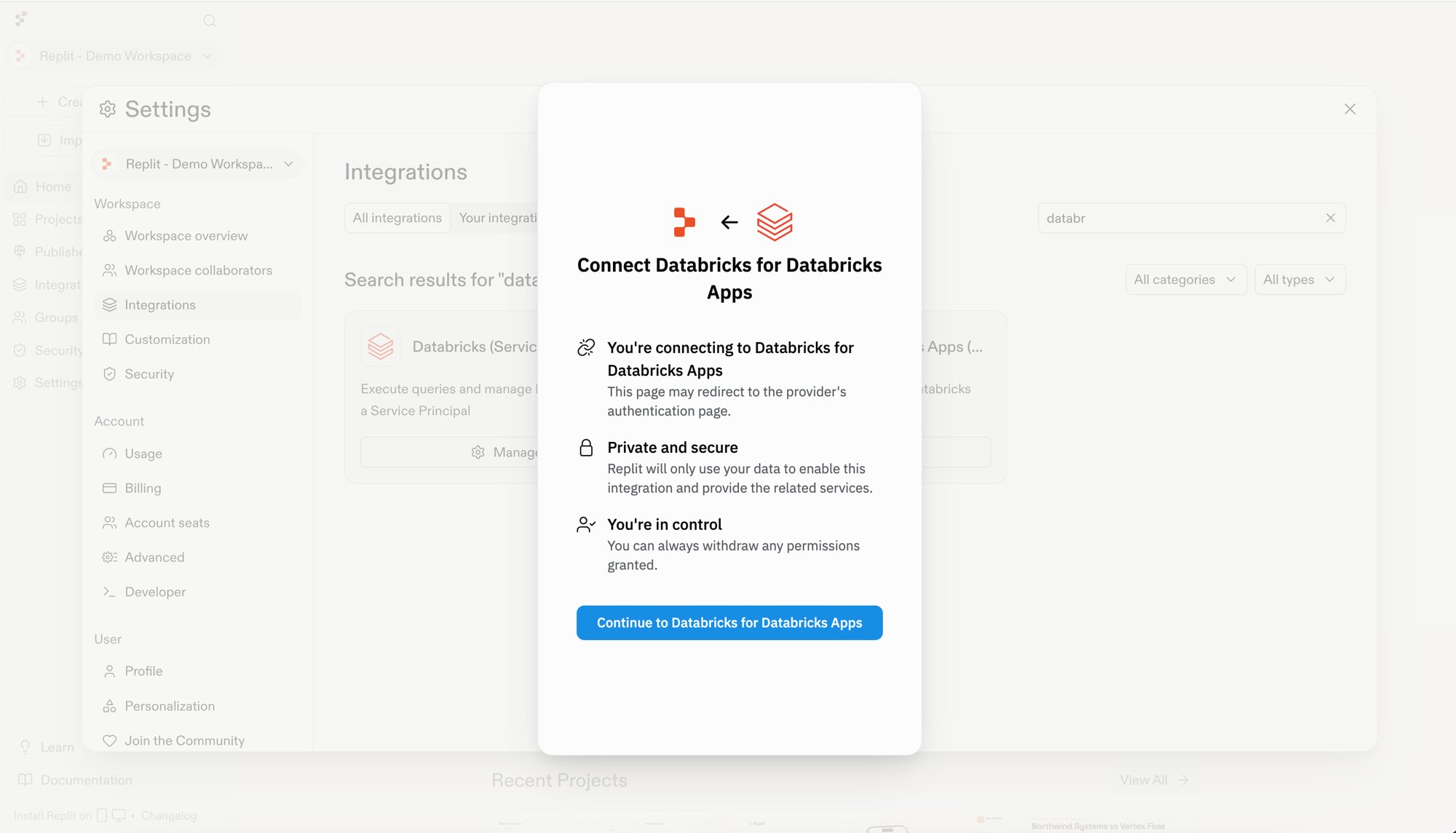
2
SQL 웨어하우스 세부 정보 입력
Databricks 관리자가 제공한 SQL 웨어하우스 HTTP 경로를 입력한 다음 다음을 선택합니다.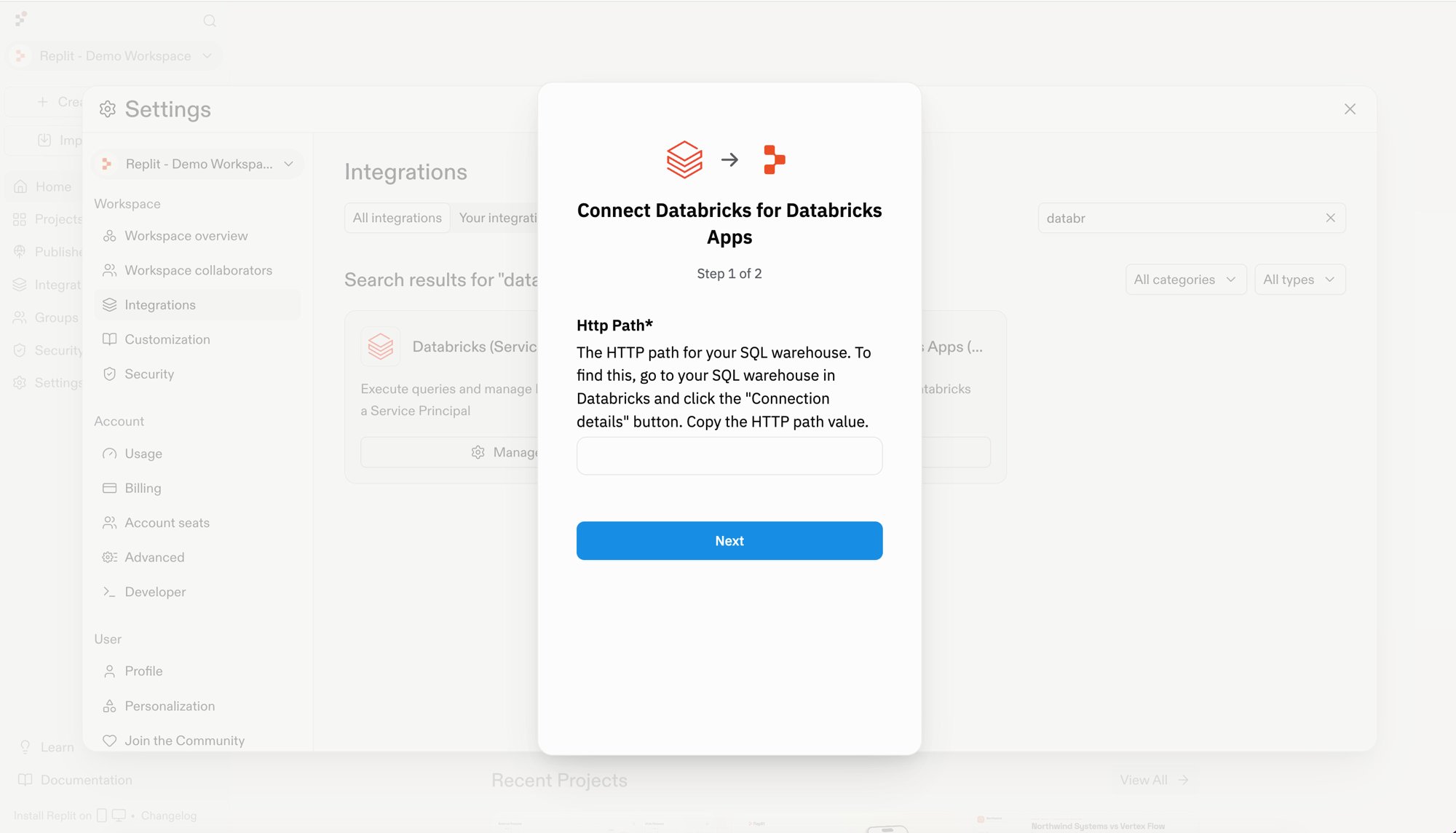
서비스 주체 커넥터 설정
서비스 주체 설정에는 세 가지 역할이 관여합니다.- Databricks 관리자: Databricks에서 서비스 주체를 만들고 권한을 부여합니다.
- Replit 조직 관리자: Replit에서 커넥터와 접근 권한을 구성합니다.
- 빌더: 공유 Databricks ID로 구축을 시작합니다.
서비스 주체 사전 요구 사항
시작하기 전에 다음을 확인하세요.- Databricks 계정 관리자 또는 워크스페이스 관리자 접근 권한.
- Replit 조직 관리자 접근 권한.
1단계: Databricks에서 서비스 주체 만들기
이 단계를 완료하려면 Databricks 계정 관리자 또는 워크스페이스 관리자여야 합니다.
1
설정 열기
Databricks에서 오른쪽 상단의 아바타를 선택한 다음 설정을 선택합니다.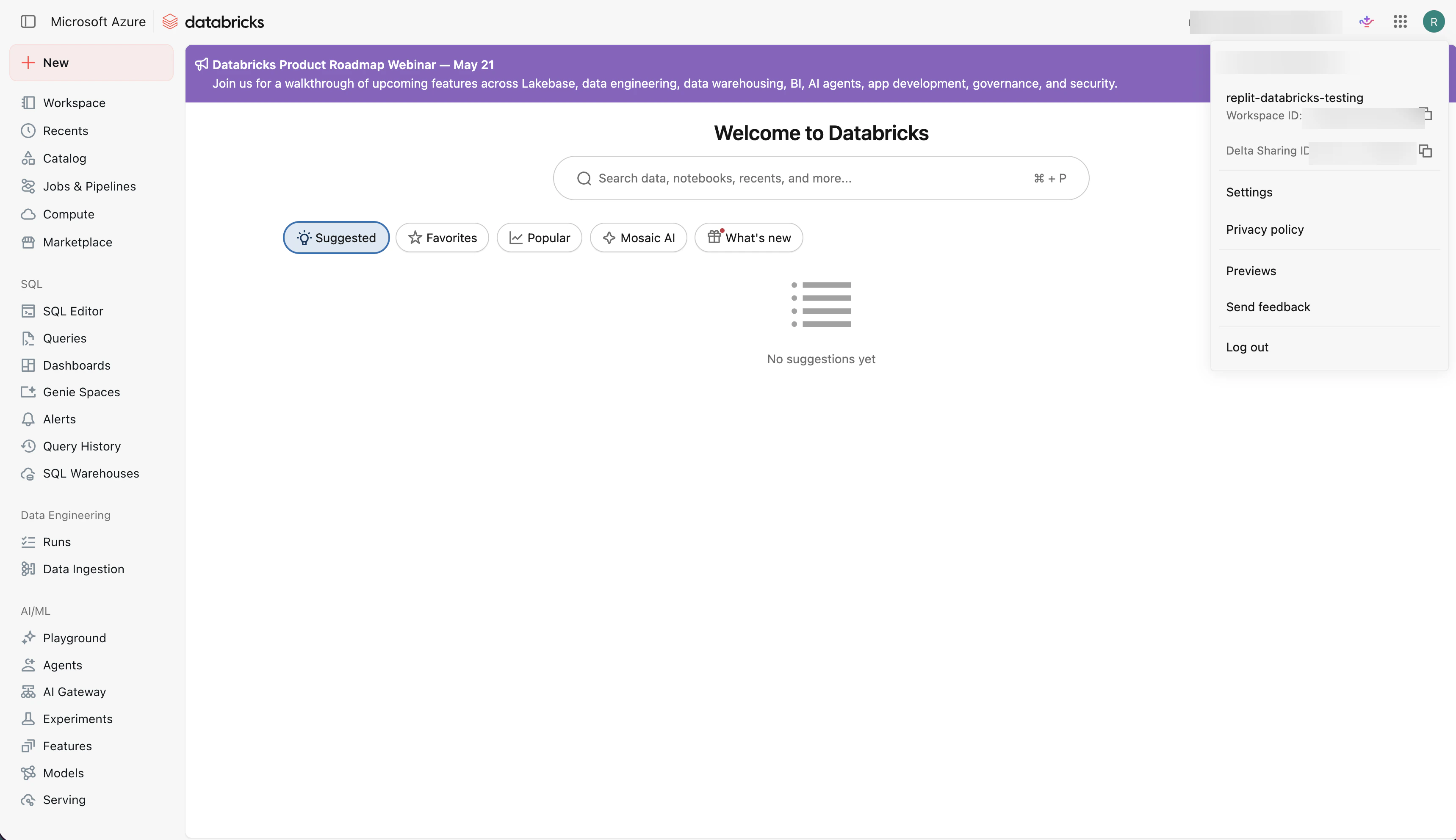
2
ID 및 접근 선택
설정 사이드바에서 ID 및 접근을 선택합니다.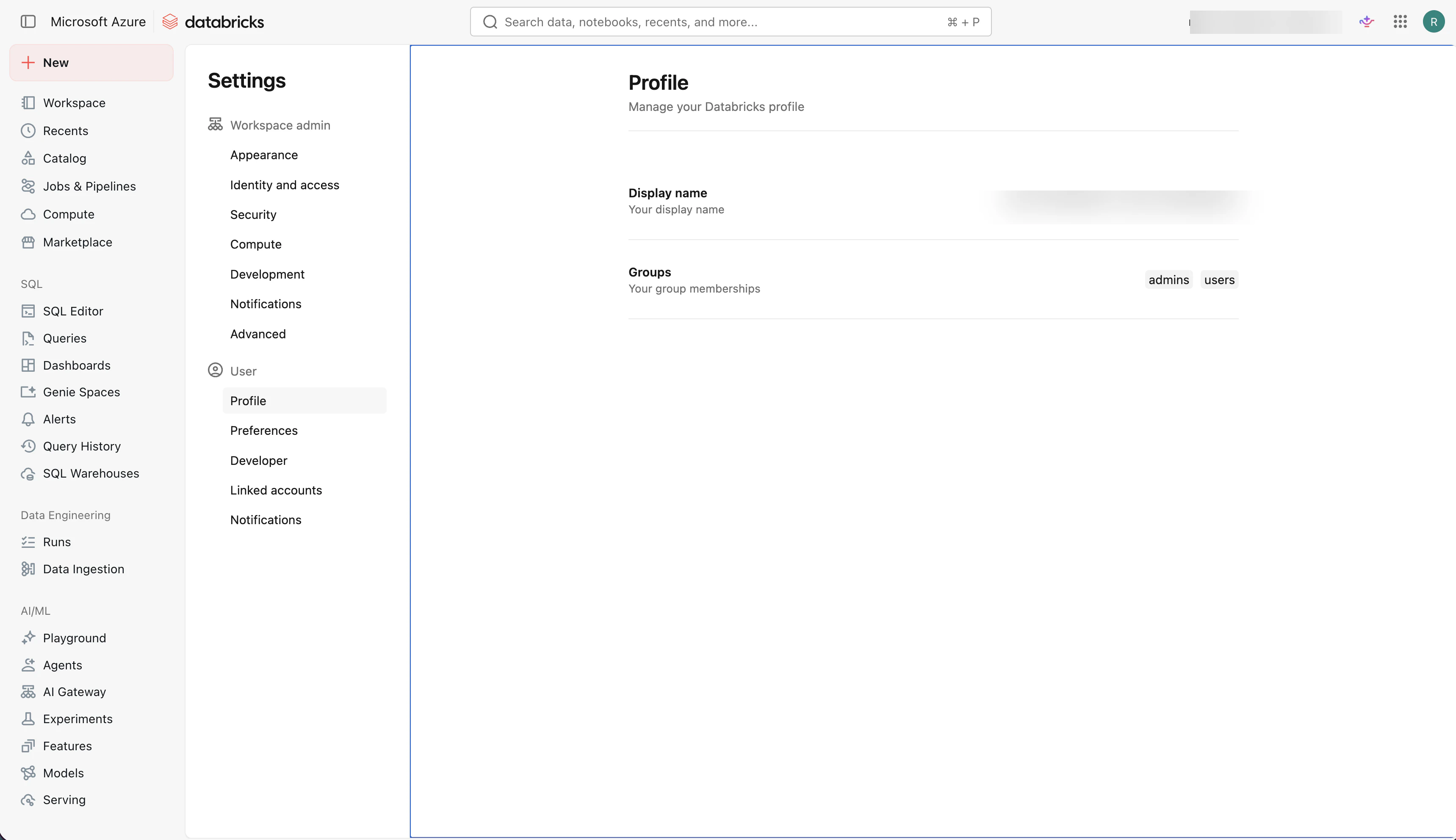
3
서비스 주체 관리
관리 및 권한 아래에서 서비스 주체를 찾아 관리를 선택합니다.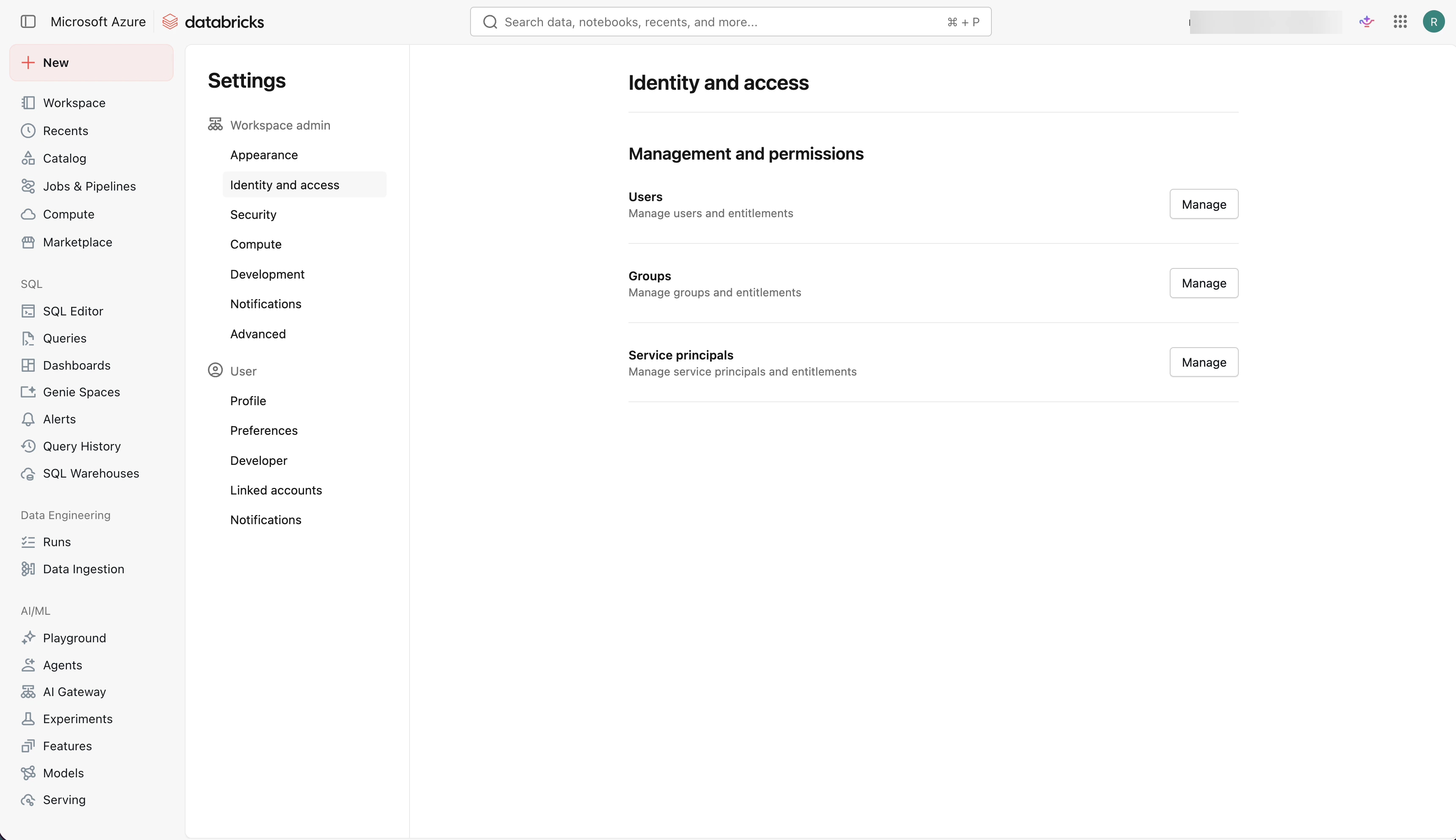
4
새 서비스 주체 추가
서비스 주체 추가를 선택한 다음 새로 추가를 선택합니다.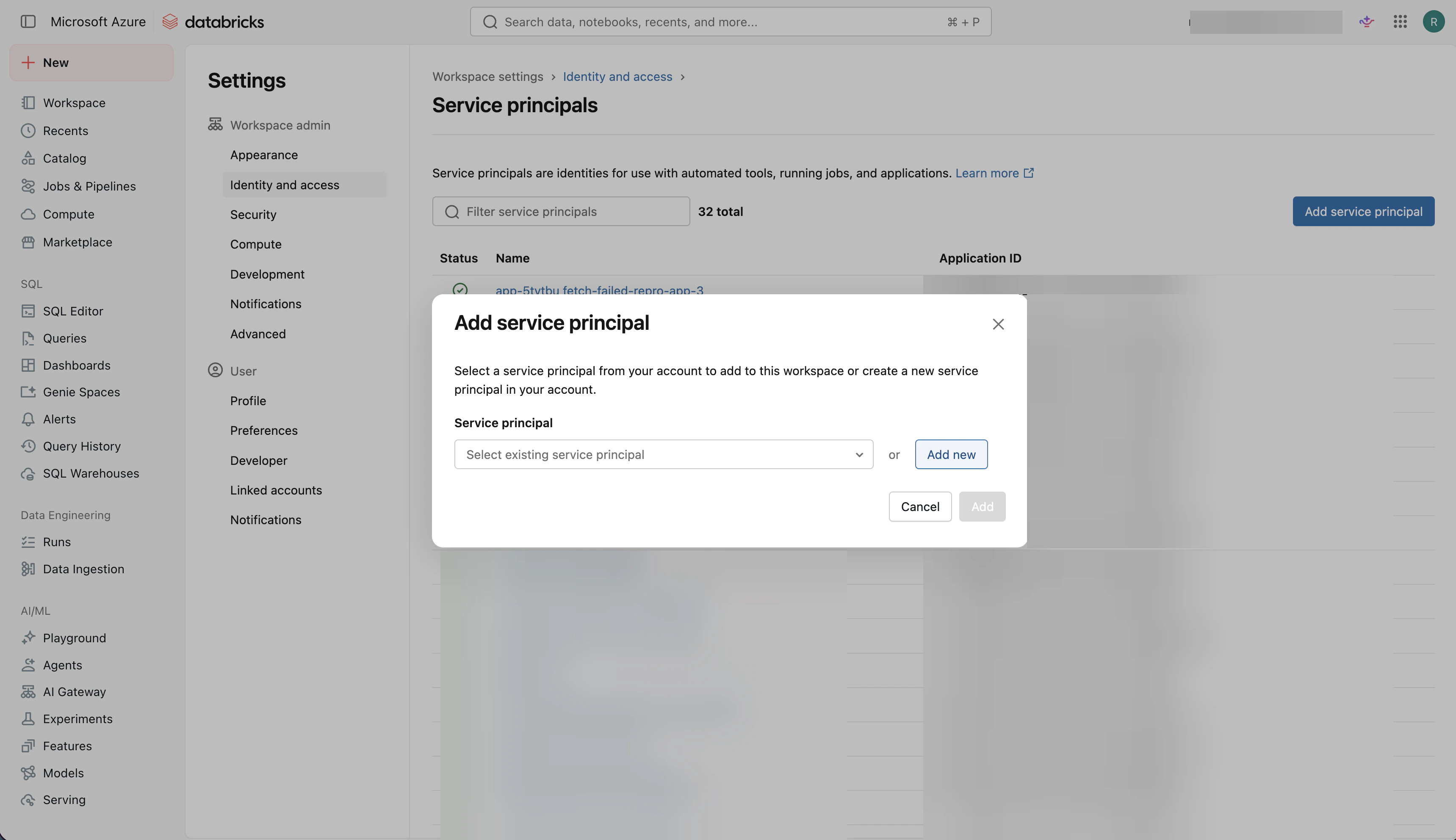
5
서비스 주체 이름 지정
서비스 주체의 명확한 이름을 입력한 다음 추가를 선택합니다.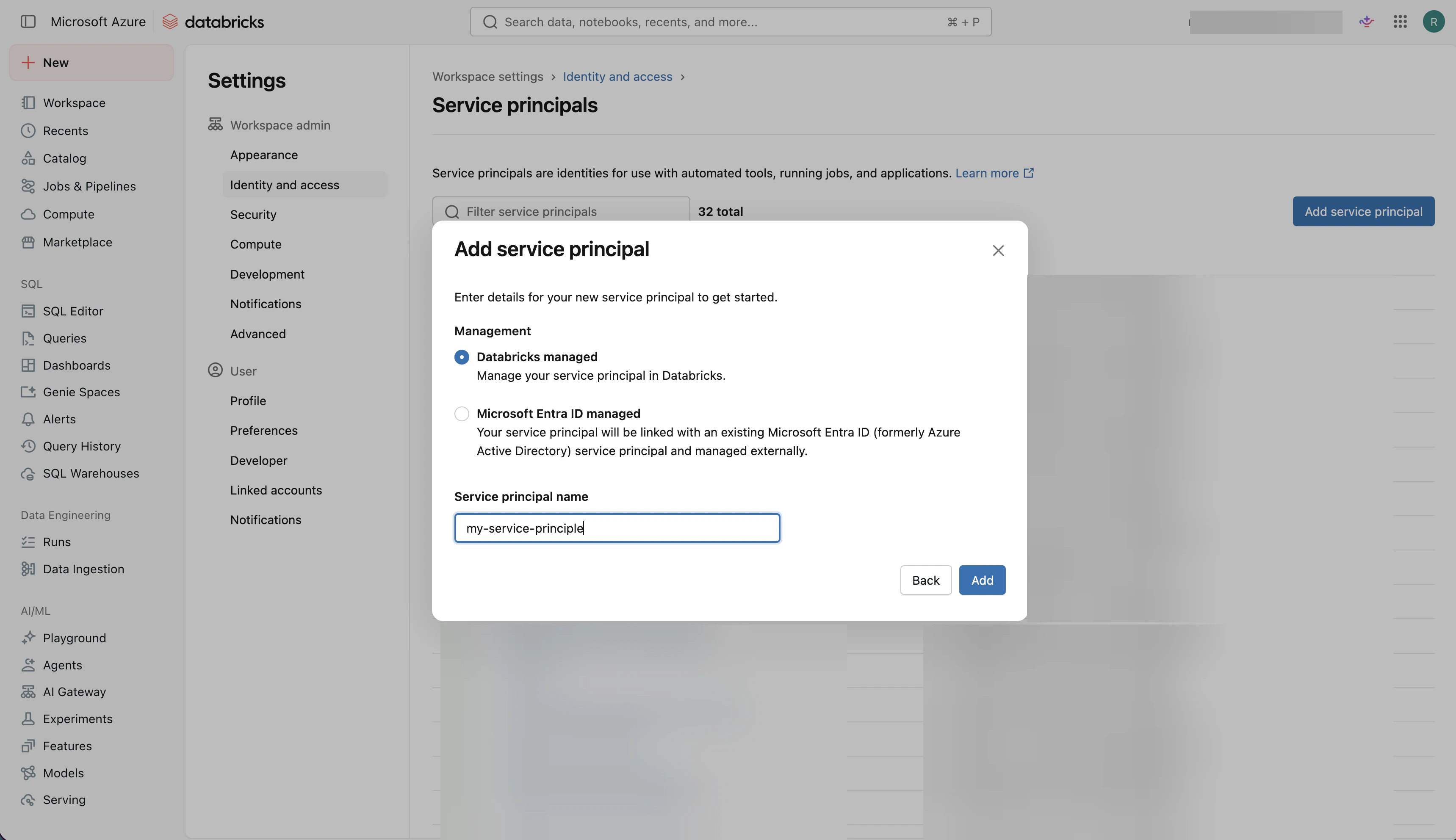
6
서비스 주체 세부 정보 확인
Databricks가 서비스 주체를 만든 후 활성 상태인지 확인합니다. Replit 커넥터를 구성하는 동안 서비스 주체 세부 정보가 필요한 경우 이 페이지를 열어 두세요.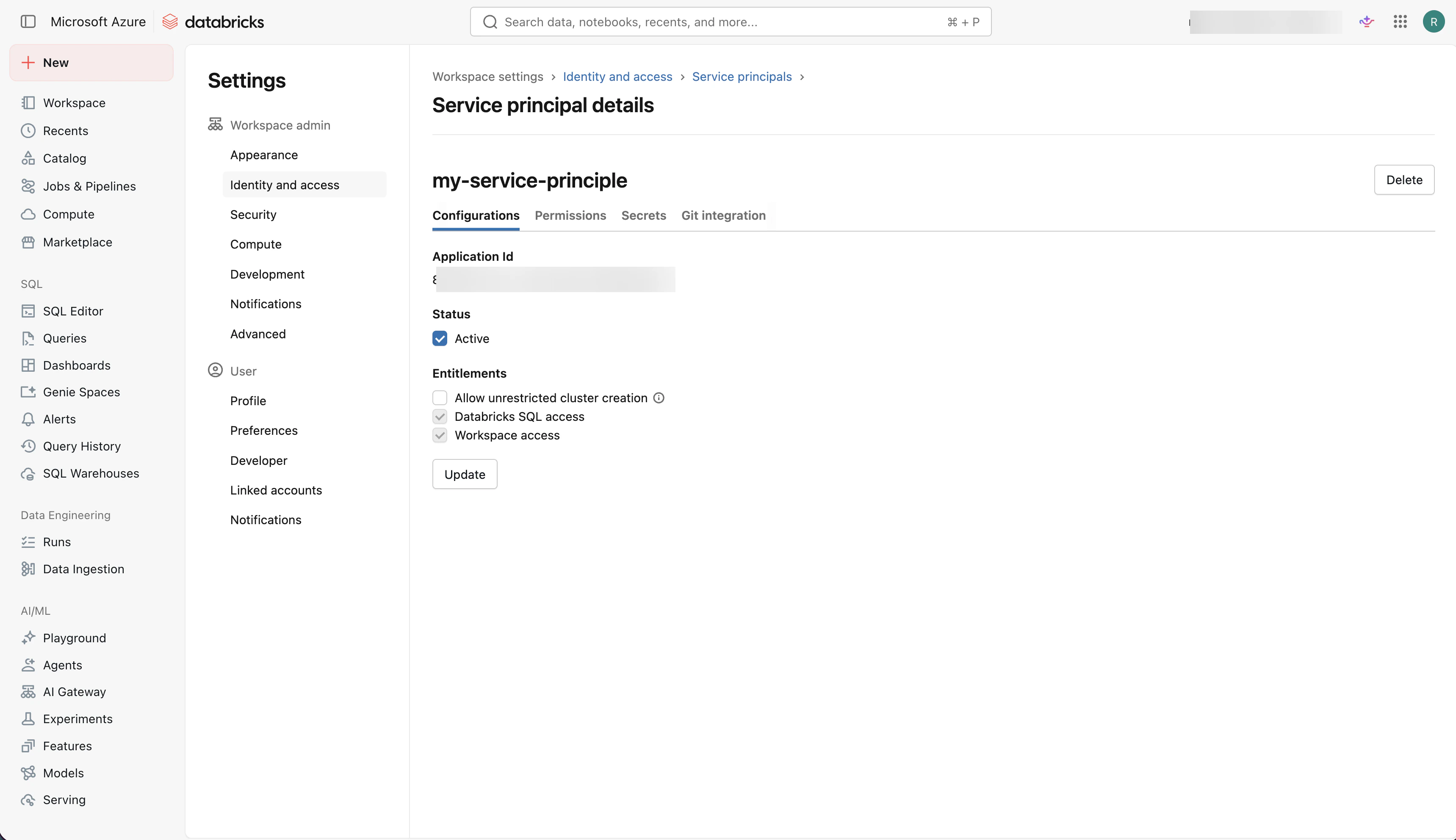
7
접근 권한 부여
권한 탭을 열고, 접근 권한 부여를 선택하고, 서비스 주체를 선택하고, 권한을 관리로 설정한 다음 저장을 선택합니다.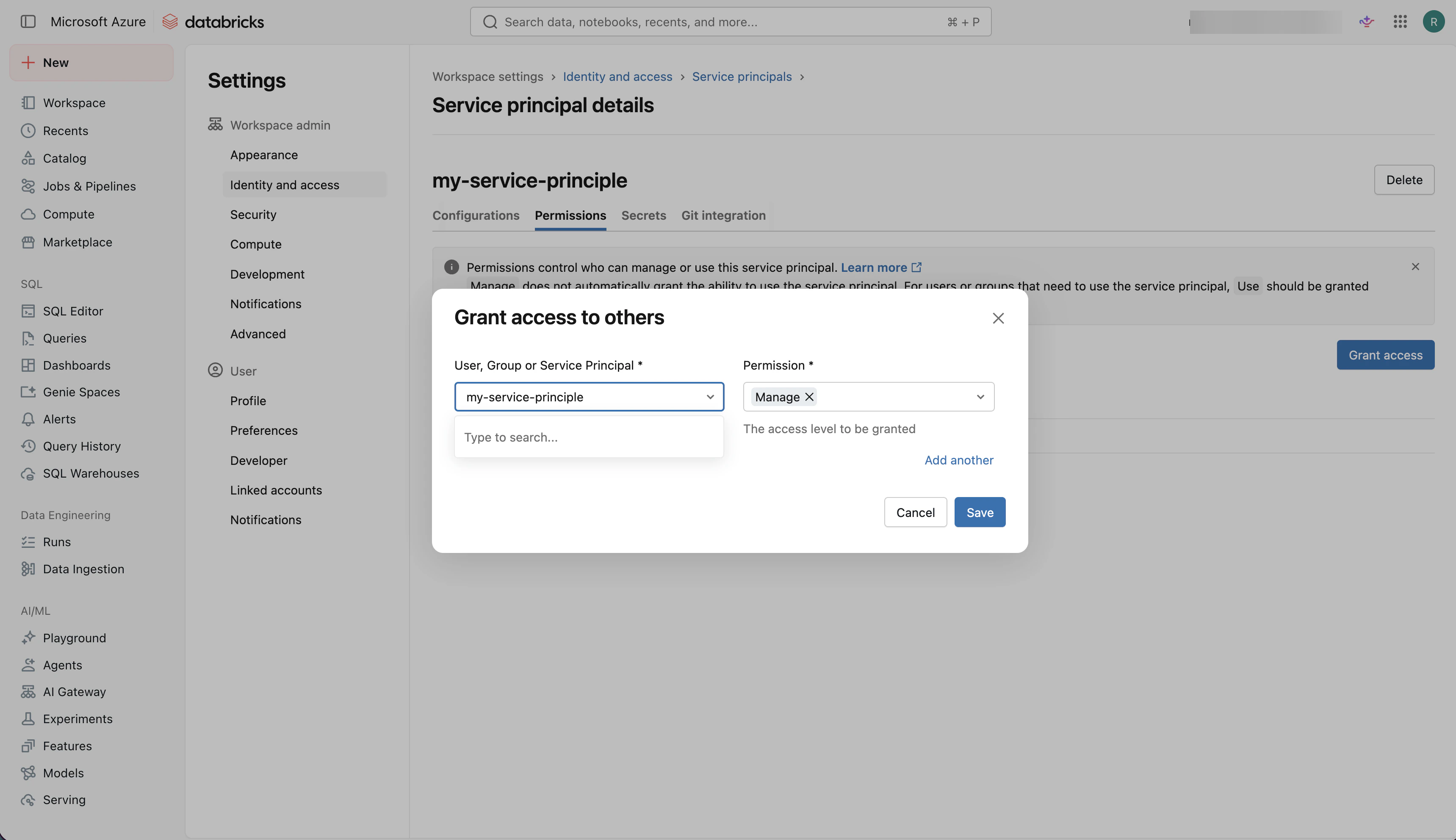
2단계: SQL 웨어하우스 연결 세부 정보 가져오기
Replit 커넥터는 올바른 컴퓨팅 리소스로 쿼리를 라우팅하기 위해 Databricks SQL 웨어하우스 연결 세부 정보가 필요합니다.1
SQL 웨어하우스 열기
Databricks 사이드바에서 SQL 웨어하우스를 선택합니다.
2
웨어하우스 선택 또는 생성
Replit Agent가 사용할 SQL 웨어하우스를 선택합니다. 아직 없는 경우 SQL 웨어하우스 만들기를 선택하여 새 웨어하우스를 만듭니다.
3
연결 세부 정보 복사
웨어하우스를 열고 연결 세부 정보를 선택합니다. 서버 호스트명 및 HTTP 경로 값을 찾습니다. Replit에서 Databricks 커넥터를 만들 때 이 값들이 필요합니다.
3단계: Replit에서 Databricks 커넥터 만들기
커넥터를 구성하려면 Replit 조직 관리자여야 합니다.
1
통합으로 이동
Replit 계정 홈에서 통합 페이지를 엽니다. 커넥터 아래에서 **Databricks(서비스 주체)**를 찾아 로그인을 선택합니다.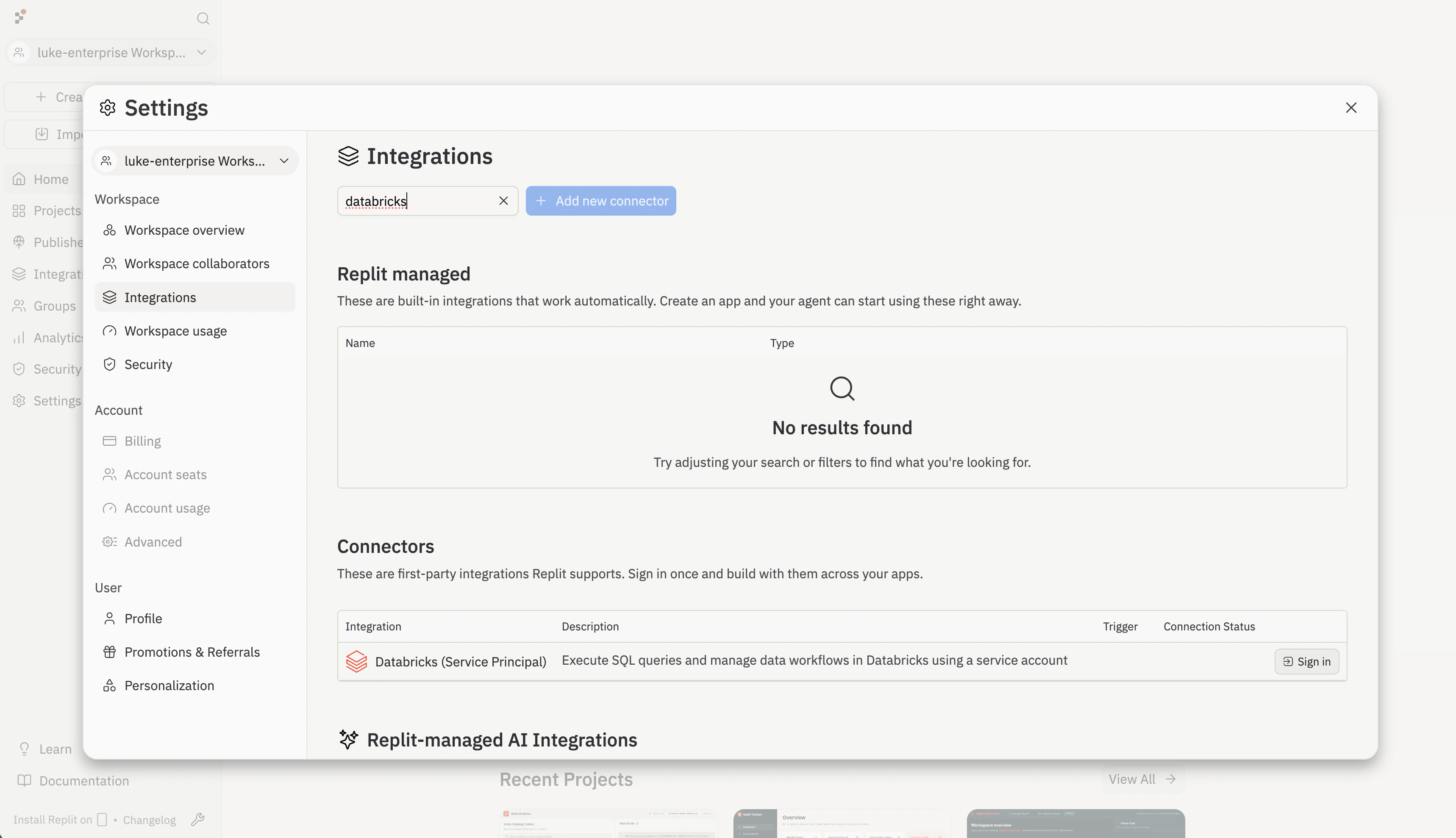
2
연결 확인
Replit은 인증을 위해 Databricks로 리디렉션하기 전에 확인 대화 상자를 표시합니다. 세부 정보를 검토하고 Databricks로 계속을 선택합니다.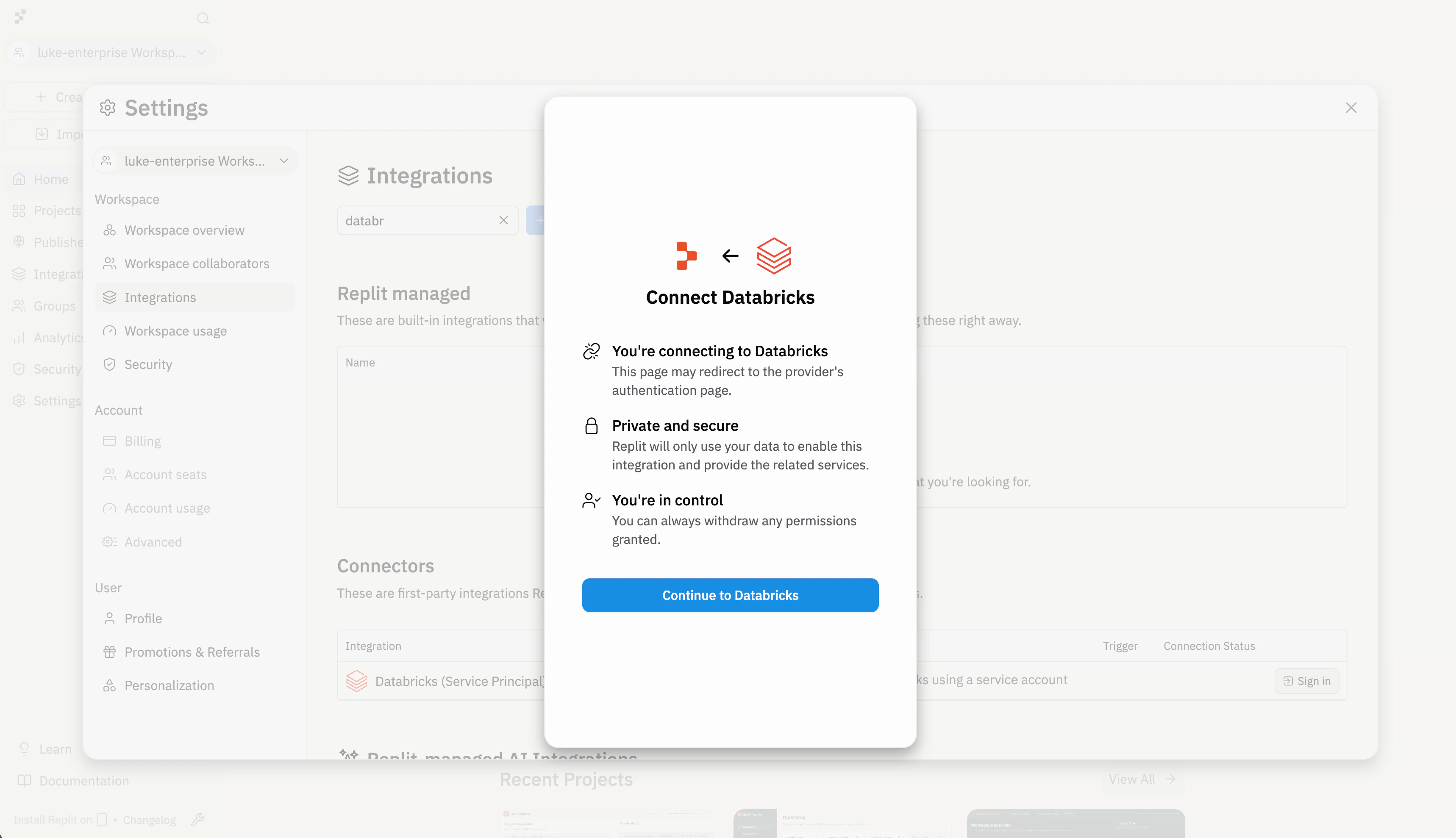
3
SQL 웨어하우스 HTTP 경로 입력
Databricks SQL 웨어하우스 연결 세부 정보의 HTTP 경로를 붙여넣은 다음(예: 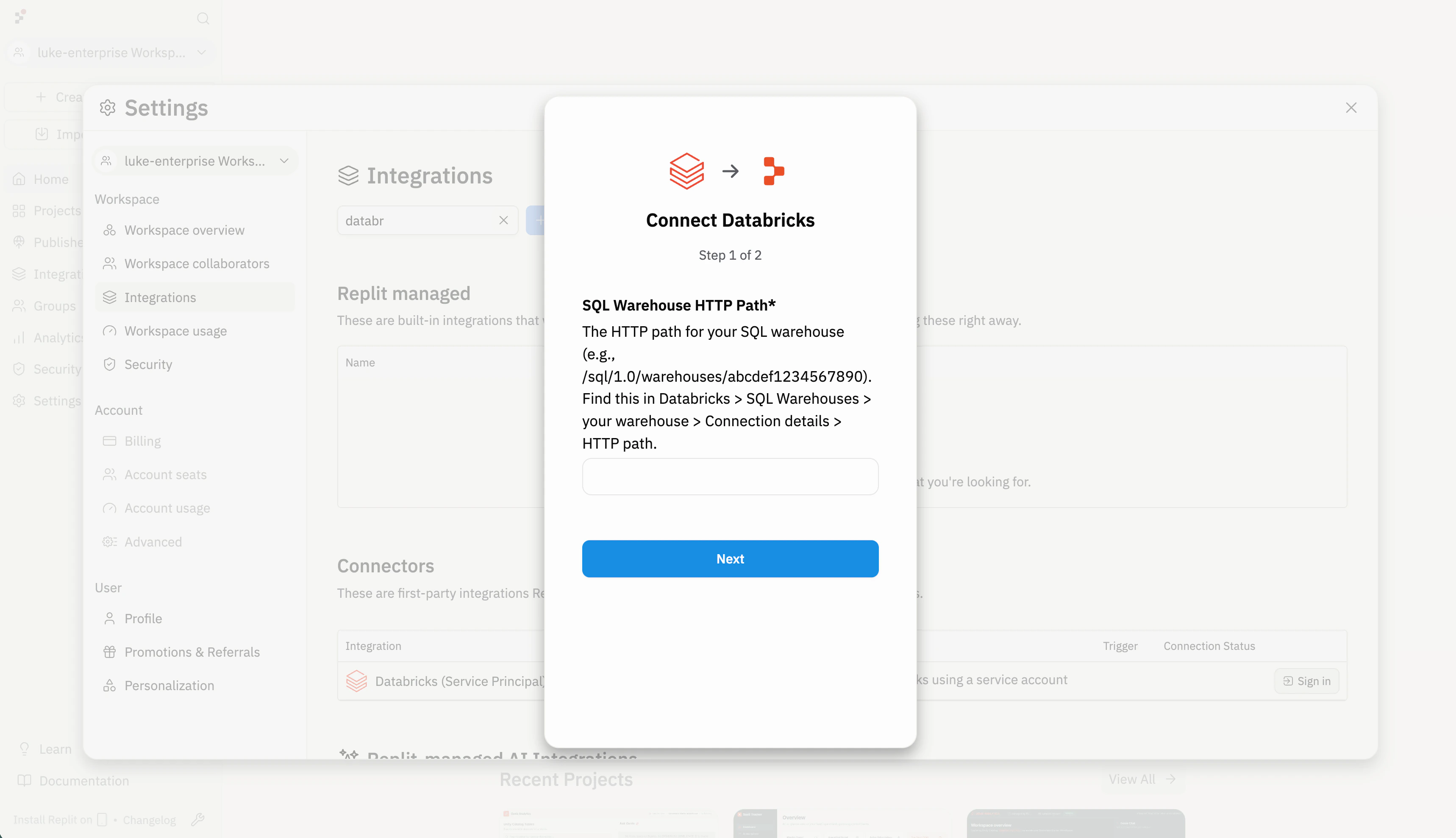
/sql/1.0/warehouses/abcdef1234567890) 다음을 선택합니다.4
SQL 웨어하우스 서버 호스트명 입력
동일한 연결 세부 정보의 서버 호스트명을 붙여넣은 다음(예: 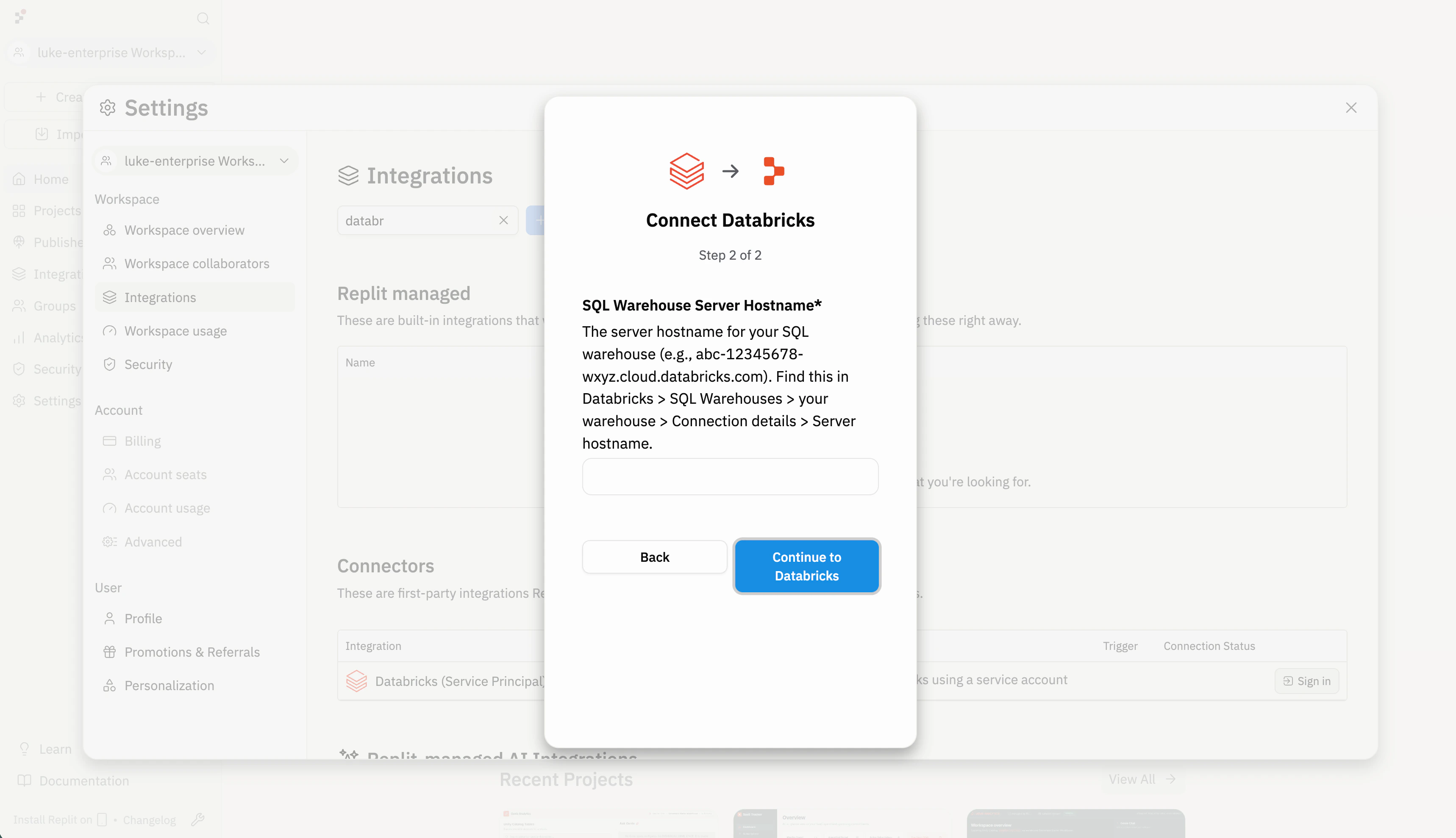
abc-12345678-wxyz.cloud.databricks.com) Databricks로 계속을 선택하여 인증을 완료합니다.5
접근 구성
역할 기반 접근 제어를 사용하여 조직의 어떤 구성원이나 그룹이 이 커넥터를 사용할 수 있는지 선택합니다.
6
커넥터가 활성 상태인지 확인
통합 페이지로 돌아가 **Databricks(서비스 주체)**가 활성 연결 상태로 커넥터 아래에 표시되는지 확인합니다.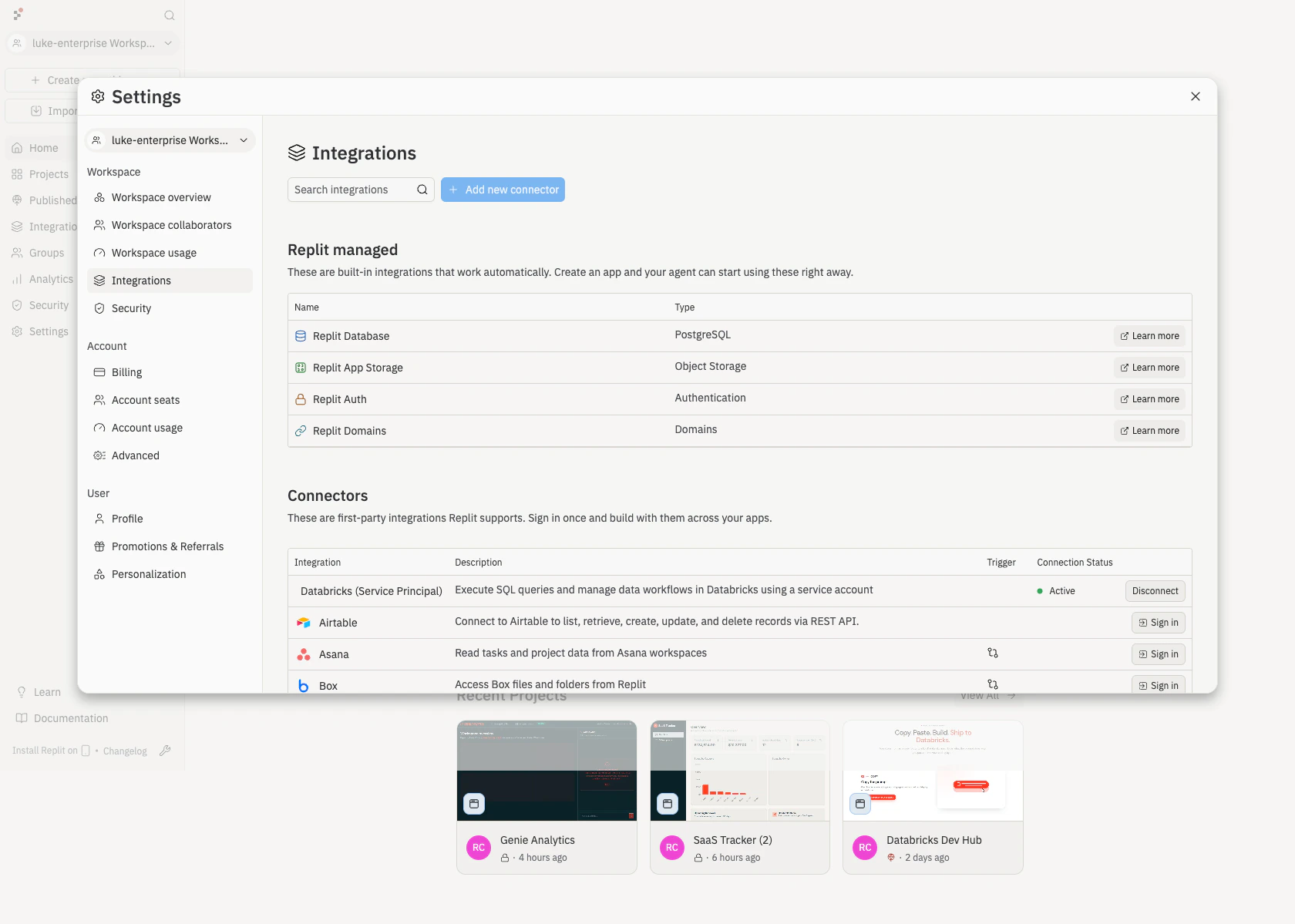
Agent로 구축
두 연결 방법 중 하나로 연결한 후, 빌더는 Agent를 사용하여 Databricks 데이터를 활용하는 애플리케이션을 만들 수 있습니다.1
배포용 Databricks App 템플릿 선택
완성된 앱을 Databricks 환경에 배포하려면 Databricks App 템플릿을 선택하세요. 구성된 커넥터로 Databricks 데이터와 자산에 접근하는 데는 이 템플릿이 필요하지 않습니다.Replit 홈페이지에서 프롬프트 박스의 **+**를 선택하고 템플릿 사용을 연 다음 Databricks App을 선택합니다.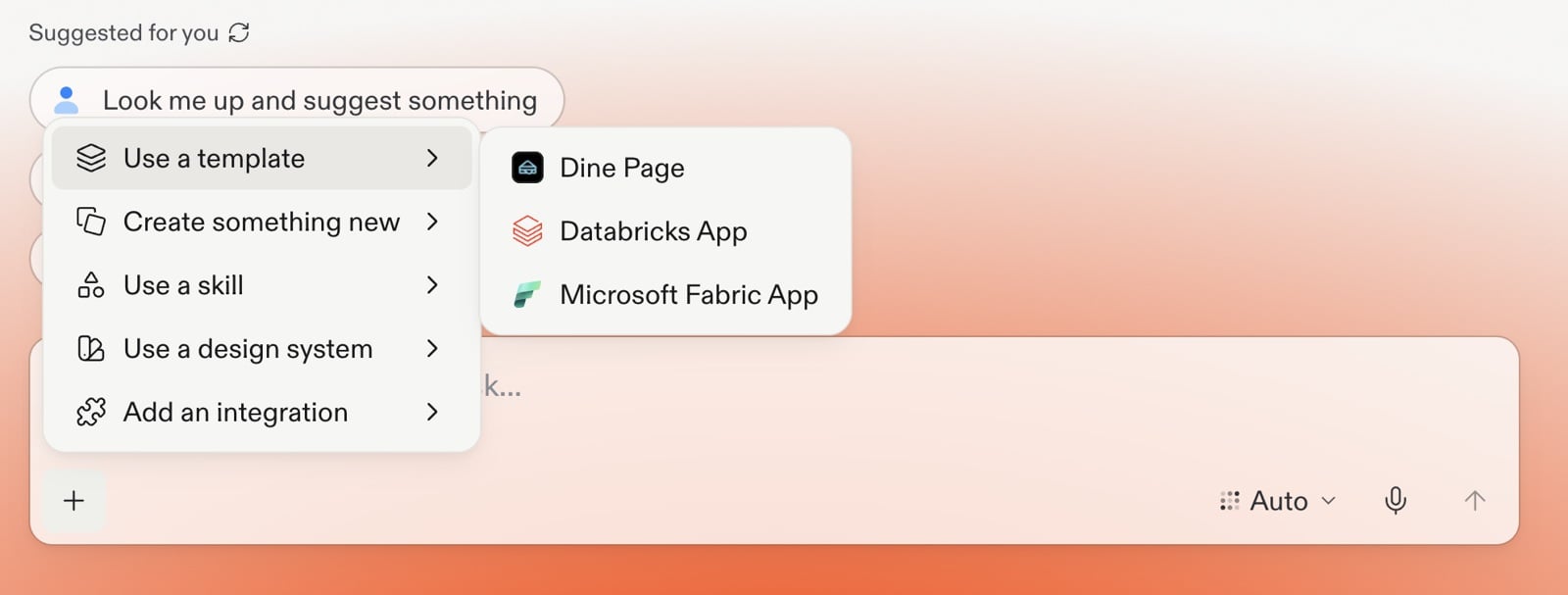
2
애플리케이션 설명
미리 채워진 지침 뒤에 프롬프트를 추가하세요. 영감을 얻으려면 Databricks Dev Hub 템플릿을 살펴보세요.
3
검토 및 반복
Agent가 생성한 SQL, 쿼리하는 테이블, 애플리케이션 구조를 검토합니다. 자연어로 변경 사항을 요청하세요.
애플리케이션 데이터에 Lakebase 사용
Databricks App 템플릿으로 게시한 앱은 관리형 프로덕션 PostgreSQL 데이터베이스로 Lakebase를 사용합니다. Replit의 개발 데이터베이스를 대상으로 빌드하고 테스트하세요. 게시하면 Replit이 Databricks 워크스페이스에 Lakebase 데이터베이스를 준비하고 스키마 변경 사항을 적용합니다. 사용자 계정, 설정, 트랜잭션과 같은 애플리케이션 상태에는 Lakebase를 사용하세요. 분석과 Unity Catalog 데이터에는 계속 SQL 웨어하우스를 사용하세요.1
개발 데이터베이스로 빌드
Agent에게 프로젝트에 필요한 애플리케이션 데이터를 추가하도록 요청하세요.
빌드하는 동안 Database 도구를 사용하여 테이블과 데이터를 검토하세요.
두 데이터베이스가 어떻게 다른지는
개발 및 프로덕션 데이터베이스를
참고하세요.
2
프로덕션 데이터베이스 준비
Databricks App 게시를 시작하세요. 계속하기 전에 Replit이 Lakebase에
적용하는 스키마 변경 사항을 검토하세요. 계획이 필요한 변경 사항은
프로덕션 데이터베이스를 안전하게 변경하기를
참고하세요.
3
앱 게시
앱을 게시하여 Lakebase 데이터베이스를 만들거나 업데이트하세요. Replit은
게시된 앱을 Lakebase에 자동으로 연결합니다.
다른 템플릿으로 게시된 앱은 Lakebase 대신 표준 Replit
프로덕션 데이터베이스를
사용합니다.
문제 해결
쿼리가 빈 결과를 반환함
쿼리가 빈 결과를 반환함
쿼리를 실행하는 ID의 Databricks 권한을 확인합니다. U2M의 경우 개별
빌더이고, 서비스 주체 커넥터의 경우 공유 서비스 주체입니다. 해당 ID에
메타데이터 접근 권한은 있지만 데이터에 대한 읽기 권한이 없을 수 있습니다.
필요한 카탈로그, 스키마 또는 테이블 권한을 부여하고 다시 시도하세요.
커넥터가 SQL 웨어하우스에 연결할 수 없음
커넥터가 SQL 웨어하우스에 연결할 수 없음
서버 호스트명과 HTTP 경로가 Databricks의 SQL 웨어하우스
연결 세부 정보와 일치하는지 확인합니다. U2M의 경우 영향을 받는 빌더가
입력한 값을 확인하세요. 또한 웨어하우스가 실행 중이며 쿼리 ID에 이를
사용할 권한이 있는지 확인하세요.
인증 실패
인증 실패
U2M의 경우 Databricks 앱 연결의 리디렉션 URL에
https://replit.com/connectors/oauth/callback이 마지막에 슬래시 없이
등록되어 있는지 확인하세요. 모든 빌더에서 인증이 실패하면 공유된
클라이언트 ID와 클라이언트 시크릿을 확인하고, 시크릿이 만료되지
않았는지 확인하고, Replit의 범위가 Databricks 앱 연결과 일치하는지
확인하세요.서비스 주체 커넥터의 경우 Replit에 입력된 서비스 주체 세부 정보가
Databricks에서 생성한 서비스 주체와 일치하는지 확인하세요. 자격 증명이
교체된 경우 Replit에서 커넥터를 업데이트하세요.커넥터가 다시 로그인을 요청함
커넥터가 다시 로그인을 요청함
이는 리프레시 토큰이 만료되거나 취소된 경우 U2M에서 발생할 수 있습니다.
Databricks 인증 흐름을 다시 완료하세요. 보안 정책에서 요구하는 것보다
빌더가 더 자주 다시 연결해야 하는 경우 앱 연결의 토큰 수명을 검토하세요.
관련 문서
- 웨어하우스 커넥터 개요: 지원되는 모든 웨어하우스 커넥터.
- Snowflake 연결: 단계별 Snowflake 설정.
- 커넥터 관리: 커넥터 관리 및 구성.
- Databricks OAuth 사용자-머신 인증: U2M OAuth에 관한 Databricks 문서.
- Databricks에서 커스텀 OAuth 애플리케이션 활성화: 앱 연결에 관한 Databricks 문서.
- Databricks 서비스 주체: 서비스 주체에 관한 Databricks 문서.
- Databricks SQL 웨어하우스: SQL 웨어하우스 컴퓨팅에 관한 Databricks 문서.