

기능
Replit Enterprise는 두 가지 보완적인 시스템을 통해 포괄적인 액세스 제어를 제공합니다.Admin
조직 설정과 모든 리소스에 대한 완전한 관리 권한
Member
다른 모든 멤버를 볼 수 있으며 앱과 프로젝트를 생성 가능
Guest
공유된 앱과 리소스에만 제한된 액세스
Viewer
앱과 배포에 대한 읽기 전용 액세스
- 기본 역할: 모든 조직 멤버에게 기본 액세스 제어를 제공하는 네 가지 내장 액세스 수준
- 커스텀 그룹 (Enterprise 전용): 기본 역할의 한계를 넘어 세밀한 액세스 제어를 위한 특화 그룹 생성
- 유연한 액세스 제어: 역할과 그룹을 사용하여 다양한 앱과 리소스에 정밀한 액세스 부여
- 간편한 멤버 관리: 간단한 관리 제어로 그룹 간 멤버 추가, 제거, 이전
사용 방법
역할
모든 조직 멤버는 조직 내 기본 액세스 수준을 정의하는 역할을 가져야 합니다. 관리자는 새 멤버를 추가할 때 역할을 할당하여 첫날부터 적절한 액세스 제어를 보장합니다. 네 가지 기본 역할은 서로 다른 수준의 액세스를 제공합니다:- Admin: 조직 설정, 청구, 멤버 관리를 포함한 조직의 모든 가능한 작업에 액세스할 수 있습니다.
- Member: Replit 앱을 생성하고 편집하며 다른 모든 조직 멤버를 볼 수 있지만, 민감한 관리 작업은 수행할 수 없습니다.
- Guest: 가장 낮은 액세스 수준으로, 자신과 공유된 앱만 편집할 수 있습니다. 외부 협업자(예: 외부 계약업체)에게 적합한 역할입니다. SSO가 활성화된 Enterprise 조직에서 Guest는 SSO 도메인 외부의 이메일을 사용해야 합니다. 내부 사용자는 Member 또는 Admin으로 추가할 수 있습니다.
- Viewer: 앱과 배포에 대한 읽기 전용 액세스 권한을 가지며, 편집 권한 없이 가시성만 필요한 이해관계자에게 이상적입니다.
Enterprise에서 Guest 역할은 고정되어 있습니다. 추가된 후에는 Guest를 Member나 Admin으로 승격하거나 Viewer로 변경할 수 없습니다. Guest를 다른 역할로 변경하려면 해제 후 원하는 역할로 다시 초대하세요. SCIM 관리 워크스페이스의 Guest는 identity provider를 통해 관리됩니다.
Enterprise 전용: Enterprise에서 Admin 역할은 두 가지 별개의 역할로 나뉩니다—account admin(청구 및 계정 전체 제어)과 workspace admin(속한 워크스페이스 범위). 각각의 차이와 설정 방법은 Account and Workspace Admins를 참조하세요. Core 및 Pro에서는 단일 Admin(account admin)이 있습니다.
커스텀 그룹
커스텀 그룹은 Enterprise 플랜에서만 사용 가능합니다.
IdP 그룹을 Replit에 동기화하여 대량 사용자 액세스 관리를 쉽게 하는 방법에 대해서는 SCIM을 참조하세요.
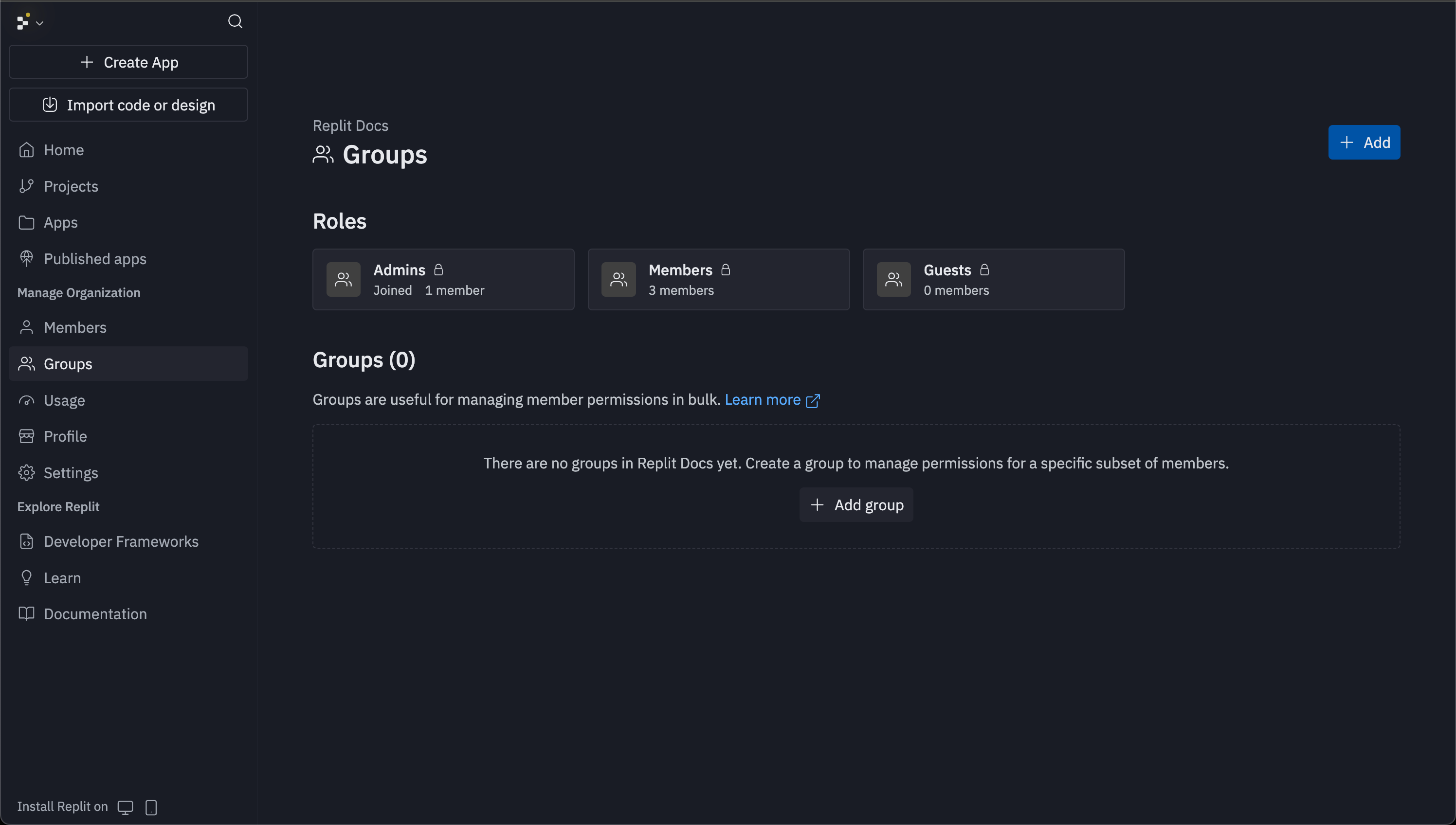
그룹 생성하기
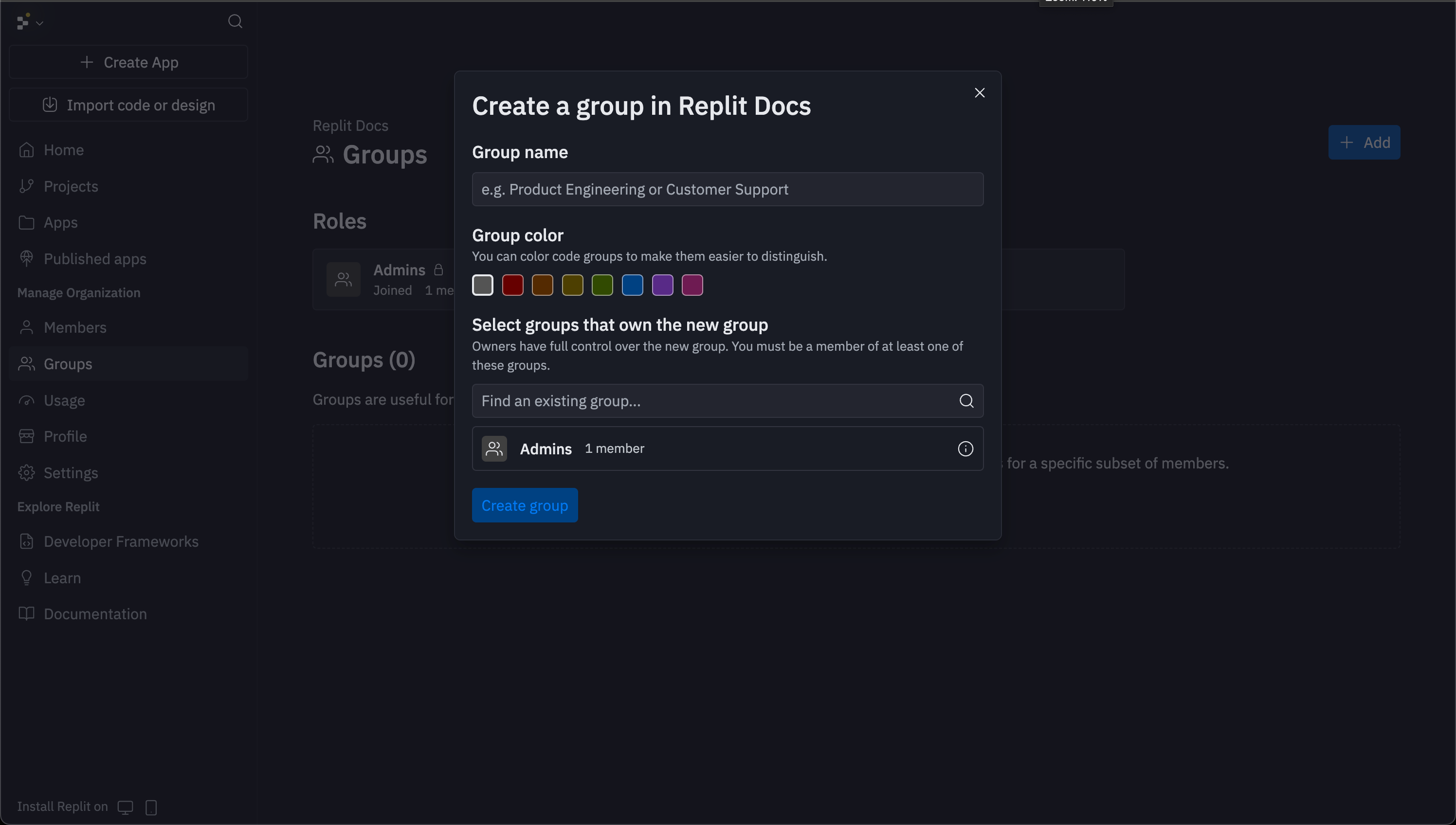
관리자는 그룹 페이지에서 무제한으로 커스텀 그룹을 만들 수 있습니다. 오른쪽 상단의 Add 버튼을 선택하여 생성 모달을 열면:- 그룹 이름 지정: 그룹 이름만 필수 입력 항목입니다.
- 시각적 식별자 추가: 그룹을 구분할 색상과 아이콘 선택
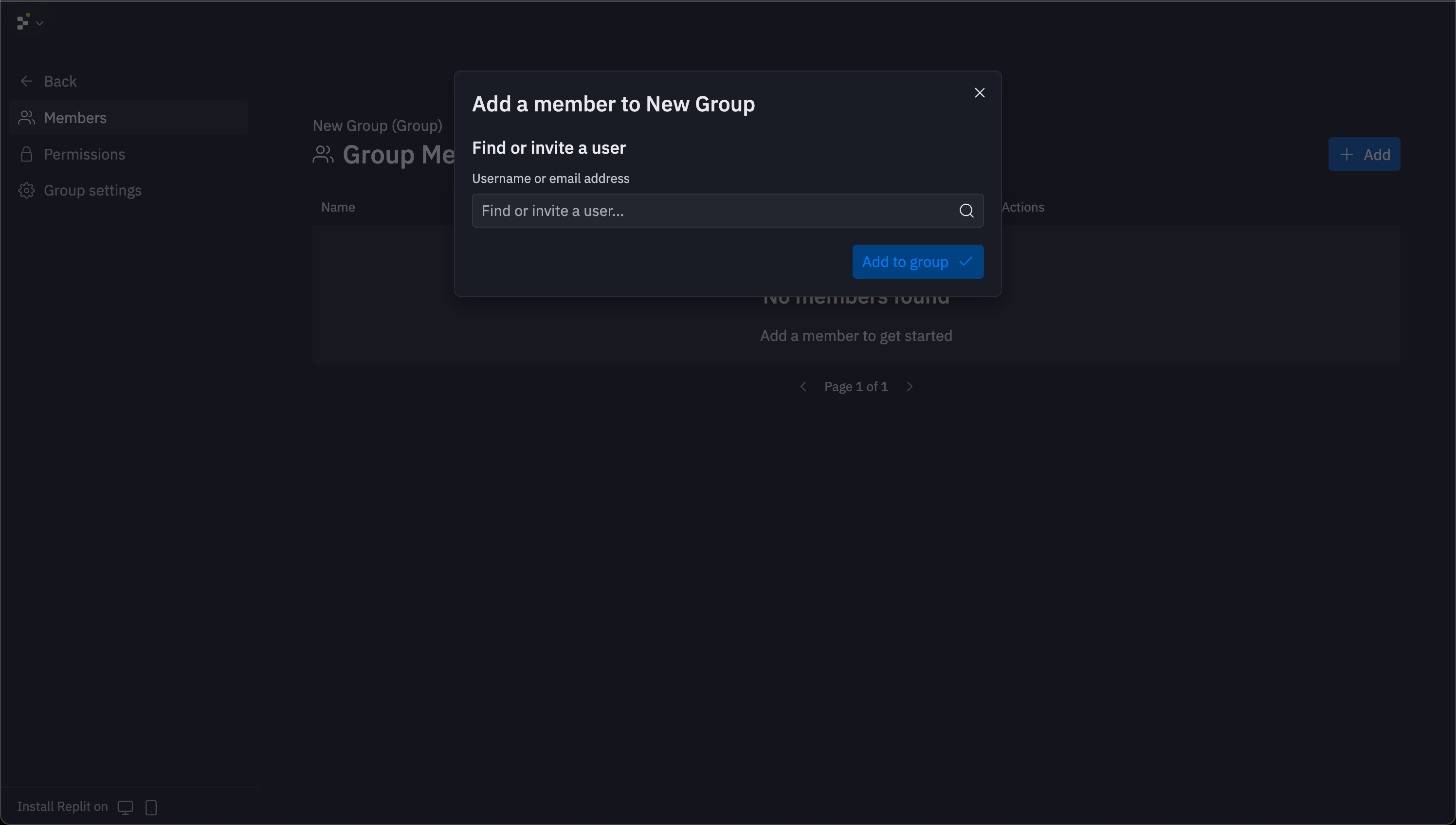
- 멤버 할당: 조직 멤버를 개별적으로 또는 일괄적으로 그룹에 추가
- 액세스 부여: 이후 각 앱의 Invite 버튼을 통해 그룹에 특정 앱 액세스 부여 가능
그룹 관리하기
그룹 카드를 선택하여 관리 인터페이스에 액세스하세요. 그룹 관리에는 멤버 추가, 제거 및 권한 설정이 포함됩니다.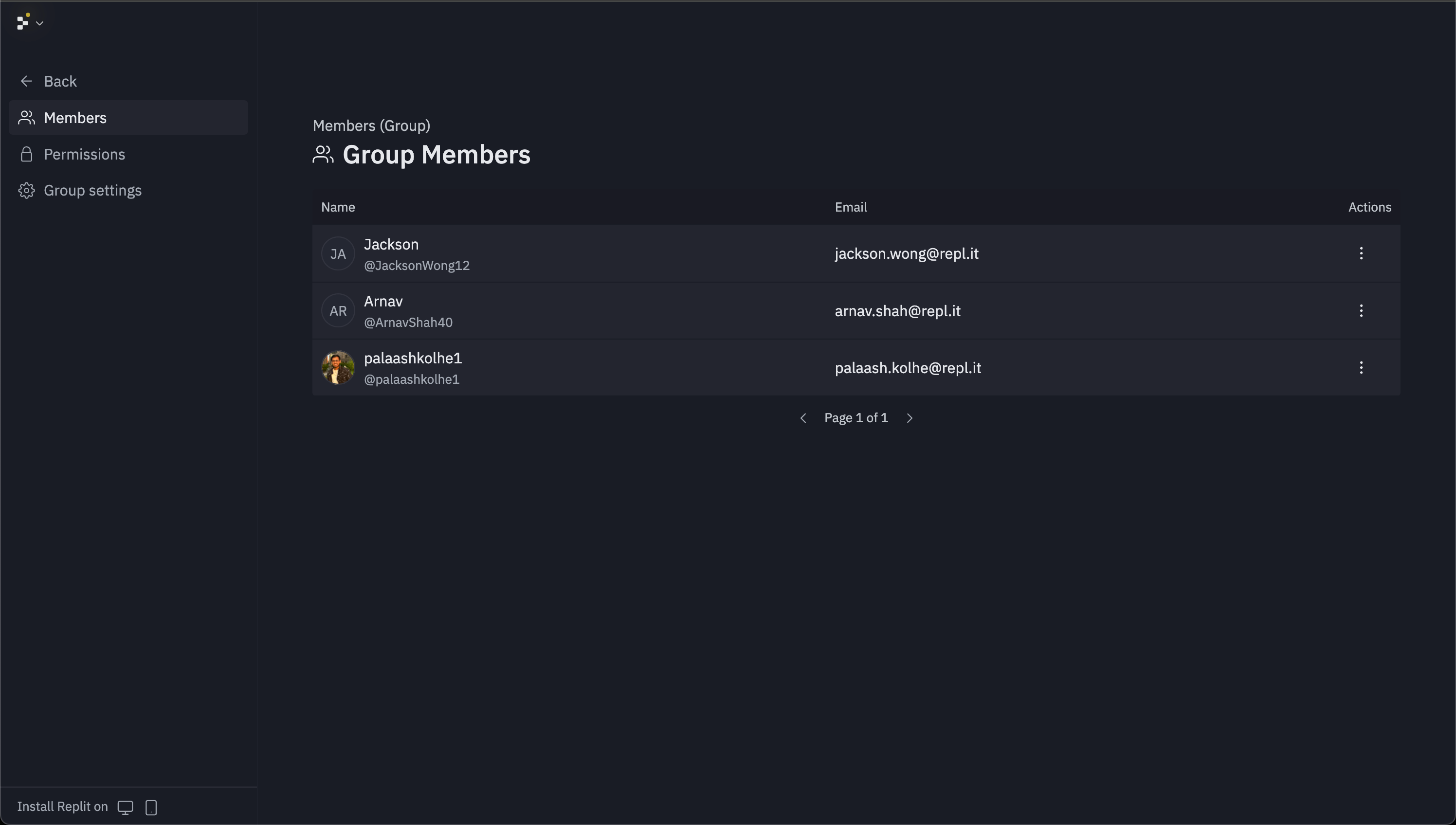
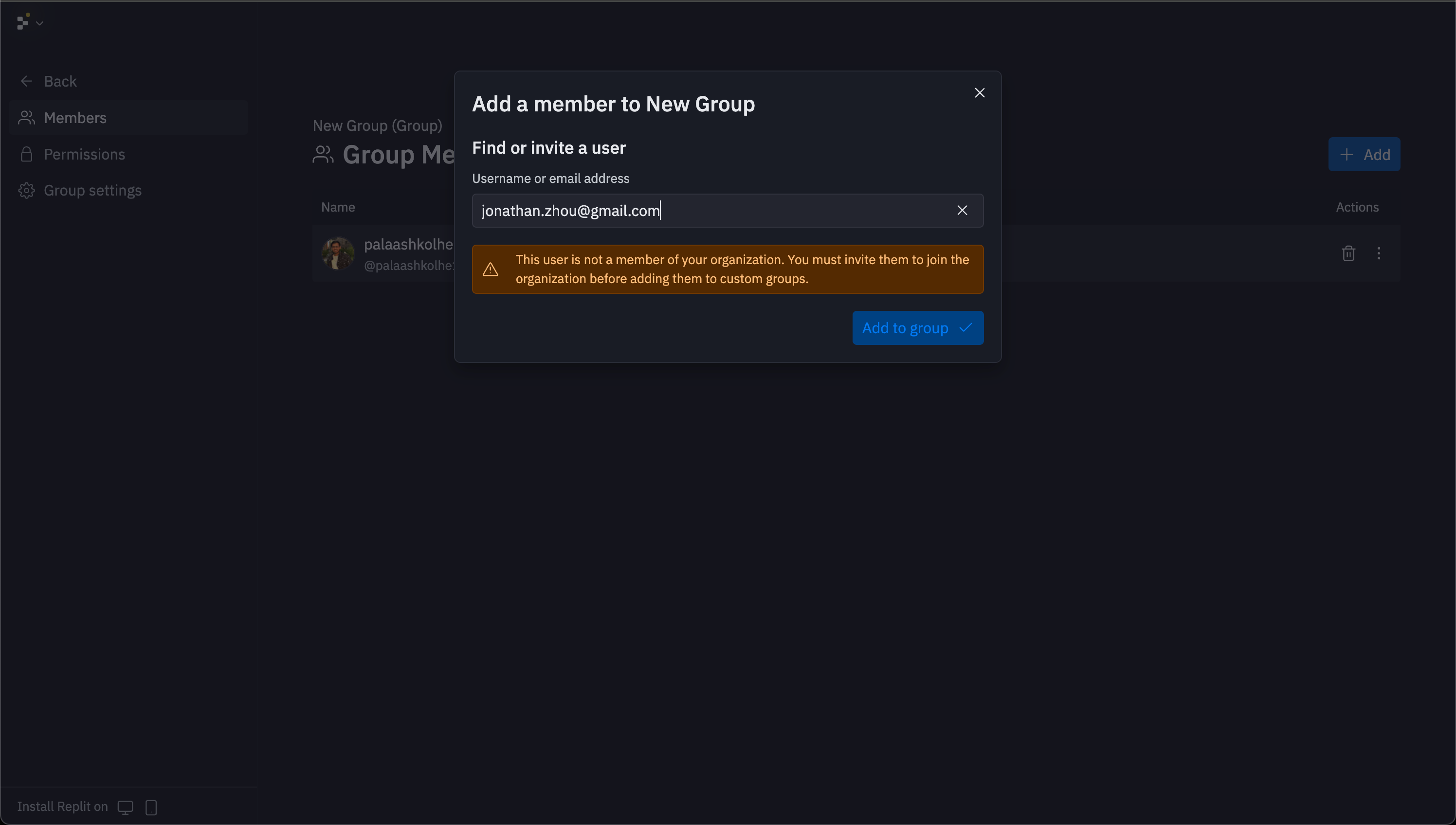
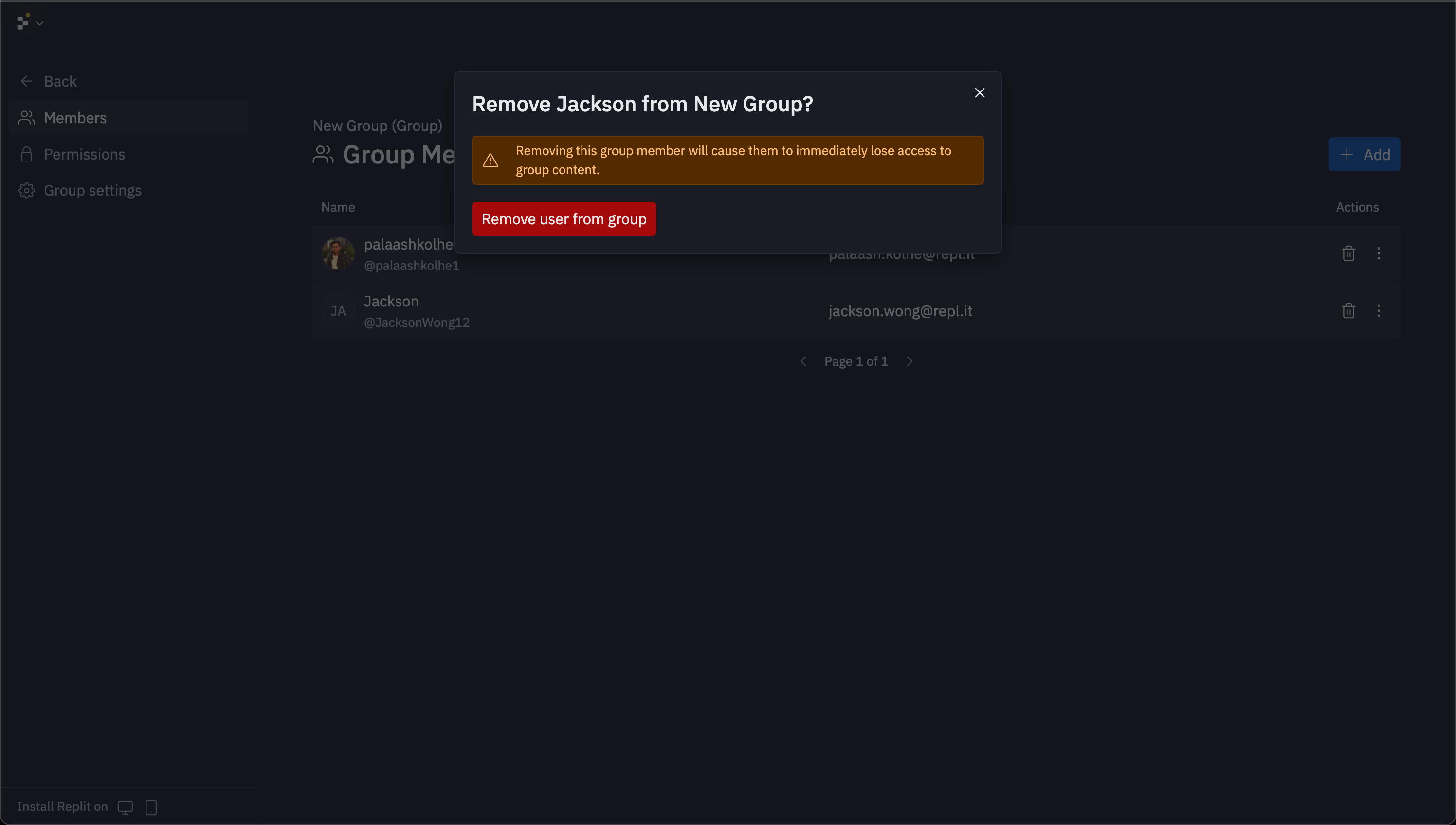
그룹 권한 설정하기
그룹에 조직 권한을 할당하여 그룹 멤버가 조직에서 가져야 할 액세스 수준을 정의하세요. 그룹 권한을 설정하려면 생성된 그룹을 선택하고 왼쪽 탐색에서 permissions 탭을 선택하세요. 사용 가능한 권한 수준:- Owner: 조직 삭제를 포함한 모든 조직 작업 수행 가능
- Billing manager: 조직의 결제 정보 업데이트, 시트 추가 및 제거, 지출 한도 설정 가능
- Manager: 그룹 생성 및 관리, 조직 멤버 추가 및 제거, 청구 정보 조회 가능
- Editor: 새 앱 생성 및 사용 정보 조회 가능
- Viewer: 조직에 대한 기본 정보 조회 가능
앱 액세스 제어
Replit의 Access 기능을 사용하여 앱에 액세스하고 협업할 수 있는 사람을 제어하세요. 역할과 그룹에 액세스를 할당하여 조직의 보안을 유지하면서 적합한 멤버와 특정 앱을 공유하세요.앱 액세스 설정하기
앱 액세스 관리 방법
앱 액세스 관리 방법
앱에서 오른쪽 상단의 Invite(Publish 왼쪽)를 선택하여 Access 패널을 열 수 있습니다.
- 기본 역할: Admin, Members, Guests, Viewers가 Access 패널에 자동으로 표시됩니다.
- 커스텀 그룹: 검색 기능을 사용하여 특정 커스텀 그룹을 찾아 앱 액세스를 부여하세요.
액세스 수준
세밀한 제어를 위해 각 역할과 그룹에 다른 액세스 수준을 할당할 수 있습니다:- Owner: 앱 삭제 및 관리 제어를 포함한 완전한 액세스
- Publisher: 코드 편집, 앱 재게시, 앱 리소스 및 설정 관리 가능
- Editor: 게시 권한 없이 코드 편집 및 앱 리소스 조회 가능
- Read-only: 코드에 대한 읽기 전용 액세스와 자신의 용도로 앱 포크 가능
- None: 앱 검색, 조회, 편집 불가