Replit Agent로 Microsoft Fabric에서 데이터 앱을 구축하고 게시하세요.
Replit에서 AI 기반 앱을 구축하고 엔터프라이즈급 거버넌스와 보안을 갖춰 Microsoft Fabric에 직접 게시하세요. Microsoft Fabric 통합은 거버넌스된 엔터프라이즈 데이터를 대시보드, 워크플로우, AI 애플리케이션 같은 내부 도구로 전환합니다. 팀은 프롬프트에서 프로덕션까지 더 빠르게 이동하고, 인증 및 액세스 정책은 이미 신뢰하는 Fabric 환경 내에 유지됩니다.
Power BI 시맨틱 모델이 데이터 소스입니다. 차트는 연결된 시맨틱 모델(데이터셋)에 대한 DAX 쿼리로 구동됩니다.
설계상 읽기 전용입니다. 앱은 DAX EVALUATE로 데이터를 읽으며 Power BI에 다시 쓰지 않습니다. 쓰기 가능한 상태가 필요하면 대시보드 외에 별도의 애플리케이션 데이터베이스를 사용하세요.
Fabric 포털을 통해 렌더링됩니다. 데이터 레이어는 Microsoft Fabric 포털 내에서 실행되어 시맨틱 모델에 대해 쿼리를 실행하고 결과를 앱으로 반환합니다. 데이터는 Fabric 환경 내에 유지됩니다.
Microsoft 인프라에 호스팅됩니다. 완성된 데이터 앱을 Microsoft의 호스팅에 게시하여 나머지 Fabric 환경과 함께 실행할 수 있습니다.
Microsoft Fabric 데이터 앱은 Power BI 시맨틱 모델이 있는 Microsoft Fabric 테넌트에 대한 액세스와 — 미리 보기 기간 동안 — 승인된 테스터 프로그램 멤버십이 필요합니다.
내부적으로 Rayfin(애플리케이션 백엔드 구축을 위한 오픈 소스 SDK 및 CLI)을 통해 Agent가 Fabric 데이터 위에 프로덕션 준비된 앱을 정의하고 게시할 수 있습니다.단일 워크플로우 내에서 유지됩니다: 앱을 설명하고, Agent가 스캐폴딩하고, 거버넌스된 Fabric 데이터에 연결하고, 조직의 Fabric 테넌트 내에서 실행되도록 게시합니다.이 가이드는 빌더 플로우, 앱이 Fabric 데이터에 연결하는 방법, 팀 및 자동화 옵션을 다룹니다. 다른 웨어하우스 기반의 일반 데이터 대시보드는 데이터 시각화를 참조하세요.
빌더 플로우는 대화형입니다. Replit 안에서 작업하며, 인증과 데이터 액세스는 프롬프트가 표시될 때 Microsoft를 통해 이루어집니다.
1
Fabric 템플릿에서 시작하기
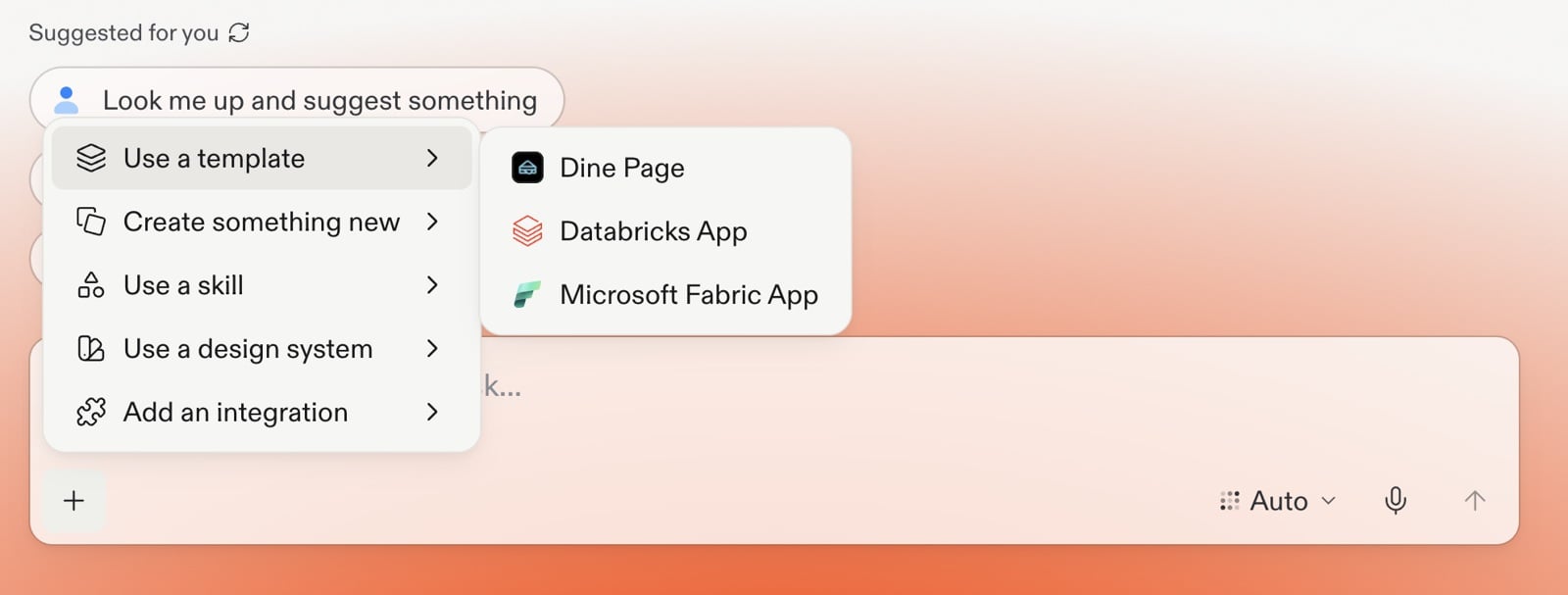
Replit 홈페이지에서 프롬프트 박스의 **+**를 선택하고 템플릿 사용을 연 다음 Microsoft Fabric App을 선택합니다. 이렇게 하면 Agent가 Fabric 도구가 사전 로드된 데이터 앱 워크플로우로 진입합니다.
플러스 메뉴에서 템플릿 사용을 열고 Microsoft Fabric App을 선택합니다.
2
원하는 대시보드 설명하기
구축할 대시보드 또는 보고 도구를 설명하는 프롬프트를 입력합니다. 예: “Fabric 영업 모델에서 월별 매출 성장 대시보드를 구축하세요.” DAX를 작성할 필요 없습니다 — Agent가 쿼리를 생성합니다.
3
Microsoft로 로그인하기
프롬프트가 표시되면 Fabric 데이터가 있는 테넌트에 대해 Microsoft OAuth로 로그인합니다. 이렇게 하면 Agent가 액세스 권한이 있는 시맨틱 모델을 읽도록 승인됩니다. 로그인하는 ID는 사용하려는 Fabric 워크스페이스에 액세스 권한이 있어야 합니다.
4
데이터 소스 추가하기
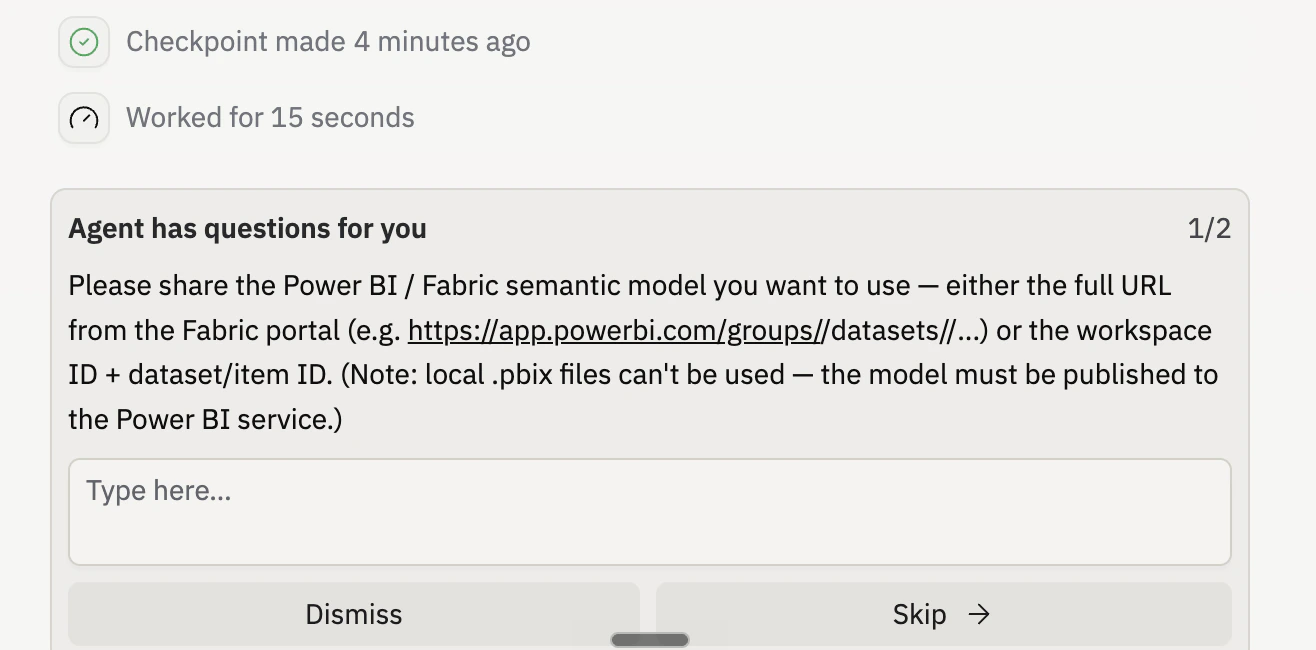
Agent가 요청하면 사용하려는 Power BI / Fabric 시맨틱 모델을 공유합니다. Fabric 포털의 전체 데이터셋 URL(예: https://app.powerbi.com/groups/<workspaceId>/datasets/<datasetId>/...) 또는 워크스페이스 ID와 데이터셋/항목 ID를 제공할 수 있습니다. Agent는 이를 사용하여 쿼리할 워크스페이스와 시맨틱 모델을 식별합니다.모델은 Power BI 서비스에 게시되어야 합니다 — 로컬 .pbix 파일은 사용할 수 없습니다.
Agent가 Power BI / Fabric 시맨틱 모델 링크를 요청하는 화면(비공개 미리 보기 UI).
5
Agent가 구축하고 반복하도록 두기
Agent가 시맨틱 모델의 스키마를 탐색하고 DAX 쿼리를 작성하며 적절한 차트로 대시보드를 조립합니다. 결과를 검토하고 자연어로 변경을 요청합니다 — 필터 추가, 차트 유형 변경, 또는 다른 지표 추가.
6
게시하기(선택사항)
대시보드가 준비되면 Fabric 환경 내에서 실행되도록 Microsoft의 호스팅에 게시할 수 있습니다. 게시 내용은 별도로 다루며, 이 가이드는 데이터 연결 및 앱 구축에 집중합니다.
공유 팀 사용 또는 비대화형 환경(예: CI)의 경우 대화형 OAuth가 항상 실용적이지 않습니다. 이러한 경우 대화형으로 로그인하는 대신 프로젝트 Secrets를 통해 서비스 주체 토큰을 제공합니다. 앱은 서비스 주체의 ID를 사용하여 Fabric 데이터를 읽습니다.이는 머신 간 설정에 가장 가까운 방식입니다: Microsoft Entra에서 프로비저닝되고 Fabric 워크스페이스 액세스가 부여된 비인간 ID가 사람 없이 앱을 인증합니다. 서비스 주체가 앱이 쿼리하는 워크스페이스와 시맨틱 모델에 대한 액세스 권한이 있는지 확인하세요.