

- 공개 Replit 프로젝트나 복사-붙여넣기를 통해 코드를 다른 사람과 공유할 때
- 공개 저장소의 버전 관리에 코드를 커밋할 때
- 코드를 라이브 스트리밍하거나 화면 공유할 때
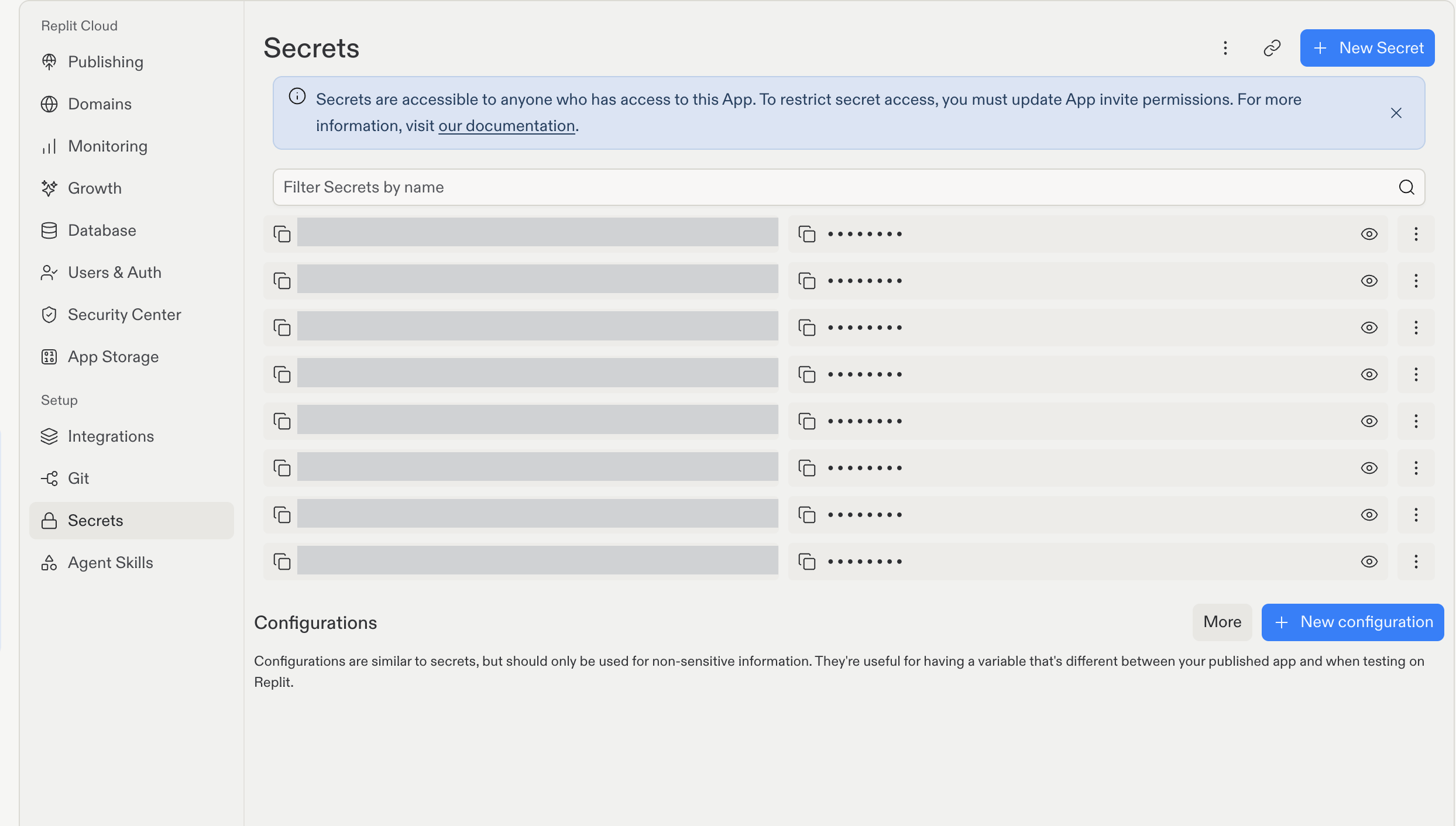
시크릿 도구의 시크릿과 구성. 프로젝트별 시크릿 이름은 가려져 있습니다.
시크릿과 구성의 차이
Secrets 도구에는 시크릿과 구성을 위한 별도의 섹션이 있습니다. 둘 다 하드코딩 없이 프로젝트 코드에서 값을 환경 변수로 읽을 수 있게 해 줍니다.
구성은 Replit에서 테스트할 때와 게시된 프로젝트를 실행할 때 설정이 달라지는 경우에 유용합니다.
값에 자격 증명이나 기타 민감한 데이터가 포함되어 있다면 항상 시크릿을 사용하세요.
기능
시크릿에는 다음 기능이 포함됩니다:- 암호화: 저장 시 AES-256 암호화, 전송 시 TLS 암호화를 사용해 시크릿 보호
- 프로젝트 수준 시크릿: 특정 Replit 프로젝트에 대한 시크릿 저장 및 관리
- 구성: 시크릿과 함께 민감하지 않은 환경 변수 관리
- 환경 변수 접근: 환경 변수를 사용해 코드에서 시크릿에 접근
- 협업 접근: 협업자 및 팀원과 시크릿 공유
사용 방법
시크릿은 정적 배포를 제외한 모든 배포 유형에서 사용할 수 있습니다.
시크릿을 찾는 방법
프로젝트의 도구 창에서 Secrets 도구를 여세요:- Project Editor에서 프로젝트를 엽니다.
- 상단의 Tools를 선택해 도구 창을 엽니다.
- Setup 섹션에서 Secrets를 선택합니다.
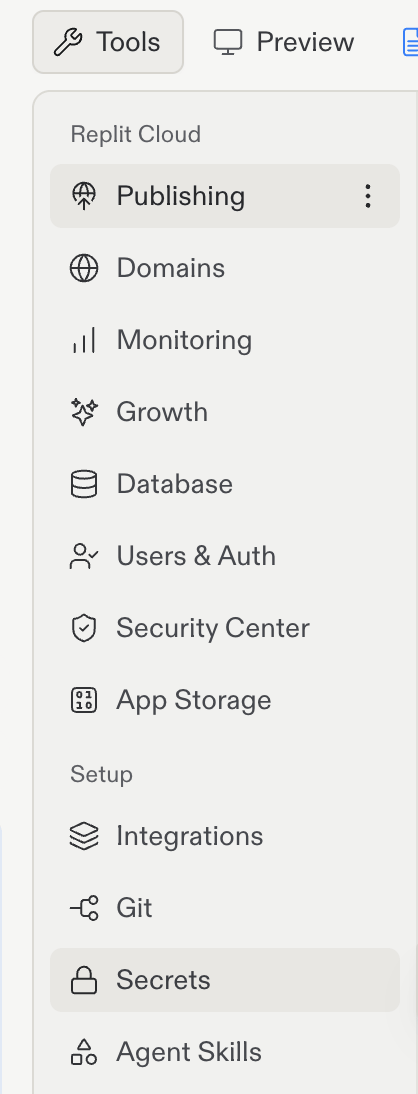
Tools를 선택한 다음 Setup 아래의 Secrets를 선택하세요.
프로젝트 시크릿 관리
Secrets 도구에서 프로젝트의 시크릿을 직접 관리하세요. 시크릿을 찾으려면 Filter Secrets by name을 사용하세요. 시크릿 추가- New Secret을 선택하세요.
- 시크릿의 이름인 Key와 시크릿 자체인 Value를 입력하세요.
- Add Secret을 선택해 항목을 저장하세요.
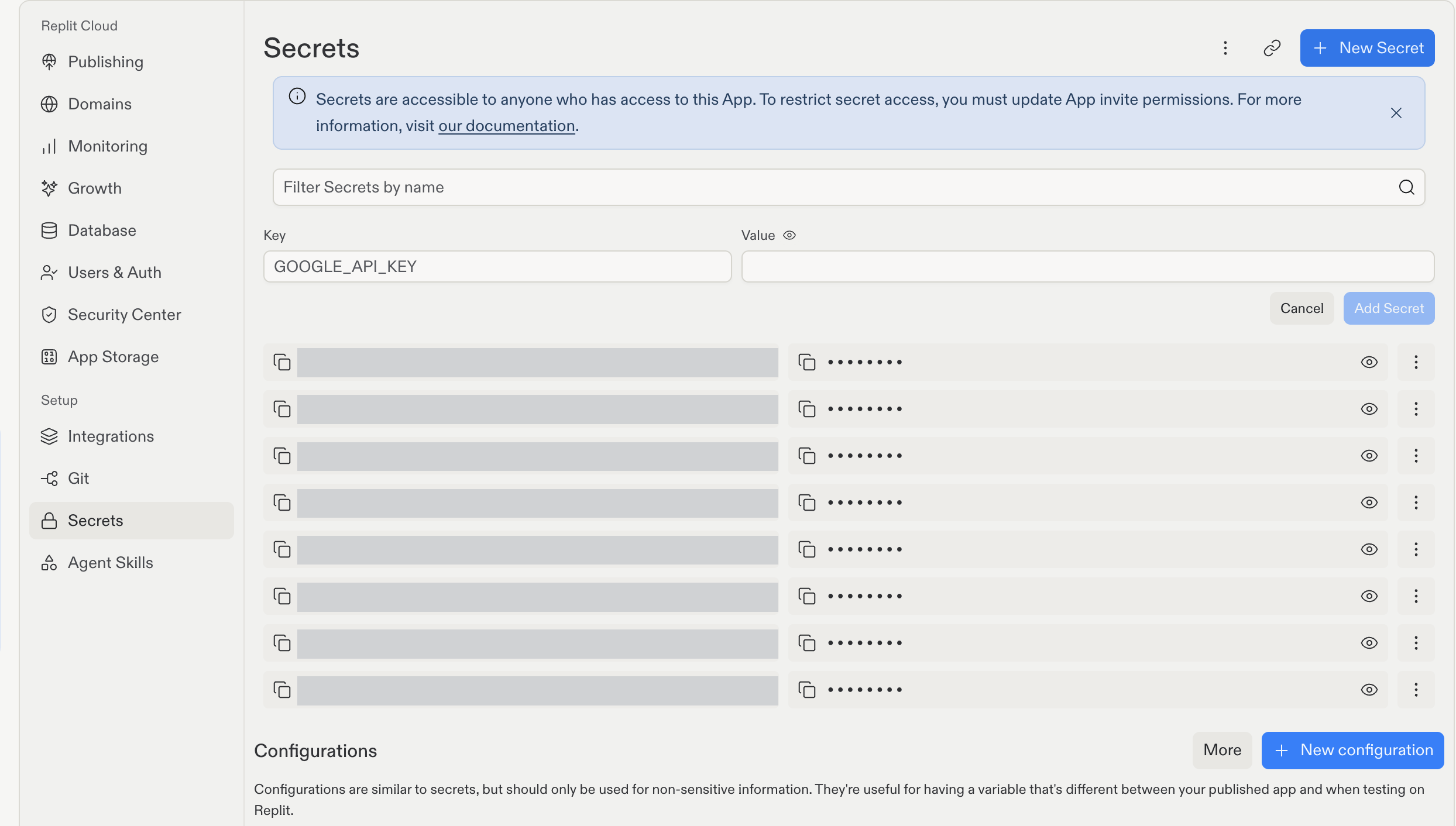
키와 값으로 시크릿을 추가하세요. 기존 시크릿 이름은 가려져 있습니다.
- 시크릿 옆의

- 컨텍스트 메뉴에서 Edit를 선택하세요.
- Key 또는 Value 필드의 텍스트를 업데이트하고 Update Secret을 선택해 변경 사항을 저장하거나 Cancel을 선택해 변경을 취소하세요.


계정 시크릿 관리
계정 시크릿을 사용하면 여러 프로젝트에서 자격 증명을 재사용할 수 있습니다. Account Settings > Account Secrets에서 관리하세요. 소유한 프로젝트에 계정 시크릿을 연결하려면:- 프로젝트의 Secrets 도구를 엽니다.
- 헤더에서 Link Account Secrets라는 레이블이 붙은 체인 링크 아이콘을 선택합니다.
- 사용할 시크릿 옆의 체크박스를 선택합니다.
- Link to this App을 선택합니다.
구성 관리
민감하지 않은 값에는 Secrets 도구의 Configurations 섹션을 사용하세요. 구성을 추가하려면:- New configuration을 선택합니다.
LOG_LEVEL같은 Key와debug같은 Value를 입력합니다.- Add configuration을 선택합니다.
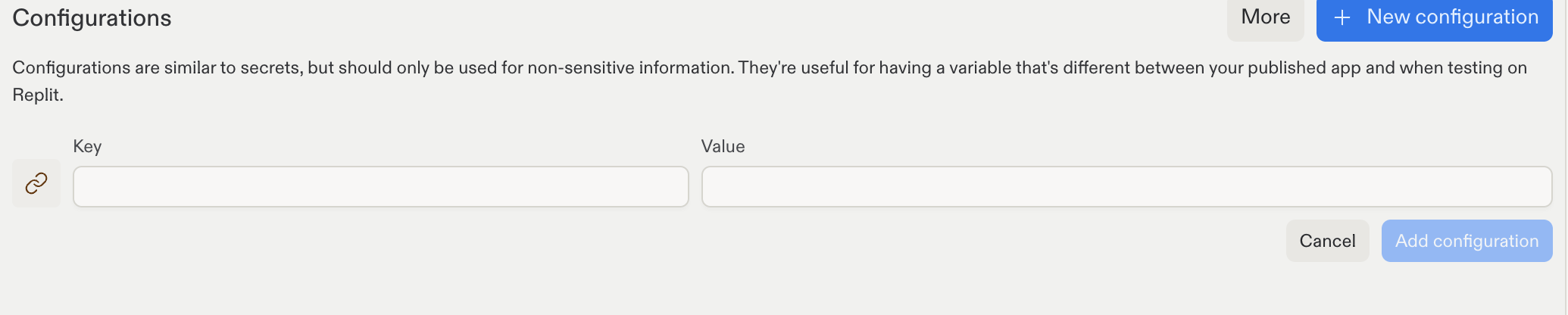
Configurations 섹션에서 민감하지 않은 설정을 추가하세요.
프로덕션 시크릿 관리
게시된 프로젝트의 시크릿을 찾으려면 Publishing을 열고 Adjust settings를 선택한 다음 Production app secrets를 찾으세요. 특히 테스트와 프로덕션에 서로 다른 자격 증명을 사용한다면 게시된 프로젝트에 필요한 값을 검토하세요.시크릿 가시성 관리
시크릿 가시성은 Replit 프로젝트에 대한 접근 권한과 앱을 작성했는지 여부에 따라 달라집니다. 다음 옵션 중 하나를 사용해 Replit 프로젝트을 공유할 수 있습니다:- Multiplayer: Replit 사용자를 초대해 실시간으로 협업하기
- Cover page: Replit 프로젝트의 미리 보기와 리믹스 옵션 표시하기
- Remix: 개인 또는 조직의 Replit 프로젝트을 공개로 만들어 다른 사람이 자신만의 버전을 만들 수 있게 하기
데이터베이스 관련 시크릿
Replit의 데이터베이스를 추가하면 Project Editor가 자동으로 다음 시크릿을 생성합니다:레거시 Neon 개발 데이터베이스에는
PGHOST, PGUSER, PGPASSWORD, PGDATABASE, PGPORT도 포함될 수 있습니다. 현재 Replit 개발 데이터베이스는 대신 DATABASE_URL을 사용합니다.printenv를 실행하거나 코드에서 출력하세요.
사전 정의된 환경 변수
Replit은 프로젝트의 코드에서 접근할 수 있는 다음 환경 변수를 자동으로 설정합니다:
이것들은 시크릿 도구에 나열되지 않지만, 프로젝트의 코드에서 다른 환경 변수와 똑같이 읽을 수 있습니다.