Replit Enterprise에서 SAML 싱글 사인온을 구성하세요. 고급 설정에서 설정을 활성화하고, identity provider를 선택한 다음, 조직의 구성을 완료하세요.
SAML 싱글 사인온(SSO)을 사용하면 팀이 Microsoft Entra ID, Google Workspace, Okta와 같은 회사의 identity provider를 통해 Replit에 로그인할 수 있습니다.Enterprise 플랜과 Replit 조직 및 identity provider 모두에 대한 관리자 액세스가 필요합니다. 이는 Replit 조직의 로그인을 구성하는 것이며, 여러분이 빌드하는 앱의 인증을 구성하는 것이 아닙니다.
SSO가 활성화되면 청구된 도메인과 일치하는 이메일 주소를 가진 사람은 기존 계정이 있더라도 SSO를 사용해야 합니다. 활성화하기 전에 ID 관리자와 조율하세요.
1
고급 설정을 열고 SSO 설정 활성화
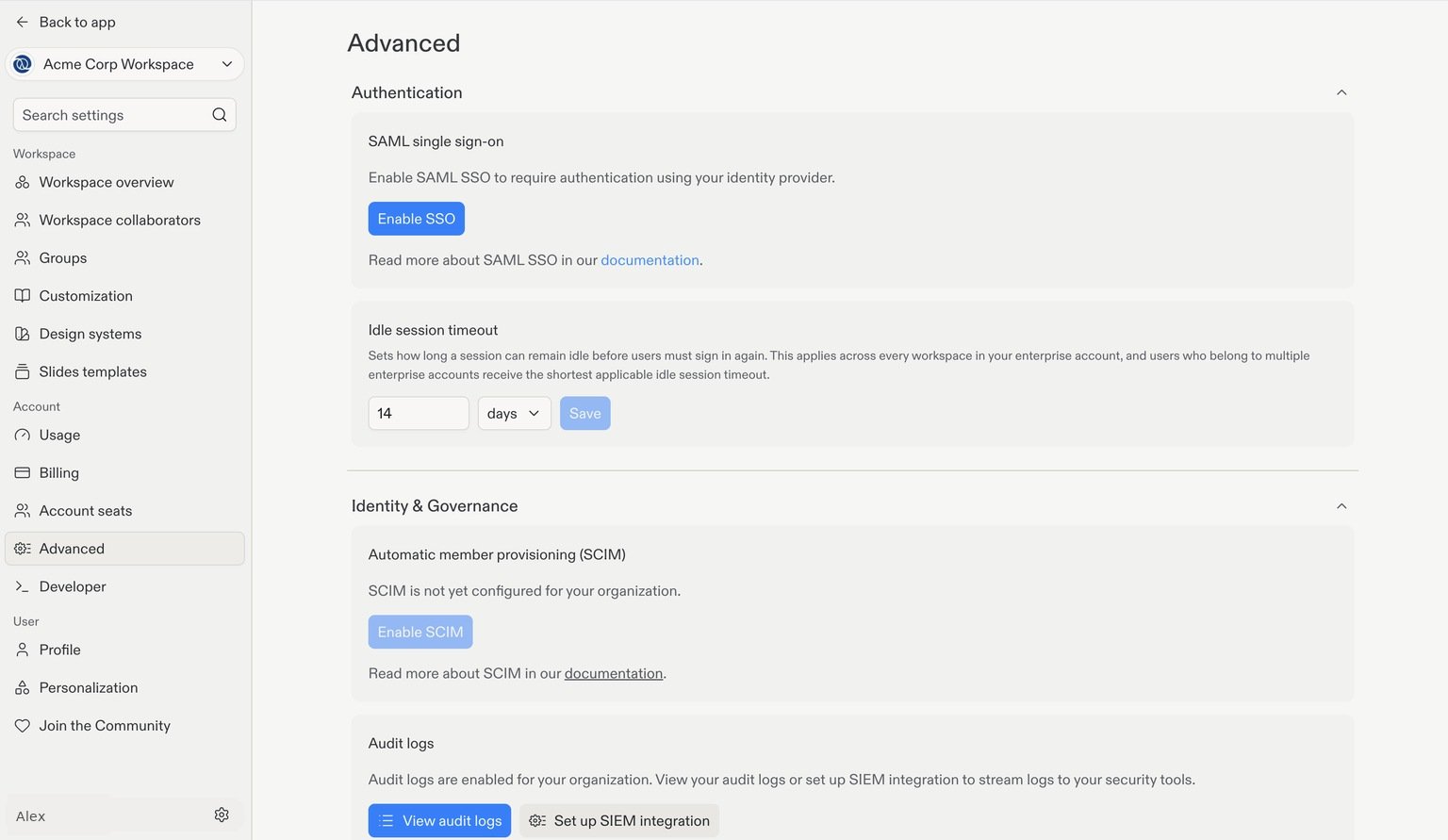
Enterprise 워크스페이스를 선택한 다음 설정의 고급으로 이동하세요.인증을 펼치고 SAML 싱글 사인온 카드에서 SSO 활성화를 선택하세요. 이렇게 하면 설정이 시작되며, SSO는 아직 활성화되지 않습니다.
인증 아래에 SSO 활성화가 있는 고급 설정. 계정 세부 정보는 예시입니다.
2
identity provider 선택
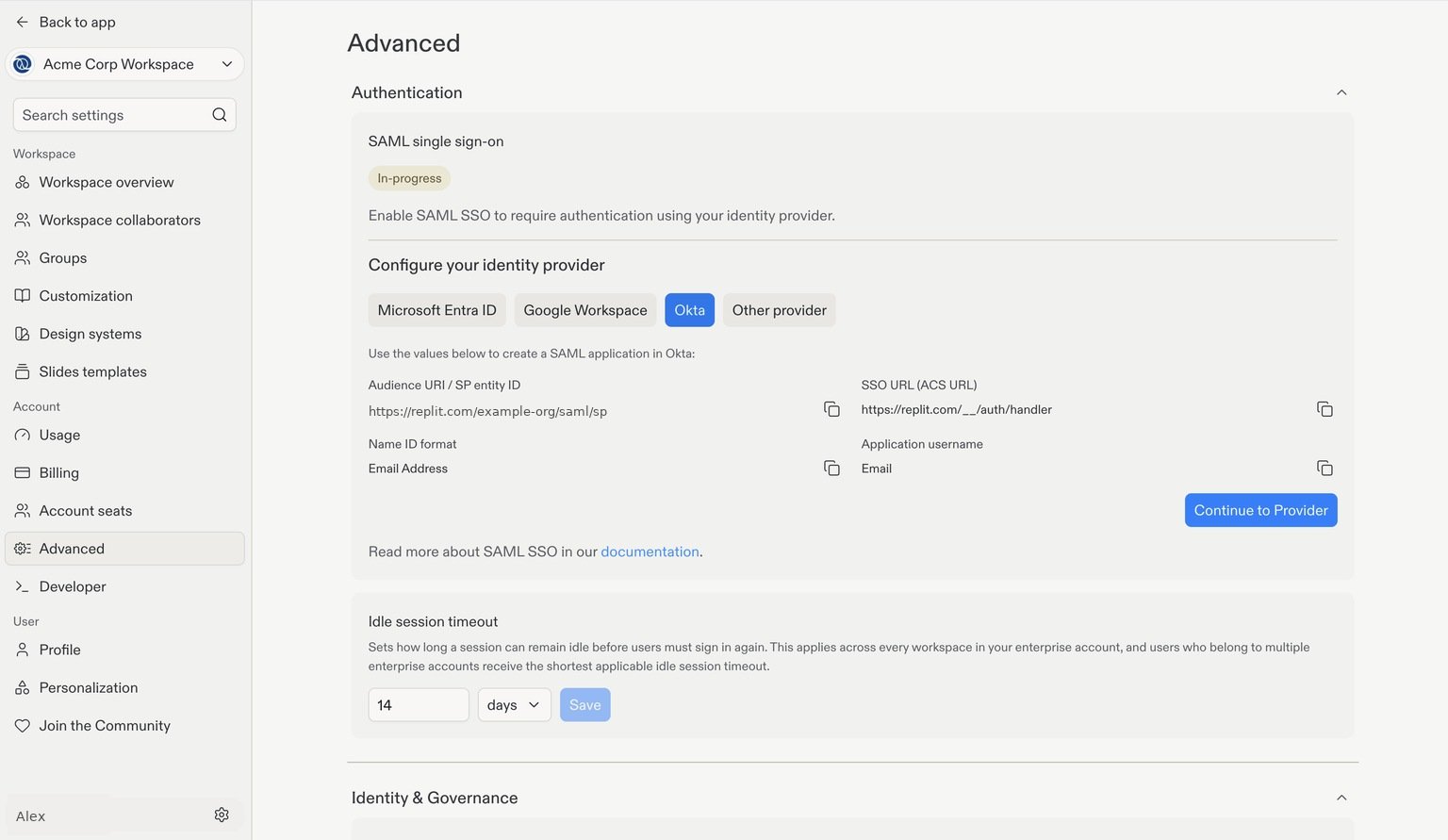
identity provider 구성 아래에서 Microsoft Entra ID, Google Workspace, Okta, 또는 기타 provider를 선택하세요.Replit은 provider에 필요한 SAML 값을 표시합니다. 스크린샷이 아니라 여러분 자신의 설정에서 값을 복사하세요.
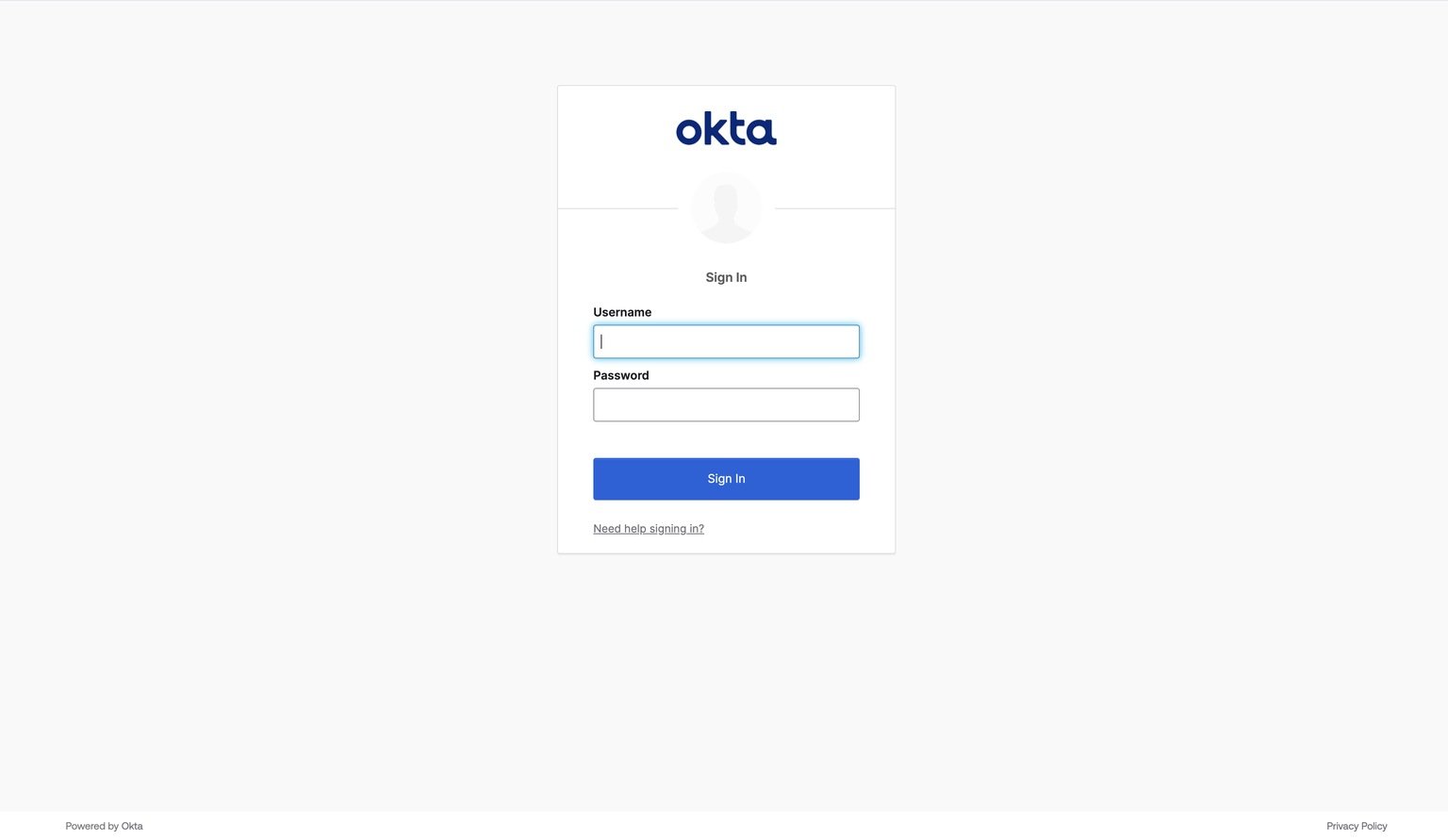
provider로 계속을 선택하고 identity provider의 관리 콘솔에 로그인하세요. 아래 예시는 Okta를 보여주며, 사용하는 provider의 로그인 화면은 다를 수 있습니다.
Replit에 표시된 Audience URI / SP entity ID, SSO URL (ACS URL), Name ID format, Application username 값을 사용하여 provider에 SAML 애플리케이션을 만드세요.
4
Replit에서 구성 완료
Replit로 돌아와서 provider의 IdP SSO URL, IdP entity ID, X.509 certificate, 조직에서 사용하는 이메일 도메인을 입력하세요.필요한 값, 도메인 검증 규칙, 활성화 단계는 SAML 구성 가이드를 따르세요. 구성을 제출하고, 팀원에게 SSO 사용을 안내하기 전에 상태가 활성으로 바뀌었는지 확인하세요.
SSO는 로그인을 처리하지만 자동으로 조직에 사람을 초대하지는 않습니다. 멤버십을 관리하려면 초대 또는 SCIM 프로비저닝을 사용하세요.
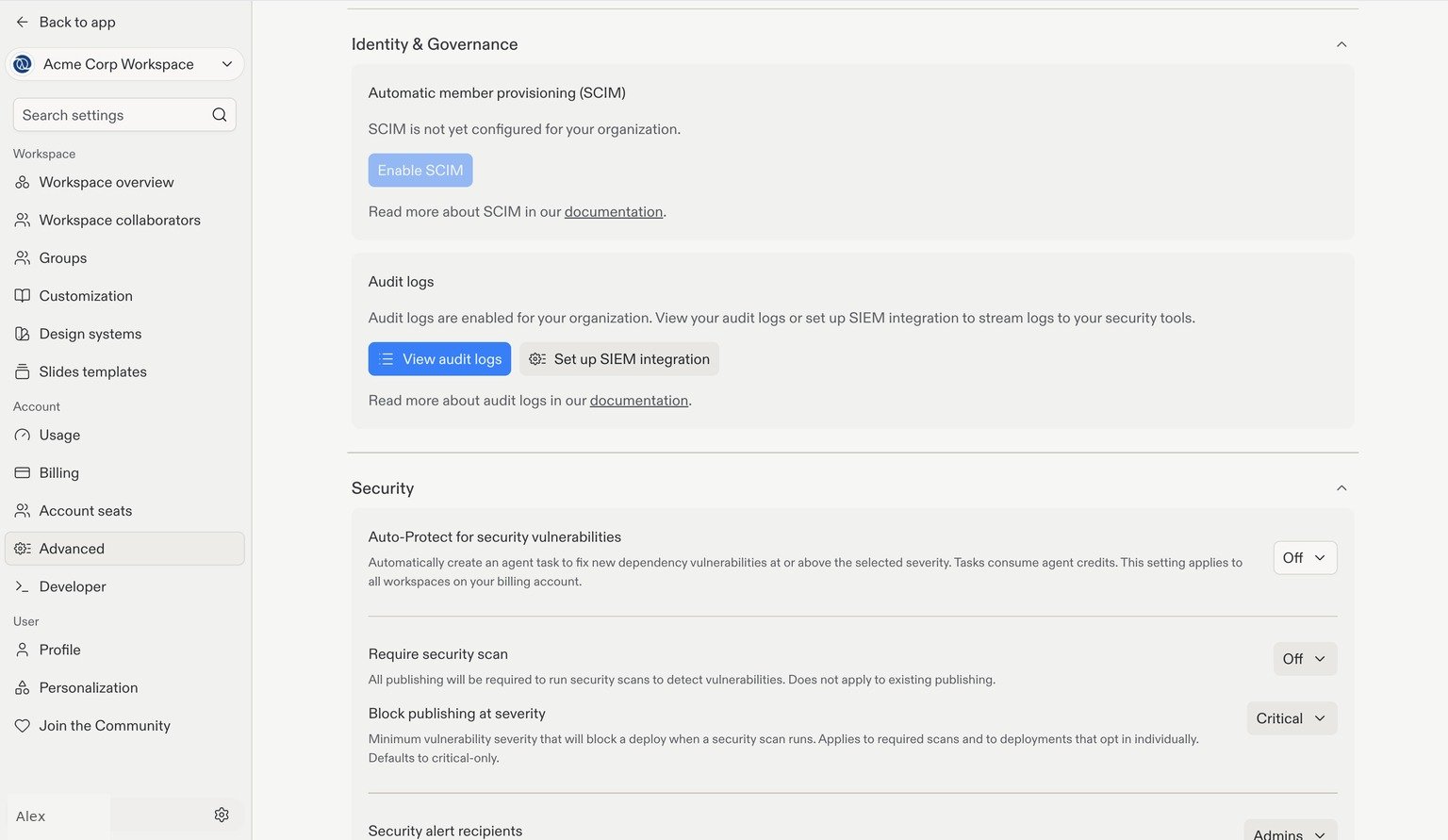
SCIM(System for Cross-domain Identity Management)은 identity provider로부터 Replit의 멤버를 자동으로 프로비저닝하고 프로비저닝 해제합니다. SSO는 사람들이 로그인하는 방식을 제어하고, SCIM은 사람들이 회사에 합류하거나 떠날 때 멤버십을 동기화된 상태로 유지하는 데 도움을 줍니다.설정을 시작하려면 설정의 고급으로 이동한 다음 ID 및 거버넌스를 선택하세요. 자동 멤버 프로비저닝(SCIM) 아래에서 SCIM 활성화를 선택하세요. provider별 설정 지침은 SCIM 가이드를 따르세요.
{"docsConfig":{"theme":"aspen","$schema":"https://mintlify.com/docs.json","name":"Replit","colors":{"primary":"#FF3C00","light":"#FF3C00","dark":"#FF3C00"},"logo":{"light":"https://mintcdn.com/replit/j4of5To8jzehz0JK/logo/light.svg?fit=max\u0026auto=format\u0026n=j4of5To8jzehz0JK\u0026q=85\u0026s=6209cb5927b56fd1781133af05428373","dark":"https://mintcdn.com/replit/j4of5To8jzehz0JK/logo/dark.svg?fit=max\u0026auto=format\u0026n=j4of5To8jzehz0JK\u0026q=85\u0026s=9cbba158300d48c49d8b888e71015495","href":"/welcome"},"favicon":"https://mintcdn.com/replit/CmOMKRnamiqG44eH/favicon.ico?fit=max\u0026auto=format\u0026n=CmOMKRnamiqG44eH\u0026q=85\u0026s=c89a6df6f537373c946c7a5f0ac65475","appearance":{"default":"light"},"background":{"color":{"light":"#F6F5F4","dark":"#1E1E1F"}},"navbar":{"links":[],"primary":{"type":"button","label":"Start Building","href":"https://replit.com?ref=docs"}},"footer":{"socials":{"x":"https://x.com/replit","linkedin":"https://www.linkedin.com/company/repl-it","youtube":"https://www.youtube.com/@replit"}},"seo":{"metatags":{"og:site_name":"Replit Docs","twitter:site":"@replit","twitter:creator":"@replit","author":"Replit"},"indexing":"all"},"fonts":{"heading":{"family":"ABC Diatype Plus","weight":400,"source":"https://cdn.replit.com/dotcom/fonts/ABCDiatypePlusVariable.woff2","format":"woff2"},"body":{"family":"ABC Diatype Plus","weight":400,"source":"https://cdn.replit.com/dotcom/fonts/ABCDiatypePlusVariable.woff2","format":"woff2"}},"integrations":{"segment":{"key":"dMePKGC4BqfBivpe0Hvl8IoPpzSHgjdX"}},"contextual":{"options":["copy","view"],"display":"header"},"thumbnails":{"appearance":"light","background":"https://mintcdn.com/replit/j4of5To8jzehz0JK/thumb.png?fit=max\u0026auto=format\u0026n=j4of5To8jzehz0JK\u0026q=85\u0026s=a7db7f0256b2fa06810fb4d378e63cc5","fonts":{"family":"ABC Diatype Plus"}},"styling":{"latex":true},"navigation":{"languages":[{"language":"en","href":"welcome"},{"language":"fr","navbar":{"links":[],"primary":{"type":"button","label":"Commencer à créer","href":"https://replit.com?ref=docs"}},"href":"fr/welcome"},{"language":"pt","hidden":false,"navbar":{"links":[],"primary":{"type":"button","label":"Comece a criar","href":"https://replit.com?ref=docs"}},"href":"pt/welcome"},{"language":"ja","hidden":false,"navbar":{"links":[],"primary":{"type":"button","label":"作成を開始","href":"https://replit.com?ref=docs"}},"href":"ja/welcome"},{"language":"ko","hidden":false,"navbar":{"links":[],"primary":{"type":"button","label":"빌드 시작하기","href":"https://replit.com?ref=docs"}},"href":"ko/welcome"}]}},"deployment":{"deploymentMetadataValue":{"subdomain":"replit","hasAudioNarration":false,"actualSubdomain":"replit","customDomains":["docs.replit.com","docs.repl.it"],"gitSource":{"type":"github","owner":"replit","repo":"replit-docs","deployBranch":"main","contentDirectory":"docs","isPrivate":true,"mountPath":"","label":""},"chroma":{"liveDeploymentHistoryId":"6ae507fe004f8cf1ce95594e","collectionId":"793fa1ba-1353-43d1-b1fa-9544e2d58eae","schemaVersion":"v3","latestBuiltDeploymentHistoryId":"6ae507fe004f8cf1ce95594e"},"feedback":{"thumbs":true,"issues":true,"edits":false},"entitlements":{"AI_CHAT":{"status":"ENABLED"},"REMOVE_BRANDING":{"status":"ENABLED"},"CONTEXTUAL_FEEDBACK":{"status":"ENABLED"},"CODE_SNIPPET_FEEDBACK":{"status":"ENABLED"},"WEB_MCP":{"status":"ENABLED"},"NARRATION":{"status":"ENABLED"}},"buildId":"6ae507fe004f8cf1ce95594e","clientVersion":"0.0.4043","searchFilterCounts":[{"language":"en","tag":"Features","count":357},{"language":"fr","tag":"Fonctionnalités","count":356},{"language":"ja","tag":"機能","count":356},{"language":"ko","tag":"기능","count":356},{"language":"pt","tag":"Funcionalidades","count":356},{"language":"en","tag":"Changelog","count":99},{"language":"fr","tag":"Journal des modifications","count":98},{"language":"ja","tag":"変更履歴","count":98},{"language":"ko","tag":"변경 내역","count":98},{"language":"pt","tag":"Registro de alterações","count":98},{"language":"en","tag":"Apps","count":41},{"language":"fr","tag":"Apps","count":41},{"language":"ja","tag":"Apps","count":41},{"language":"ko","tag":"Apps","count":41},{"language":"pt","tag":"Apps","count":41},{"language":"en","tag":"Enterprise","count":40},{"language":"fr","tag":"Entreprise","count":40},{"language":"ja","tag":"Enterprise","count":40},{"language":"ko","tag":"Enterprise","count":40},{"language":"pt","tag":"Enterprise","count":40},{"language":"en","tag":"Use cases","count":39},{"language":"fr","tag":"Use cases","count":35},{"language":"ja","tag":"Use cases","count":35},{"language":"ko","tag":"Use cases","count":35},{"language":"pt","tag":"Use cases","count":35},{"language":"en","tag":"Chats","count":25},{"language":"en","tag":"Designs","count":25},{"language":"fr","tag":"Chats","count":25},{"language":"fr","tag":"Designs","count":25},{"language":"ja","tag":"Chats","count":25},{"language":"ja","tag":"Designs","count":25},{"language":"ko","tag":"Chats","count":25},{"language":"ko","tag":"Designs","count":25},{"language":"pt","tag":"Chats","count":25},{"language":"pt","tag":"Designs","count":25},{"language":"en","tag":"Trust \u0026 Billing","count":23},{"language":"fr","tag":"Confiance et facturation","count":23},{"language":"ja","tag":"信頼と請求","count":23},{"language":"ko","tag":"신뢰 및 결제","count":23},{"language":"pt","tag":"Confiança e faturamento","count":23},{"language":"en","tag":"Web","count":22},{"language":"fr","tag":"Web","count":22},{"language":"ja","tag":"Web","count":22},{"language":"ko","tag":"Web","count":22},{"language":"pt","tag":"Web","count":22},{"language":"en","tag":"Help","count":20},{"language":"fr","tag":"Help","count":20},{"language":"ja","tag":"Help","count":20},{"language":"ko","tag":"Help","count":20},{"language":"pt","tag":"Help","count":20}]},"assistantConfig":{"deflection":{"enabled":true,"email":"support@replit.com"}},"basePath":"","hasChatPermissions":true,"hasWebMcpPermissions":true,"toggles":[{"name":"kill-isr","enabled":true,"variant":{"name":"disabled","enabled":false,"feature_enabled":true},"impressionData":false},{"name":"agent-mintlify-slack","enabled":true,"variant":{"name":"disabled","enabled":false,"feature_enabled":true},"impressionData":false},{"name":"agent-integrations-settings","enabled":true,"variant":{"name":"disabled","enabled":false,"feature_enabled":true},"impressionData":false},{"name":"automations-pr-grouping","enabled":true,"variant":{"name":"disabled","enabled":false,"feature_enabled":true},"impressionData":false},{"name":"custom-prefix","enabled":true,"variant":{"name":"disabled","enabled":false,"feature_enabled":true},"impressionData":false},{"name":"analytics-v7","enabled":true,"variant":{"name":"disabled","enabled":false,"feature_enabled":true},"impressionData":false},{"name":"user-flows-analytics","enabled":true,"variant":{"name":"disabled","enabled":false,"feature_enabled":true},"impressionData":false},{"name":"no-publish-flow","enabled":true,"variant":{"name":"disabled","enabled":false,"feature_enabled":true},"impressionData":false},{"name":"workos-onboarding","enabled":true,"variant":{"name":"disabled","enabled":false,"feature_enabled":true},"impressionData":false},{"name":"llms-txt-v2","enabled":true,"variant":{"name":"disabled","enabled":false,"feature_enabled":true},"impressionData":false},{"name":"snapshot-serving-live","enabled":true,"variant":{"name":"disabled","enabled":false,"feature_enabled":true},"impressionData":false},{"name":"stripTemperatureMiddleware","enabled":true,"variant":{"name":"disabled","enabled":false,"feature_enabled":true},"impressionData":false},{"name":"support-platform-pylon-zendesk","enabled":true,"variant":{"name":"disabled","enabled":false,"feature_enabled":true},"impressionData":false},{"name":"snapshot-serving","enabled":true,"variant":{"name":"disabled","enabled":false,"feature_enabled":true},"impressionData":false},{"name":"instant-rollback","enabled":true,"variant":{"name":"disabled","enabled":false,"feature_enabled":true},"impressionData":false},{"name":"granular-notifications-server","enabled":true,"variant":{"name":"disabled","enabled":false,"feature_enabled":true},"impressionData":false},{"name":"granular-notifications","enabled":true,"variant":{"name":"disabled","enabled":false,"feature_enabled":true},"impressionData":false},{"name":"automations-fable","enabled":true,"variant":{"name":"disabled","enabled":false,"feature_enabled":true},"impressionData":false},{"name":"fixed-ai-action-pricing","enabled":true,"variant":{"name":"disabled","enabled":false,"feature_enabled":true},"impressionData":false},{"name":"automation-resolve-merge-conflict","enabled":true,"variant":{"name":"disabled","enabled":false,"feature_enabled":true},"impressionData":false},{"name":"scoped-publishing","enabled":true,"variant":{"name":"disabled","enabled":false,"feature_enabled":true},"impressionData":false},{"name":"mintql","enabled":true,"variant":{"name":"disabled","enabled":false,"feature_enabled":true},"impressionData":false},{"name":"page-level-analytics","enabled":true,"variant":{"name":"disabled","enabled":false,"feature_enabled":true},"impressionData":false},{"name":"editor-version-history-v2","enabled":true,"variant":{"name":"disabled","enabled":false,"feature_enabled":true},"impressionData":false},{"name":"billing-page-v2","enabled":true,"variant":{"name":"disabled","enabled":false,"feature_enabled":true},"impressionData":false},{"name":"full-page-search","enabled":true,"variant":{"name":"disabled","enabled":false,"feature_enabled":true},"impressionData":false},{"name":"workspace-projects","enabled":true,"variant":{"name":"disabled","enabled":false,"feature_enabled":true},"impressionData":false},{"name":"assistant-v5","enabled":true,"variant":{"name":"disabled","enabled":false,"feature_enabled":true},"impressionData":false},{"name":"byok-sep-25","enabled":true,"variant":{"name":"disabled","enabled":false,"feature_enabled":true},"impressionData":false},{"name":"fork-pr-previews","enabled":true,"variant":{"name":"disabled","enabled":false,"feature_enabled":true},"impressionData":false},{"name":"revalidation-jwt","enabled":true,"variant":{"name":"disabled","enabled":false,"feature_enabled":true},"impressionData":false},{"name":"vite-origin","enabled":true,"variant":{"name":"disabled","enabled":false,"feature_enabled":true},"impressionData":false},{"name":"billing-updated-9-15","enabled":true,"variant":{"name":"disabled","enabled":false,"feature_enabled":true},"impressionData":false},{"name":"workos-sso-scim","enabled":true,"variant":{"name":"disabled","enabled":false,"feature_enabled":true},"impressionData":false},{"name":"hobby-abuse-scan","enabled":true,"variant":{"name":"disabled","enabled":false,"feature_enabled":true},"impressionData":false},{"name":"dashboard-inbox","enabled":true,"variant":{"name":"disabled","enabled":false,"feature_enabled":true},"impressionData":false},{"name":"workos-signup","enabled":true,"variant":{"name":"disabled","enabled":false,"feature_enabled":true},"impressionData":false},{"name":"turbopuffer-dual-write","enabled":true,"variant":{"name":"disabled","enabled":false,"feature_enabled":true},"impressionData":false},{"name":"workos-enabled","enabled":true,"variant":{"name":"disabled","enabled":false,"feature_enabled":true},"impressionData":false},{"name":"approve-review-flow","enabled":true,"variant":{"name":"disabled","enabled":false,"feature_enabled":true},"impressionData":false}],"googleFontsInlined":false},"customCss":[{"filePath":"styles.css","href":"/_mintlify/custom/replit/6239de1eb4bb33f5/styles.css"}],"page":{"pagePath":"ko/teams/configure-saml-sso","slug":"/ko/teams/configure-saml-sso","pageMetadata":{"title":"싱글 사인온(SAML SSO) 구성","sidebarTitle":"SAML SSO 구성","description":"Replit Enterprise에서 SAML 싱글 사인온을 구성하세요. 고급 설정에서 설정을 활성화하고, identity provider를 선택한 다음, 조직의 구성을 완료하세요.","icon":"id-card","href":"/ko/teams/configure-saml-sso"},"description":{"compiledSource":"\"use strict\";\nconst {jsx: _jsx} = arguments[0];\nconst {useMDXComponents: _provideComponents} = arguments[0];\nfunction _createMdxContent(props) {\n const _components = {\n p: \"p\",\n ..._provideComponents(),\n ...props.components\n };\n return _jsx(_components.p, {\n children: \"Replit Enterprise에서 SAML 싱글 사인온을 구성하세요. 고급 설정에서 설정을 활성화하고, identity provider를 선택한 다음, 조직의 구성을 완료하세요.\"\n });\n}\nfunction MDXContent(props = {}) {\n const {wrapper: MDXLayout} = {\n ..._provideComponents(),\n ...props.components\n };\n return MDXLayout ? _jsx(MDXLayout, {\n ...props,\n children: _jsx(_createMdxContent, {\n ...props\n })\n }) : _createMdxContent(props);\n}\nreturn {\n default: MDXContent\n};\n","frontmatter":{},"scope":{}},"pageType":"default","mdx":{"mdxSource":{"compiledSource":"\"use strict\";const{Fragment:_Fragment,jsx:_jsx,jsxs:_jsxs}=arguments[0];const{useMDXComponents:_provideComponents}=arguments[0];function _createMdxContent(props){const _components={a:`a`,p:`p`,strong:`strong`,..._provideComponents(),...props.components},{Card,Frame,Heading,Note,OptimizedImage,Step,Steps,Warning}=_components;if(!Card)_missingMdxReference(`Card`,true);if(!Frame)_missingMdxReference(`Frame`,true);if(!Heading)_missingMdxReference(`Heading`,true);if(!Note)_missingMdxReference(`Note`,true);if(!OptimizedImage)_missingMdxReference(`OptimizedImage`,true);if(!Step)_missingMdxReference(`Step`,true);if(!Steps)_missingMdxReference(`Steps`,true);if(!Warning)_missingMdxReference(`Warning`,true);return _jsxs(_Fragment,{children:[_jsx(_components.p,{children:`SAML 싱글 사인온(SSO)을 사용하면 팀이 Microsoft Entra ID, Google Workspace, Okta와 같은 회사의 identity provider를 통해 Replit에 로그인할 수 있습니다.`}),`\n`,_jsx(_components.p,{children:`Enterprise 플랜과 Replit 조직 및 identity provider 모두에 대한 관리자 액세스가 필요합니다. 이는 Replit 조직의 로그인을 구성하는 것이며, 여러분이 빌드하는 앱의 인증을 구성하는 것이 아닙니다.`}),`\n`,_jsx(Warning,{children:_jsx(_components.p,{children:`SSO가 활성화되면 청구된 도메인과 일치하는 이메일 주소를 가진 사람은 기존 계정이 있더라도 SSO를 사용해야 합니다. 활성화하기 전에 ID 관리자와 조율하세요.`})}),`\n`,_jsxs(Steps,{children:[_jsxs(Step,{title:`고급 설정을 열고 SSO 설정 활성화`,children:[_jsxs(_components.p,{children:[`Enterprise 워크스페이스를 선택한 다음 `,_jsx(_components.strong,{children:`설정`}),`의 `,_jsx(_components.a,{href:`https://replit.com/settings/advanced`,children:`고급`}),`으로 이동하세요.`]}),_jsxs(_components.p,{children:[_jsx(_components.strong,{children:`인증`}),`을 펼치고 `,_jsx(_components.strong,{children:`SAML 싱글 사인온`}),` 카드에서 `,_jsx(_components.strong,{children:`SSO 활성화`}),`를 선택하세요. 이렇게 하면 설정이 시작되며, SSO는 아직 활성화되지 않습니다.`]}),_jsx(Frame,{caption:`인증 아래에 SSO 활성화가 있는 고급 설정. 계정 세부 정보는 예시입니다.`,children:_jsx(OptimizedImage,{src:`https://mintcdn.com/replit/hAVE9DNbx3a3eOUn/images/teams/identity-and-access-management/enterprise-sso-enable.jpg?fit=max\u0026auto=format\u0026n=hAVE9DNbx3a3eOUn\u0026q=85\u0026s=50ea99b951f31ce1c42e7a2ba78587de`,alt:`인증 섹션과 SAML 싱글 사인온 카드의 SSO 활성화 버튼을 보여주는 고급 설정.`,\"data-og-width\":`1536`,width:`1536`,\"data-og-height\":`891`,height:`891`,\"data-path\":`images/teams/identity-and-access-management/enterprise-sso-enable.jpg`,\"data-optimize\":`true`,\"data-opv\":`3`,srcset:`https://mintcdn.com/replit/hAVE9DNbx3a3eOUn/images/teams/identity-and-access-management/enterprise-sso-enable.jpg?w=280\u0026fit=max\u0026auto=format\u0026n=hAVE9DNbx3a3eOUn\u0026q=85\u0026s=6e927e0280528eaf069776457e9c04e1 280w, https://mintcdn.com/replit/hAVE9DNbx3a3eOUn/images/teams/identity-and-access-management/enterprise-sso-enable.jpg?w=560\u0026fit=max\u0026auto=format\u0026n=hAVE9DNbx3a3eOUn\u0026q=85\u0026s=0b5866f16df100acd7685f233f068fe7 560w, https://mintcdn.com/replit/hAVE9DNbx3a3eOUn/images/teams/identity-and-access-management/enterprise-sso-enable.jpg?w=840\u0026fit=max\u0026auto=format\u0026n=hAVE9DNbx3a3eOUn\u0026q=85\u0026s=5d4c9d0267cb47bcf52e87c592060c57 840w, https://mintcdn.com/replit/hAVE9DNbx3a3eOUn/images/teams/identity-and-access-management/enterprise-sso-enable.jpg?w=1100\u0026fit=max\u0026auto=format\u0026n=hAVE9DNbx3a3eOUn\u0026q=85\u0026s=5a922a65591d2de7e710ddacea43eeed 1100w, https://mintcdn.com/replit/hAVE9DNbx3a3eOUn/images/teams/identity-and-access-management/enterprise-sso-enable.jpg?w=1650\u0026fit=max\u0026auto=format\u0026n=hAVE9DNbx3a3eOUn\u0026q=85\u0026s=b31ecc74d484a2dce7aaf60ae5eb36e3 1650w, https://mintcdn.com/replit/hAVE9DNbx3a3eOUn/images/teams/identity-and-access-management/enterprise-sso-enable.jpg?w=2500\u0026fit=max\u0026auto=format\u0026n=hAVE9DNbx3a3eOUn\u0026q=85\u0026s=56e35967605db28d6a21dcd8bee7fd9b 2500w`})})]}),_jsxs(Step,{title:`identity provider 선택`,children:[_jsxs(_components.p,{children:[_jsx(_components.strong,{children:`identity provider 구성`}),` 아래에서 `,_jsx(_components.strong,{children:`Microsoft Entra ID`}),`, `,_jsx(_components.strong,{children:`Google Workspace`}),`, `,_jsx(_components.strong,{children:`Okta`}),`, 또는 `,_jsx(_components.strong,{children:`기타 provider`}),`를 선택하세요.`]}),_jsx(_components.p,{children:`Replit은 provider에 필요한 SAML 값을 표시합니다. 스크린샷이 아니라 여러분 자신의 설정에서 값을 복사하세요.`}),_jsx(Frame,{caption:`identity provider로 Okta가 선택되었습니다. 조직별 식별자는 예시로 대체되었습니다.`,children:_jsx(OptimizedImage,{src:`https://mintcdn.com/replit/hAVE9DNbx3a3eOUn/images/teams/identity-and-access-management/enterprise-sso-provider.jpg?fit=max\u0026auto=format\u0026n=hAVE9DNbx3a3eOUn\u0026q=85\u0026s=3a6bee3f521a2fade02bc2b2528a6038`,alt:`진행 중으로 표시된 SAML 설정과 identity provider 선택지, 서비스 provider 값, provider로 계속 버튼.`,\"data-og-width\":`1536`,width:`1536`,\"data-og-height\":`891`,height:`891`,\"data-path\":`images/teams/identity-and-access-management/enterprise-sso-provider.jpg`,\"data-optimize\":`true`,\"data-opv\":`3`,srcset:`https://mintcdn.com/replit/hAVE9DNbx3a3eOUn/images/teams/identity-and-access-management/enterprise-sso-provider.jpg?w=280\u0026fit=max\u0026auto=format\u0026n=hAVE9DNbx3a3eOUn\u0026q=85\u0026s=350248515e5f9393bebfbd5f7c76a378 280w, https://mintcdn.com/replit/hAVE9DNbx3a3eOUn/images/teams/identity-and-access-management/enterprise-sso-provider.jpg?w=560\u0026fit=max\u0026auto=format\u0026n=hAVE9DNbx3a3eOUn\u0026q=85\u0026s=3405a008bd0d43b7e880246bd39de9b6 560w, https://mintcdn.com/replit/hAVE9DNbx3a3eOUn/images/teams/identity-and-access-management/enterprise-sso-provider.jpg?w=840\u0026fit=max\u0026auto=format\u0026n=hAVE9DNbx3a3eOUn\u0026q=85\u0026s=3797c9f5b1f2fff4a3d9a296b1c54331 840w, https://mintcdn.com/replit/hAVE9DNbx3a3eOUn/images/teams/identity-and-access-management/enterprise-sso-provider.jpg?w=1100\u0026fit=max\u0026auto=format\u0026n=hAVE9DNbx3a3eOUn\u0026q=85\u0026s=000d4787c88525cabb3f947408758479 1100w, https://mintcdn.com/replit/hAVE9DNbx3a3eOUn/images/teams/identity-and-access-management/enterprise-sso-provider.jpg?w=1650\u0026fit=max\u0026auto=format\u0026n=hAVE9DNbx3a3eOUn\u0026q=85\u0026s=9507b859cf2b6337dfcb81e2d7a56b6b 1650w, https://mintcdn.com/replit/hAVE9DNbx3a3eOUn/images/teams/identity-and-access-management/enterprise-sso-provider.jpg?w=2500\u0026fit=max\u0026auto=format\u0026n=hAVE9DNbx3a3eOUn\u0026q=85\u0026s=b033c66a8aca9ece7d141f71a2081dd7 2500w`})})]}),_jsxs(Step,{title:`provider로 계속하기`,children:[_jsxs(_components.p,{children:[_jsx(_components.strong,{children:`provider로 계속`}),`을 선택하고 identity provider의 관리 콘솔에 로그인하세요. 아래 예시는 Okta를 보여주며, 사용하는 provider의 로그인 화면은 다를 수 있습니다.`]}),_jsx(Frame,{children:_jsx(OptimizedImage,{src:`https://mintcdn.com/replit/hAVE9DNbx3a3eOUn/images/teams/identity-and-access-management/enterprise-sso-okta.jpg?fit=max\u0026auto=format\u0026n=hAVE9DNbx3a3eOUn\u0026q=85\u0026s=9326a44e8b07afacffd442037f17bbf6`,alt:`비어 있는 사용자 이름과 비밀번호 필드가 있는 Okta 로그인 화면.`,\"data-og-width\":`1536`,width:`1536`,\"data-og-height\":`891`,height:`891`,\"data-path\":`images/teams/identity-and-access-management/enterprise-sso-okta.jpg`,\"data-optimize\":`true`,\"data-opv\":`3`,srcset:`https://mintcdn.com/replit/hAVE9DNbx3a3eOUn/images/teams/identity-and-access-management/enterprise-sso-okta.jpg?w=280\u0026fit=max\u0026auto=format\u0026n=hAVE9DNbx3a3eOUn\u0026q=85\u0026s=bf87921e6bd6bbeb98921d707cedd46c 280w, https://mintcdn.com/replit/hAVE9DNbx3a3eOUn/images/teams/identity-and-access-management/enterprise-sso-okta.jpg?w=560\u0026fit=max\u0026auto=format\u0026n=hAVE9DNbx3a3eOUn\u0026q=85\u0026s=afdfa27cb385ca2f69fb1a2b842fcaeb 560w, https://mintcdn.com/replit/hAVE9DNbx3a3eOUn/images/teams/identity-and-access-management/enterprise-sso-okta.jpg?w=840\u0026fit=max\u0026auto=format\u0026n=hAVE9DNbx3a3eOUn\u0026q=85\u0026s=16adca012ef8fd9c07d197c531273e41 840w, https://mintcdn.com/replit/hAVE9DNbx3a3eOUn/images/teams/identity-and-access-management/enterprise-sso-okta.jpg?w=1100\u0026fit=max\u0026auto=format\u0026n=hAVE9DNbx3a3eOUn\u0026q=85\u0026s=13e41105ed55ae99cde30682741cfc43 1100w, https://mintcdn.com/replit/hAVE9DNbx3a3eOUn/images/teams/identity-and-access-management/enterprise-sso-okta.jpg?w=1650\u0026fit=max\u0026auto=format\u0026n=hAVE9DNbx3a3eOUn\u0026q=85\u0026s=fdc6937dc7e8dfeed65cd3e0cb3daa43 1650w, https://mintcdn.com/replit/hAVE9DNbx3a3eOUn/images/teams/identity-and-access-management/enterprise-sso-okta.jpg?w=2500\u0026fit=max\u0026auto=format\u0026n=hAVE9DNbx3a3eOUn\u0026q=85\u0026s=584edfc340dc807fa803320be953000d 2500w`})}),_jsxs(_components.p,{children:[`Replit에 표시된 `,_jsx(_components.strong,{children:`Audience URI / SP entity ID`}),`, `,_jsx(_components.strong,{children:`SSO URL (ACS URL)`}),`, `,_jsx(_components.strong,{children:`Name ID format`}),`, `,_jsx(_components.strong,{children:`Application username`}),` 값을 사용하여 provider에 SAML 애플리케이션을 만드세요.`]})]}),_jsxs(Step,{title:`Replit에서 구성 완료`,children:[_jsxs(_components.p,{children:[`Replit로 돌아와서 provider의 `,_jsx(_components.strong,{children:`IdP SSO URL`}),`, `,_jsx(_components.strong,{children:`IdP entity ID`}),`, `,_jsx(_components.strong,{children:`X.509 certificate`}),`, 조직에서 사용하는 `,_jsx(_components.strong,{children:`이메일 도메인`}),`을 입력하세요.`]}),_jsxs(_components.p,{children:[`필요한 값, 도메인 검증 규칙, 활성화 단계는 `,_jsx(_components.a,{href:`/ko/teams/identity-and-access-management/saml#set-up-saml-sso`,children:`SAML 구성 가이드`}),`를 따르세요. 구성을 제출하고, 팀원에게 SSO 사용을 안내하기 전에 상태가 `,_jsx(_components.strong,{children:`활성`}),`으로 바뀌었는지 확인하세요.`]})]})]}),`\n`,_jsx(Note,{children:_jsxs(_components.p,{children:[`SSO는 로그인을 처리하지만 자동으로 조직에 사람을 초대하지는 않습니다. 멤버십을 관리하려면 초대 또는 `,_jsx(_components.a,{href:`/ko/teams/identity-and-access-management/scim`,children:`SCIM 프로비저닝`}),`을 사용하세요.`]})}),`\n`,_jsx(Heading,{level:`2`,id:`선택-사항-scim으로-멤버-관리-자동화`,children:`선택 사항: SCIM으로 멤버 관리 자동화`}),`\n`,_jsxs(_components.p,{children:[_jsx(_components.strong,{children:`SCIM`}),`(System for Cross-domain Identity Management)은 identity provider로부터 Replit의 멤버를 자동으로 프로비저닝하고 프로비저닝 해제합니다. SSO는 사람들이 로그인하는 방식을 제어하고, SCIM은 사람들이 회사에 합류하거나 떠날 때 멤버십을 동기화된 상태로 유지하는 데 도움을 줍니다.`]}),`\n`,_jsxs(_components.p,{children:[`설정을 시작하려면 `,_jsx(_components.strong,{children:`설정`}),`의 `,_jsx(_components.a,{href:`https://replit.com/settings/advanced`,children:`고급`}),`으로 이동한 다음 `,_jsx(_components.strong,{children:`ID 및 거버넌스`}),`를 선택하세요. `,_jsx(_components.strong,{children:`자동 멤버 프로비저닝(SCIM)`}),` 아래에서 `,_jsx(_components.strong,{children:`SCIM 활성화`}),`를 선택하세요. provider별 설정 지침은 `,_jsx(_components.a,{href:`/ko/teams/identity-and-access-management/scim#getting-started`,children:`SCIM 가이드`}),`를 따르세요.`]}),`\n`,_jsx(Frame,{caption:`고급 설정에서 SCIM 활성화. 계정 세부 정보는 예시입니다.`,children:_jsx(OptimizedImage,{src:`https://mintcdn.com/replit/hAVE9DNbx3a3eOUn/images/teams/identity-and-access-management/enterprise-enable-scim.jpg?fit=max\u0026auto=format\u0026n=hAVE9DNbx3a3eOUn\u0026q=85\u0026s=b40efe814ce40185f54a2f50abbe9912`,alt:`ID 및 거버넌스와 자동 멤버 프로비저닝 아래의 SCIM 활성화 버튼을 보여주는 고급 설정.`,\"data-og-width\":`1536`,width:`1536`,\"data-og-height\":`891`,height:`891`,\"data-path\":`images/teams/identity-and-access-management/enterprise-enable-scim.jpg`,\"data-optimize\":`true`,\"data-opv\":`3`,srcset:`https://mintcdn.com/replit/hAVE9DNbx3a3eOUn/images/teams/identity-and-access-management/enterprise-enable-scim.jpg?w=280\u0026fit=max\u0026auto=format\u0026n=hAVE9DNbx3a3eOUn\u0026q=85\u0026s=eb2a8a4d986e0e2d1a159939af9d406d 280w, https://mintcdn.com/replit/hAVE9DNbx3a3eOUn/images/teams/identity-and-access-management/enterprise-enable-scim.jpg?w=560\u0026fit=max\u0026auto=format\u0026n=hAVE9DNbx3a3eOUn\u0026q=85\u0026s=615e2700bbf8c62d2c8f4abfa8e3723e 560w, https://mintcdn.com/replit/hAVE9DNbx3a3eOUn/images/teams/identity-and-access-management/enterprise-enable-scim.jpg?w=840\u0026fit=max\u0026auto=format\u0026n=hAVE9DNbx3a3eOUn\u0026q=85\u0026s=1d42927e0a0530c0fcaccbf473ff4aaf 840w, https://mintcdn.com/replit/hAVE9DNbx3a3eOUn/images/teams/identity-and-access-management/enterprise-enable-scim.jpg?w=1100\u0026fit=max\u0026auto=format\u0026n=hAVE9DNbx3a3eOUn\u0026q=85\u0026s=abc0ace76c3fc4c49c8d470725f9945b 1100w, https://mintcdn.com/replit/hAVE9DNbx3a3eOUn/images/teams/identity-and-access-management/enterprise-enable-scim.jpg?w=1650\u0026fit=max\u0026auto=format\u0026n=hAVE9DNbx3a3eOUn\u0026q=85\u0026s=db7eb42d2e70da1b24e73dcb63084ed4 1650w, https://mintcdn.com/replit/hAVE9DNbx3a3eOUn/images/teams/identity-and-access-management/enterprise-enable-scim.jpg?w=2500\u0026fit=max\u0026auto=format\u0026n=hAVE9DNbx3a3eOUn\u0026q=85\u0026s=22af9e4c89c0907798c93df305817c01 2500w`})}),`\n`,_jsx(Heading,{level:`2`,id:`다음-단계`,children:`다음 단계`}),`\n`,_jsx(Card,{title:`협업자 추가`,icon:`user-plus`,href:`/ko/teams/add-collaborators`,children:_jsx(_components.p,{children:`협업자를 초대하고 필요한 액세스 권한을 선택하세요.`})})]})}function MDXContent(props={}){const{wrapper:MDXLayout}={..._provideComponents(),...props.components};return MDXLayout?_jsx(MDXLayout,{...props,children:_jsx(_createMdxContent,{...props})}):_createMdxContent(props)}return{default:MDXContent};function _missingMdxReference(id,component){throw new Error(`Expected `+(component?`component`:`object`)+\" `\"+id+\"` to be defined: you likely forgot to import, pass, or provide it.\")}","frontmatter":{},"scope":{"config":{},"pageMetadata":{"title":"싱글 사인온(SAML SSO) 구성","sidebarTitle":"SAML SSO 구성","description":"Replit Enterprise에서 SAML 싱글 사인온을 구성하세요. 고급 설정에서 설정을 활성화하고, identity provider를 선택한 다음, 조직의 구성을 완료하세요.","icon":"id-card","href":"/ko/teams/configure-saml-sso"}}},"mdxSourceWithNoJs":null},"mdxExtracts":{"tableOfContents":[{"title":"선택 사항: SCIM으로 멤버 관리 자동화","slug":"선택-사항-scim으로-멤버-관리-자동화","depth":2,"children":[]},{"title":"다음 단계","slug":"다음-단계","depth":2,"children":[]}],"codeExamples":{}},"jsLinks":[],"subdomain":"replit","siteName":"Replit","title":"싱글 사인온(SAML SSO) 구성 - Replit","navMaps":{"firstHrefInVersion":{},"firstHrefInLanguage":{"en":{"href":"/teams/configure-saml-sso","matchLevel":1},"fr":{"href":"/fr/teams/configure-saml-sso","matchLevel":1},"pt":{"href":"/pt/teams/configure-saml-sso","matchLevel":1},"ja":{"href":"/ja/teams/configure-saml-sso","matchLevel":1},"ko":{"href":"/ko/teams/configure-saml-sso","matchLevel":0}}},"lastModified":"2026-10-19T13:07:05.468Z","originalFileLocation":"ko/teams/configure-saml-sso.mdx","locale":"ko"},"headHtml":"\u003cscript data-mint-head>(function(){var d=document.documentElement,p=null;if(!p){try{p=localStorage.getItem(\"isDarkMode\")}catch(e){}if(p==='true')p='dark';else if(p==='false')p='light';if(p!=='light'\u0026\u0026p!=='dark'\u0026\u0026p!=='system')p=\"light\"}var r=p==='system'?(matchMedia(\"(prefers-color-scheme: dark)\").matches?'dark':'light'):p;d.classList.remove(r==='dark'?'light':'dark');d.classList.add(r);d.setAttribute(\"data-theme-preference\",p)})();\u003c/script>\u003cmeta data-mint-head name=\"description\" content=\"Replit Enterprise에서 SAML 싱글 사인온을 구성하세요. 고급 설정에서 설정을 활성화하고, identity provider를 선택한 다음, 조직의 구성을 완료하세요.\">\u003cmeta data-mint-head name=\"application-name\" content=\"Replit\">\u003cmeta data-mint-head name=\"generator\" content=\"Mintlify\">\u003clink data-mint-head rel=\"icon\" type=\"image/png\" sizes=\"192x192\" href=\"/mintlify-assets/_mintlify/favicons/replit/bmCuvIiWqqoyeE2o/_generated/favicon/android-chrome-192x192.png\" media=\"(prefers-color-scheme: light)\">\u003clink data-mint-head rel=\"apple-touch-icon\" type=\"image/png\" sizes=\"180x180\" href=\"/mintlify-assets/_mintlify/favicons/replit/bmCuvIiWqqoyeE2o/_generated/favicon/apple-touch-icon.png\">\u003clink data-mint-head rel=\"icon\" type=\"image/png\" sizes=\"16x16\" href=\"/mintlify-assets/_mintlify/favicons/replit/bmCuvIiWqqoyeE2o/_generated/favicon/favicon-16x16.png\" media=\"(prefers-color-scheme: light)\">\u003clink data-mint-head rel=\"icon\" type=\"image/png\" sizes=\"32x32\" href=\"/mintlify-assets/_mintlify/favicons/replit/bmCuvIiWqqoyeE2o/_generated/favicon/favicon-32x32.png\" media=\"(prefers-color-scheme: light)\">\u003clink data-mint-head rel=\"shortcut icon\" type=\"image/x-icon\" href=\"/mintlify-assets/_mintlify/favicons/replit/bmCuvIiWqqoyeE2o/_generated/favicon/favicon.ico\" media=\"(prefers-color-scheme: light)\">\u003clink data-mint-head rel=\"icon\" type=\"image/png\" sizes=\"192x192\" href=\"/mintlify-assets/_mintlify/favicons/replit/bmCuvIiWqqoyeE2o/_generated/favicon-dark/android-chrome-192x192.png\" media=\"(prefers-color-scheme: dark)\">\u003clink data-mint-head rel=\"icon\" type=\"image/png\" sizes=\"16x16\" href=\"/mintlify-assets/_mintlify/favicons/replit/bmCuvIiWqqoyeE2o/_generated/favicon-dark/favicon-16x16.png\" media=\"(prefers-color-scheme: dark)\">\u003clink data-mint-head rel=\"icon\" type=\"image/png\" sizes=\"32x32\" href=\"/mintlify-assets/_mintlify/favicons/replit/bmCuvIiWqqoyeE2o/_generated/favicon-dark/favicon-32x32.png\" media=\"(prefers-color-scheme: dark)\">\u003clink data-mint-head rel=\"shortcut icon\" type=\"image/x-icon\" href=\"/mintlify-assets/_mintlify/favicons/replit/bmCuvIiWqqoyeE2o/_generated/favicon-dark/favicon.ico\" media=\"(prefers-color-scheme: dark)\">\u003cmeta data-mint-head property=\"og:title\" content=\"싱글 사인온(SAML SSO) 구성 - Replit\">\u003cmeta data-mint-head property=\"og:description\" content=\"Replit Enterprise에서 SAML 싱글 사인온을 구성하세요. 고급 설정에서 설정을 활성화하고, identity provider를 선택한 다음, 조직의 구성을 완료하세요.\">\u003cmeta data-mint-head property=\"og:site_name\" content=\"Replit Docs\">\u003cmeta data-mint-head property=\"og:url\" content=\"https://docs.replit.com/ko/teams/configure-saml-sso\">\u003cmeta data-mint-head property=\"og:type\" content=\"website\">\u003cmeta data-mint-head property=\"og:image\" content=\"https://replit.mintlify.app/_mintlify/api/og/v2?division=Workspace+Essentials\u0026amp;title=%EC%8B%B1%EA%B8%80+%EC%82%AC%EC%9D%B8%EC%98%A8%28SAML+SSO%29+%EA%B5%AC%EC%84%B1\u0026amp;description=Replit+Enterprise%EC%97%90%EC%84%9C+SAML+%EC%8B%B1%EA%B8%80+%EC%82%AC%EC%9D%B8%EC%98%A8%EC%9D%84+%EA%B5%AC%EC%84%B1%ED%95%98%EC%84%B8%EC%9A%94.+%EA%B3%A0%EA%B8%89+%EC%84%A4%EC%A0%95%EC%97%90%EC%84%9C+%EC%84%A4%EC%A0%95%EC%9D%84+%ED%99%9C%EC%84%B1%ED%99%94%ED%95%98%EA%B3%A0%2C+identity+provider%EB%A5%BC+%EC%84%A0%ED%83%9D%ED%95%9C+%EB%8B%A4%EC%9D%8C%2C+%EC%A1%B0%EC%A7%81%EC%9D%98+%EA%B5%AC%EC%84%B1%EC%9D%84+%EC%99%84%EB%A3%8C%ED%95%98%EC%84%B8%EC%9A%94.\u0026amp;theme=c1942b8f9ebd95f98c5c7c23\u0026amp;signature=dec4289142fbbdb7e31d3a868ed6647bb87fc26db69d6b5f3670702d0edef107\">\u003cmeta data-mint-head property=\"og:image:width\" content=\"1200\">\u003cmeta data-mint-head property=\"og:image:height\" content=\"630\">\u003cmeta data-mint-head name=\"twitter:card\" content=\"summary_large_image\">\u003cmeta data-mint-head name=\"twitter:title\" content=\"싱글 사인온(SAML SSO) 구성 - Replit\">\u003cmeta data-mint-head name=\"twitter:description\" content=\"Replit Enterprise에서 SAML 싱글 사인온을 구성하세요. 고급 설정에서 설정을 활성화하고, identity provider를 선택한 다음, 조직의 구성을 완료하세요.\">\u003cmeta data-mint-head name=\"twitter:image\" content=\"https://replit.mintlify.app/_mintlify/api/og/v2?division=Workspace+Essentials\u0026amp;title=%EC%8B%B1%EA%B8%80+%EC%82%AC%EC%9D%B8%EC%98%A8%28SAML+SSO%29+%EA%B5%AC%EC%84%B1\u0026amp;description=Replit+Enterprise%EC%97%90%EC%84%9C+SAML+%EC%8B%B1%EA%B8%80+%EC%82%AC%EC%9D%B8%EC%98%A8%EC%9D%84+%EA%B5%AC%EC%84%B1%ED%95%98%EC%84%B8%EC%9A%94.+%EA%B3%A0%EA%B8%89+%EC%84%A4%EC%A0%95%EC%97%90%EC%84%9C+%EC%84%A4%EC%A0%95%EC%9D%84+%ED%99%9C%EC%84%B1%ED%99%94%ED%95%98%EA%B3%A0%2C+identity+provider%EB%A5%BC+%EC%84%A0%ED%83%9D%ED%95%9C+%EB%8B%A4%EC%9D%8C%2C+%EC%A1%B0%EC%A7%81%EC%9D%98+%EA%B5%AC%EC%84%B1%EC%9D%84+%EC%99%84%EB%A3%8C%ED%95%98%EC%84%B8%EC%9A%94.\u0026amp;theme=c1942b8f9ebd95f98c5c7c23\u0026amp;signature=dec4289142fbbdb7e31d3a868ed6647bb87fc26db69d6b5f3670702d0edef107\">\u003cmeta data-mint-head name=\"twitter:image:width\" content=\"1200\">\u003cmeta data-mint-head name=\"twitter:image:height\" content=\"630\">\u003cmeta data-mint-head name=\"msapplication-config\" content=\"/mintlify-assets/_mintlify/favicons/replit/bmCuvIiWqqoyeE2o/_generated/favicon/browserconfig.xml\">\u003cmeta data-mint-head name=\"apple-mobile-web-app-title\" content=\"Replit\">\u003cmeta data-mint-head name=\"msapplication-TileColor\" content=\"#FF3C00\">\u003cmeta data-mint-head name=\"twitter:creator\" content=\"@replit\">\u003cmeta data-mint-head name=\"author\" content=\"Replit\">\u003clink data-mint-head rel=\"canonical\" href=\"https://docs.replit.com/ko/teams/configure-saml-sso\">\u003clink data-mint-head rel=\"alternate\" type=\"application/xml\" href=\"/sitemap.xml\">\u003clink data-mint-head rel=\"alternate\" type=\"text/markdown\" href=\"/ko/teams/configure-saml-sso.md\">\u003clink data-mint-head rel=\"alternate\" hreflang=\"ko\" href=\"https://docs.replit.com/ko/teams/configure-saml-sso\">\u003clink data-mint-head rel=\"alternate\" hreflang=\"en\" href=\"https://docs.replit.com/teams/configure-saml-sso\">\u003clink data-mint-head rel=\"alternate\" hreflang=\"fr\" href=\"https://docs.replit.com/fr/teams/configure-saml-sso\">\u003clink data-mint-head rel=\"alternate\" hreflang=\"pt\" href=\"https://docs.replit.com/pt/teams/configure-saml-sso\">\u003clink data-mint-head rel=\"alternate\" hreflang=\"ja\" href=\"https://docs.replit.com/ja/teams/configure-saml-sso\">\u003clink data-mint-head rel=\"alternate\" hreflang=\"x-default\" href=\"https://docs.replit.com/teams/configure-saml-sso\">\u003cscript data-mint-head type=\"application/ld+json\">{\"@context\":\"https://schema.org\",\"@graph\":[{\"@type\":\"Organization\",\"@id\":\"https://docs.replit.com/#organization\",\"name\":\"Replit\",\"url\":\"https://docs.replit.com\",\"logo\":{\"@type\":\"ImageObject\",\"url\":\"https://mintcdn.com/replit/j4of5To8jzehz0JK/logo/light.svg?fit=max\u0026auto=format\u0026n=j4of5To8jzehz0JK\u0026q=85\u0026s=6209cb5927b56fd1781133af05428373\"}},{\"@type\":\"WebSite\",\"@id\":\"https://docs.replit.com#website\",\"name\":\"Replit\",\"url\":\"https://docs.replit.com\",\"publisher\":{\"@id\":\"https://docs.replit.com/#organization\"}},{\"@type\":\"WebPage\",\"@id\":\"https://docs.replit.com/ko/teams/configure-saml-sso#webpage\",\"url\":\"https://docs.replit.com/ko/teams/configure-saml-sso\",\"name\":\"싱글 사인온(SAML SSO) 구성\",\"description\":\"Replit Enterprise에서 SAML 싱글 사인온을 구성하세요. 고급 설정에서 설정을 활성화하고, identity provider를 선택한 다음, 조직의 구성을 완료하세요.\",\"dateModified\":\"2026-10-19T13:07:05.468Z\",\"isPartOf\":{\"@id\":\"https://docs.replit.com#website\"},\"breadcrumb\":{\"@id\":\"https://docs.replit.com/ko/teams/configure-saml-sso#breadcrumb\"}},{\"@type\":\"BreadcrumbList\",\"@id\":\"https://docs.replit.com/ko/teams/configure-saml-sso#breadcrumb\",\"itemListElement\":[{\"@type\":\"ListItem\",\"position\":1,\"name\":\"Workspace Essentials\",\"item\":\"https://docs.replit.com/ko/teams/create-an-account\"},{\"@type\":\"ListItem\",\"position\":2,\"name\":\"싱글 사인온(SAML SSO) 구성\",\"item\":\"https://docs.replit.com/ko/teams/configure-saml-sso\"}]},{\"@type\":[\"Article\",\"TechArticle\"],\"@id\":\"https://docs.replit.com/ko/teams/configure-saml-sso#article\",\"headline\":\"싱글 사인온(SAML SSO) 구성\",\"name\":\"싱글 사인온(SAML SSO) 구성\",\"description\":\"Replit Enterprise에서 SAML 싱글 사인온을 구성하세요. 고급 설정에서 설정을 활성화하고, identity provider를 선택한 다음, 조직의 구성을 완료하세요.\",\"url\":\"https://docs.replit.com/ko/teams/configure-saml-sso\",\"mainEntityOfPage\":{\"@id\":\"https://docs.replit.com/ko/teams/configure-saml-sso#webpage\"},\"dateModified\":\"2026-10-19T13:07:05.468Z\",\"publisher\":{\"@id\":\"https://docs.replit.com/#organization\"},\"isPartOf\":{\"@id\":\"https://docs.replit.com#website\"}}]}\u003c/script>","siteName":"Replit","nav":{"global":null,"languages":[{"language":"en","pages":[{"title":"en","href":"/teams/configure-saml-sso"}]},{"language":"fr","navbar":{"links":[],"primary":{"type":"button","label":"Commencer à créer","href":"https://replit.com?ref=docs"}},"pages":[{"title":"fr","href":"/fr/teams/configure-saml-sso"}]},{"language":"pt","navbar":{"links":[],"primary":{"type":"button","label":"Comece a criar","href":"https://replit.com?ref=docs"}},"hidden":false,"pages":[{"title":"pt","href":"/pt/teams/configure-saml-sso"}]},{"language":"ja","navbar":{"links":[],"primary":{"type":"button","label":"作成を開始","href":"https://replit.com?ref=docs"}},"hidden":false,"pages":[{"title":"ja","href":"/ja/teams/configure-saml-sso"}]},{"language":"ko","navbar":{"links":[],"primary":{"type":"button","label":"빌드 시작하기","href":"https://replit.com?ref=docs"}},"hidden":false,"tabs":[{"tab":"Home","pages":[{"title":"Home","href":"/ko/welcome"}]},{"tab":"Chats","pages":[{"title":"Chats","href":"/ko/chat/overview"}]},{"tab":"Apps","dropdowns":[{"dropdown":"Web","icon":"globe","pages":[{"group":"빠른 시작","pages":[{"title":"첫 번째 앱 빌드하기","sidebarTitle":"첫 번째 앱","icon":"rocket","href":"/ko/build/your-first-app"},{"title":"템플릿으로 빌드하고 게시하기","sidebarTitle":"템플릿으로 빌드하기","icon":"palette","href":"/ko/build/build-and-publish-from-template"},{"title":"Free Mode로 빌드하기","sidebarTitle":"Free Mode로 빌드하기","icon":"seedling","href":"/ko/build/build-with-free-mode"},{"title":"앱 게시하기","sidebarTitle":"앱 게시하기","icon":"cloud-arrow-up","href":"/ko/build/publish-your-app"}]},{"group":"Build paths","pages":[{"title":"제품 아이디어 프로토타입 만들기","sidebarTitle":"아이디어 프로토타입 만들기","icon":"lightbulb","href":"/ko/build/prototype-an-idea"},{"title":"랜딩 페이지 만들기","sidebarTitle":"랜딩 페이지 만들기","icon":"rectangle-list","href":"/ko/build/landing-page"},{"title":"Shopify 스토어프론트 빌드하기","sidebarTitle":"Shopify 스토어프론트 빌드하기","icon":"bag-shopping","href":"/ko/build/ecommerce-store"},{"title":"데이터에서 대시보드 만들기","sidebarTitle":"대시보드 만들기","icon":"chart-simple","href":"/ko/build/dashboard"},{"title":"모바일 앱 빌드하기","sidebarTitle":"모바일 앱 빌드하기","icon":"mobile-screen","href":"/ko/build/mobile-app"}]},{"group":"Grow your app","pages":[{"title":"로그인 추가","sidebarTitle":"로그인 추가","icon":"user-lock","href":"/ko/build/add-login"},{"title":"데이터베이스 추가","sidebarTitle":"데이터베이스 추가","icon":"database","href":"/ko/build/add-database"},{"title":"통합 추가","sidebarTitle":"통합 추가","icon":"plug","href":"/ko/build/add-integrations"},{"title":"커스텀 도메인 추가","sidebarTitle":"커스텀 도메인 추가","icon":"globe","href":"/ko/build/add-custom-domain"}]},{"group":"Publish and operate","pages":[{"title":"도메인 구매","sidebarTitle":"도메인 구매","icon":"cart-shopping","href":"/ko/build/domain-purchasing"},{"title":"피드백 위젯 활성화","sidebarTitle":"피드백 위젯 활성화","icon":"comment","href":"/ko/build/enable-feedback"},{"title":"앱 SEO 개선","sidebarTitle":"SEO 개선","icon":"magnifying-glass-chart","href":"/ko/build/improve-seo"},{"title":"배포 문제 해결","icon":"triangle-exclamation","href":"/ko/build/troubleshooting"}]},{"group":"Connect \u0026 integrate","pages":[{"title":"Agent Skills 사용하기","sidebarTitle":"Agent Skills 사용하기","icon":"puzzle-piece","href":"/ko/build/use-agent-skills"},{"title":"MCP로 연결하기","sidebarTitle":"MCP로 연결하기","icon":"server","href":"/ko/build/connect-via-mcp"}]},{"group":"Collaborate","pages":[{"title":"팀원 초대하기","sidebarTitle":"팀원 초대하기","icon":"user-plus","href":"/ko/build/invite-teammates"},{"title":"팀 워크스페이스 만들기","sidebarTitle":"팀 워크스페이스 만들기","icon":"users-rectangle","href":"/ko/build/create-a-team-workspace"}]},{"group":"가져오기","pages":[{"title":"제공업체에서 가져오기","sidebarTitle":"제공업체에서 가져오기","icon":"file-import","href":"/ko/build/import-from-providers"}]}]},{"dropdown":"Mobile","icon":"mobile","groups":[{"group":"빠른 시작","pages":[{"title":"첫 모바일 앱 시작하기","sidebarTitle":"모바일 앱 시작하기","icon":"wand-magic-sparkles","href":"/ko/build/mobile-first-app"},{"title":"휴대폰에서 프리뷰 및 테스트하기","sidebarTitle":"Expo Go로 테스트하기","icon":"mobile","href":"/ko/build/mobile-preview-testing"}]},{"group":"Publish for iOS","pages":[{"title":"Apple Developer 계정 설정하기","sidebarTitle":"계정 설정하기","icon":"apple","href":"/ko/build/mobile-apple-account"},{"title":"앱을 App Store Connect에 업로드하기","sidebarTitle":"앱 업로드하기","icon":"cloud-arrow-up","href":"/ko/build/mobile-upload-ios"},{"title":"TestFlight로 베타 테스트하기","sidebarTitle":"TestFlight로 테스트하기","icon":"flask","href":"/ko/build/mobile-testflight"},{"title":"App Store에 제출하기","sidebarTitle":"App Store에 제출","icon":"paper-plane","href":"/ko/build/mobile-publish-ios"}]},{"group":"Add features and grow your app","pages":[{"title":"로그인 추가하기","sidebarTitle":"로그인 추가하기","icon":"right-to-bracket","href":"/ko/build/mobile-login"},{"title":"RevenueCat으로 결제 추가하기","sidebarTitle":"결제 추가하기","icon":"credit-card","href":"/ko/build/mobile-payments"},{"title":"모바일 앱에서 이미지 저장하기","sidebarTitle":"플레이어 이미지 저장하기","icon":"image","href":"/ko/build/mobile-store-images"},{"title":"햅틱 추가하기","sidebarTitle":"햅틱 추가하기","icon":"wave-square","href":"/ko/build/mobile-haptics"},{"title":"iOS 네이티브 컴포넌트 사용하기","sidebarTitle":"네이티브 UI 사용","icon":"apple","href":"/ko/build/mobile-native-components"},{"title":"카메라 사용하기","sidebarTitle":"카메라 추가","icon":"camera","href":"/ko/build/mobile-camera"},{"title":"연락처에 접근하기","sidebarTitle":"연락처 추가","icon":"address-book","href":"/ko/build/mobile-contacts"},{"title":"푸시 알림 보내기","sidebarTitle":"알림 보내기","icon":"bell","href":"/ko/build/mobile-push-notifications"},{"title":"리뷰와 평점 수집하기","sidebarTitle":"리뷰 수집","icon":"star","href":"/ko/build/mobile-collect-reviews"}]},{"group":"디자인","pages":[{"title":"앱 디자인하기","sidebarTitle":"앱 디자인하기","icon":"palette","href":"/ko/build/mobile-design"},{"title":"앱 아이콘 생성하기","sidebarTitle":"앱 아이콘 생성","icon":"image","href":"/ko/build/mobile-app-icon"},{"title":"App Store 스크린샷 생성하기","sidebarTitle":"스토어 에셋 생성하기","icon":"images","href":"/ko/build/mobile-store-screenshots"}]},{"group":"Collaborate","pages":[{"title":"팀과 함께 PixelGames 만들기","sidebarTitle":"팀 초대하기","icon":"users","href":"/ko/build/mobile-invite-team"}]}]}]},{"tab":"Code","pages":[{"title":"Code","href":"/ko/build/code/code-with-replit"}]},{"tab":"Designs","pages":[{"title":"Designs","href":"/ko/design/what-is-replit-design"}]},{"tab":"Use cases","pages":[{"title":"Use cases","href":"/ko/use-cases"}]},{"tab":"Learn","pages":[{"title":"Learn","href":"/ko/learn/foundations/what-is-an-app"}]},{"tab":"기능","pages":[{"title":"기능","href":"/ko/features/collaboration/workspaces"}]},{"tab":"신뢰 및 결제","pages":[{"title":"신뢰 및 결제","href":"/ko/category/billing"}]},{"tab":"Enterprise","groups":[{"group":"Overview","pages":[{"title":"시작하기","sidebarTitle":"시작하기","icon":"building","href":"/ko/teams/welcome"}]},{"group":"Workspace Essentials","pages":[{"title":"계정 만들기","sidebarTitle":"계정 만들기","icon":"building","href":"/ko/teams/create-an-account"},{"title":"워크스페이스 만들기","sidebarTitle":"워크스페이스 만들기","description":"Replit Enterprise에서 팀 워크스페이스를 만든 다음 개요를 열어 새로운 공유 공간을 검토하고 이름과 로고를 개인화하세요.","icon":"building","href":"/ko/teams/create-your-workspace"},{"title":"싱글 사인온(SAML SSO) 구성","sidebarTitle":"SAML SSO 구성","icon":"id-card","href":"/ko/teams/configure-saml-sso"},{"title":"협업자 추가","sidebarTitle":"협업자 추가","description":"Replit 워크스페이스에 협업자를 초대하세요. 워크스페이스 협업자를 열고, Member, Guest, Viewer 역할 중 하나를 선택한 다음, 여러 이메일 주소로 초대를 보내세요.","icon":"user-plus","href":"/ko/teams/add-collaborators"},{"title":"커넥터 관리","sidebarTitle":"커넥터 관리","icon":"plug","href":"/ko/replitai/managing-connectors"},{"title":"그룹 및 권한","sidebarTitle":"그룹 및 권한","icon":"user-group","href":"/ko/teams/groups-and-permissions"},{"title":"개인정보 및 배포 설정","sidebarTitle":"개인정보 및 배포 설정","icon":"shield-halved","href":"/ko/teams/privacy-and-deployment-settings"},{"title":"Agent 모드 및 모델","sidebarTitle":"Agent 모드 및 모델","icon":"microchip","href":"/ko/teams/modes-and-model-providers"},{"title":"보안","sidebarTitle":"보안","icon":"shield-check","href":"/ko/teams/security"},{"title":"관측성","sidebarTitle":"관측성","icon":"chart-line","href":"/ko/teams/observability"},{"title":"표준화","sidebarTitle":"표준화","icon":"layer-group","href":"/ko/teams/standardization"},{"title":"고급 설정","sidebarTitle":"고급 설정","icon":"sliders","href":"/ko/teams/advanced-settings"}]},{"group":"Enterprise","pages":[{"title":"Replit Pro 및 Enterprise","sidebarTitle":"개요","icon":"building","href":"/ko/category/teams"},{"title":"Bring Your Own Cloud","sidebarTitle":"Bring Your Own Cloud","icon":"cloud","href":"/ko/teams/bring-your-own-cloud"},{"title":"정보 보안","icon":"shield-check","href":"/ko/teams/information-security/overview"},{"title":"소스 제어 설정","sidebarTitle":"소스 제어 설정","icon":"code-branch","href":"/ko/teams/enterprise-privacy-settings"}]},{"group":"Warehouse Connectors","pages":[{"title":"웨어하우스 커넥터","sidebarTitle":"개요","icon":"warehouse","href":"/ko/connectors/warehouses/overview"},{"title":"Databricks 커넥터","sidebarTitle":"Databricks","icon":"database","href":"/ko/connectors/warehouses/databricks"},{"title":"Microsoft Fabric에서 데이터 앱 구축하기","sidebarTitle":"Microsoft Fabric","icon":"chart-column","href":"/ko/connectors/warehouses/microsoft-fabric"},{"title":"Snowflake 커넥터","sidebarTitle":"Snowflake","icon":"snowflake","href":"/ko/connectors/warehouses/snowflake"}]},{"group":"ID 및 액세스 관리","pages":[{"title":"멤버 관리","icon":"users","href":"/ko/teams/identity-and-access-management/managing-members"},{"title":"역할, 그룹 및 액세스","sidebarTitle":"역할, 그룹 및 액세스","icon":"user-group","href":"/ko/teams/identity-and-access-management/groups-and-permissions"},{"title":"계정 관리자 및 워크스페이스 관리자","sidebarTitle":"계정 관리자 및 워크스페이스 관리자","icon":"user-shield","href":"/ko/teams/identity-and-access-management/account-and-workspace-admins"},{"title":"액세스 관리","icon":"key","href":"/ko/teams/identity-and-access-management/repl-access-management"},{"title":"SAML","icon":"id-card","href":"/ko/teams/identity-and-access-management/saml"},{"title":"SCIM","icon":"arrows-rotate","href":"/ko/teams/identity-and-access-management/scim"},{"title":"감사 로그","sidebarTitle":"감사 로그","icon":"clipboard-list","href":"/ko/teams/identity-and-access-management/audit-logs"},{"title":"컴플라이언스 API","sidebarTitle":"컴플라이언스 API","icon":"shield-check","href":"/ko/teams/identity-and-access-management/compliance-api"},{"title":"Viewer Seats","icon":"eye","href":"/ko/teams/identity-and-access-management/viewer-seats"},{"title":"팀으로 앱 이전하기","sidebarTitle":"팀으로 앱 이전하기","icon":"arrow-right-arrow-left","href":"/ko/teams/identity-and-access-management/transfer-app-to-teams"},{"title":"다른 워크스페이스로 프로젝트를 수동으로 복사하기","sidebarTitle":"수동 프로젝트 복사","icon":"copy","href":"/ko/teams/identity-and-access-management/manually-copy-projects"}]},{"group":"엔터프라이즈 결제","pages":[{"title":"개요","sidebarTitle":"소개","icon":"coins","href":"/ko/billing/teams-billing/overview"},{"title":"좌석 관리","icon":"chair","href":"/ko/billing/teams-billing/managing-seats"},{"title":"Analytics Dashboard","sidebarTitle":"Analytics Dashboard","icon":"chart-pie","href":"/ko/billing/teams-billing/analytics-dashboard"},{"title":"구독 취소","icon":"circle-xmark","href":"/ko/billing/teams-billing/cancellation"}]}]}]}]},"basePath":"","title":"싱글 사인온(SAML SSO) 구성 - Replit","buildId":"dpl_G9nrg4qeJSZtah1Ziwbc2n6WkLch","deploymentId":"dpl_G9nrg4qeJSZtah1Ziwbc2n6WkLch","dynamics":["07c022d89b","a74be98ba7"],"chunks":["Frame-Bpq2Z6jK.js","DynamicMarkdown-D5M2At0B.js","zoom-image-lightbox-DL4wrF0w.js","lightbox-handle-r17bVUz3.js"]}