

지능형 모델 라우팅 활성화하기
- 프롬프트 입력창에서 Agent Mode를 선택합니다. 메뉴에 사용 가능한 모드(Free, Power, Max)가 표시됩니다.
- Power 또는 Max를 선택한 다음 Primary model 섹션을 찾습니다. 이 레이블은 선택한 모드에 따라 달라지며, 예를 들어 Primary Max model처럼 표시될 수 있습니다.
- 프라이머리 모델이 이미 Auto로 설정되어 있다면 지능형 모델 라우팅이 활성화된 상태입니다. 특정 모델이 선택되어 있다면 프라이머리 모델 메뉴를 열고 Automatically choose를 선택하세요.
작업에 따라 모델이 결정되도록 하기
작업이 변할 때 Replit이 모델 선택을 처리하기를 원한다면 지능형 모델 라우팅이 유용합니다. 명확한 요청에는 저비용 모델을 사용할 수 있고, 복잡한 작업에는 더 성능이 뛰어난 모델이 필요할 수 있습니다. Power 모드나 Max 모드에서는 Core 및 Pro 사용자가 대신 사용 가능한 모델을 수동으로 선택할 수 있습니다.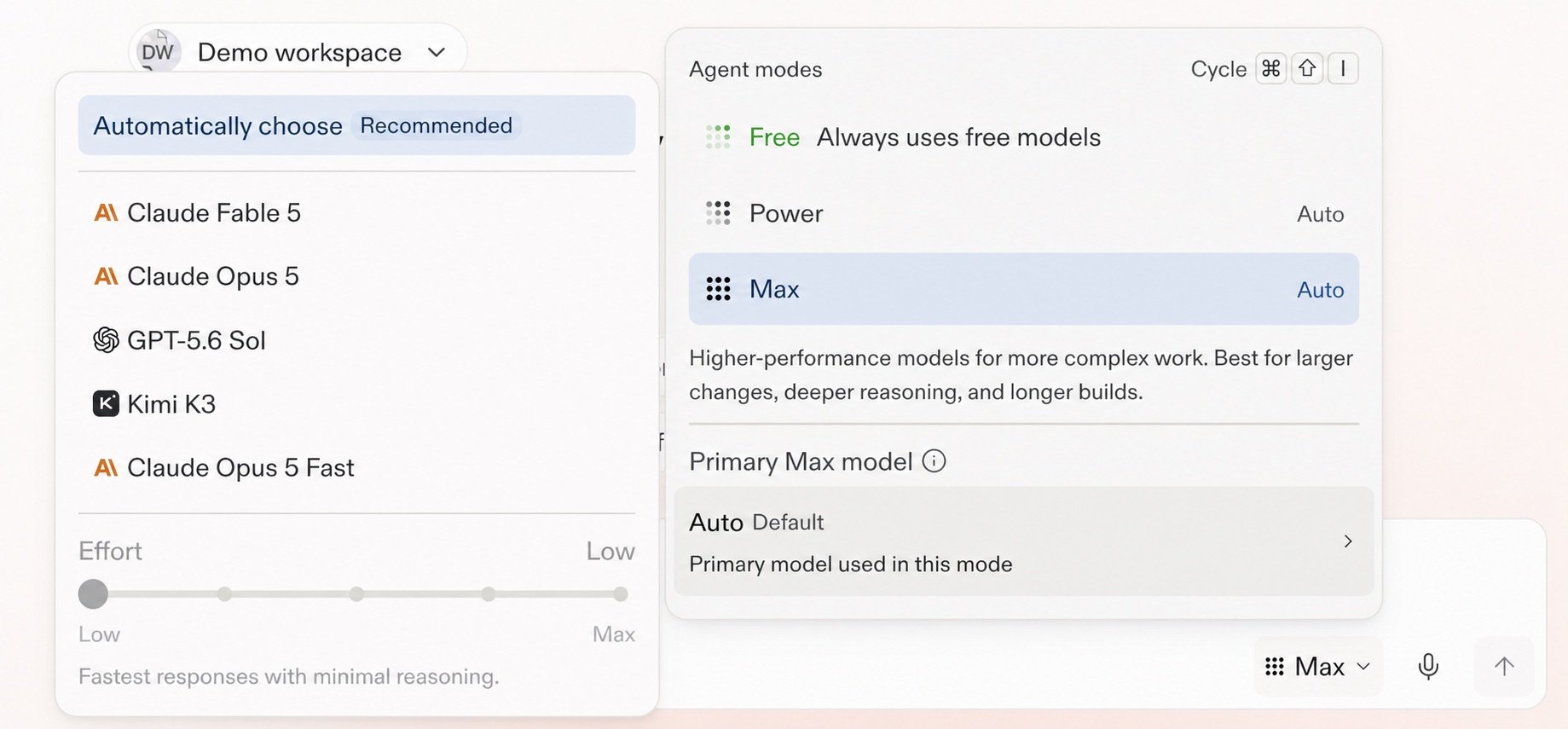
Agent 설정의 지능형 모델 라우팅, 모델 선택, Effort.
Auto가 활성화된 상태로 대화 핸드오프하기
지능형 모델 라우팅(Auto)이 활성화된 chat을 Project로 핸드오프하면, Project도 Auto가 활성화된 상태로 열립니다.더 알아보기
지능형 모델 라우팅 참조
Replit이 모델을 선택하는 방식과 수동 선택이 가능한 시점을 알아보세요.
참조 문서 열기 →
모델 선택하기
더 세밀한 제어가 필요할 때 기본 모델을 선택하고 Effort를 설정하세요.
계속하기 →