

지능형 모델 라우팅
지능형 모델 라우팅은 품질과 비용의 균형을 맞추면서 각 작업에 적합한 모델을 선택합니다. 제품에서 Auto로 표시되어 있다면 Replit이 지능형 모델 라우팅을 실행하고 있는 것입니다. 지능형 모델 라우팅은 요청한 작업과 그 복잡도를 고려합니다. 범위가 좁은 요청에는 비용이 더 낮은 모델을 사용할 수 있고, 복잡한 작업에는 더 강력한 모델이 필요할 수 있습니다. 작업이 바뀌면 Replit이 다른 모델을 선택할 수도 있습니다.Free Mode에서는 항상 지능형 모델 라우팅이 사용됩니다. Free Mode의 빌더는 Model selector를 사용하거나 모델을 직접 선택할 수 없습니다.
모델 수동으로 선택하기
Core 및 Pro 플랜의 빌더는 Power Mode 또는 Max Mode에서 사용 가능한 모델을 선택할 수 있습니다.- 프롬프트 입력창에서 Agent Mode를 선택합니다. 메뉴에 사용 가능한 모드(Free, Power, Max)가 표시됩니다.
- Power 또는 Max를 선택한 다음 Primary model 섹션을 찾습니다.
- 프라이머리 모델 메뉴를 열고 목록에서 모델을 선택합니다.
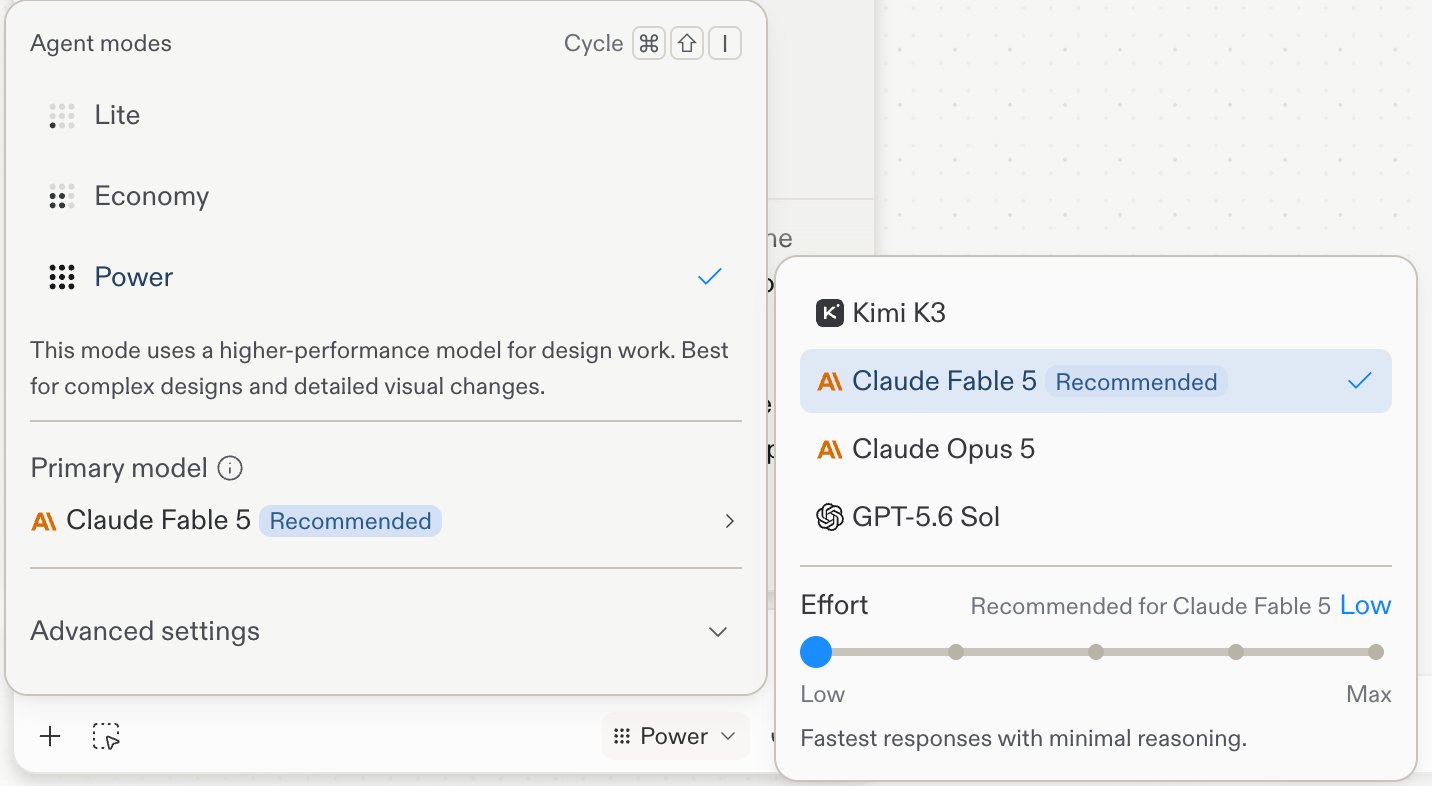
Lite, Economy, Power 모드와 Primary model 목록이 있는 model selector 팝오버. Replit Design에서 캡처했으며, Agent 설정 드롭다운에도 동일한 컨트롤이 나타납니다.
모드별 모델
기본 제공 카탈로그는 선택 가능한 모델을 다음과 같이 Power Mode와 Max Mode에 매핑합니다:Free Mode에는 선택 가능한 모델 목록이 없습니다. Model selector에 표시되는 목록이 사용자 계정에 대한 정확한 기준입니다. 모델 선택 기능은 순차적으로 제공되고 있으며, 사용 가능한 모델은 배포 단계, 조직 설정, 권한에 따라 달라질 수 있습니다. 일부 고속 변형 모델은 Pro 및 Enterprise 플랜의 유료 속도 기능인 Turbo 액세스가 필요합니다. Primary model이 보이지 않는다면 아직 계정에서 Model selector를 사용할 수 없는 것입니다.
Effort
Effort는 별도의 모드가 아니라 모델별 컨트롤입니다. 선택한 모델이 각 응답에 얼마나 많은 추론을 사용할지를 Low부터 Max까지 설정합니다. 각 모델은 권장 설정을 표시하며, 작업에 필요할 때만 이를 높이면 됩니다.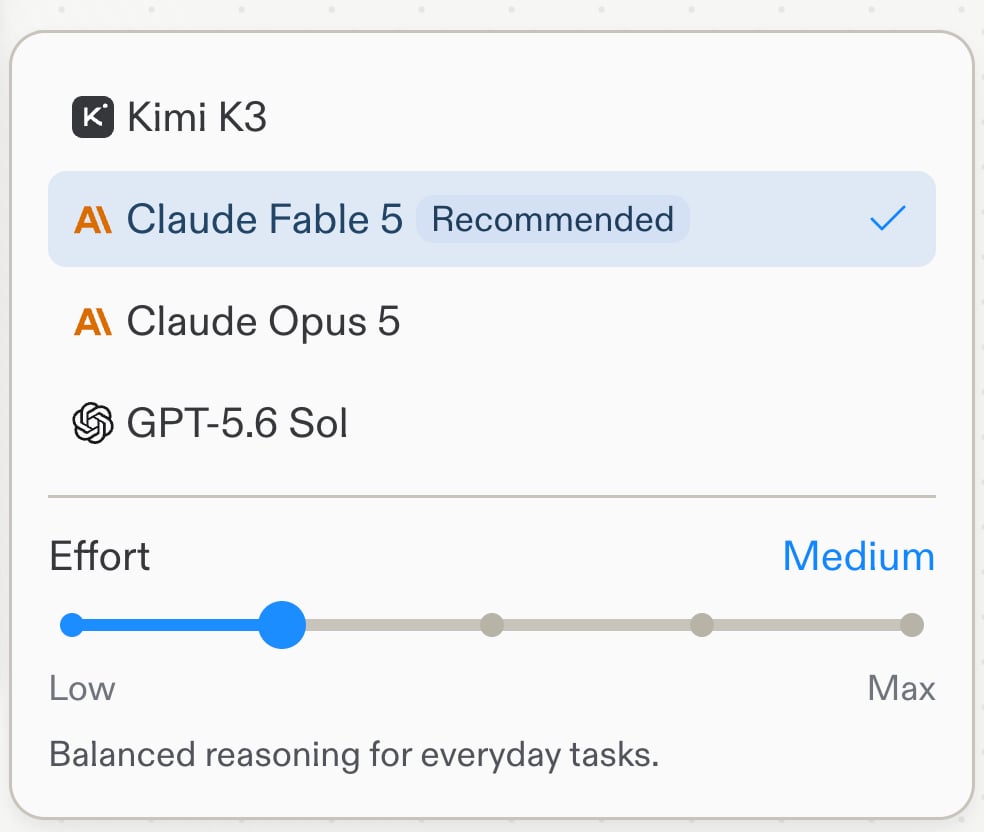
모델 목록 아래에 있는 Effort 슬라이더, Medium으로 설정된 모습.
Effort가 높을수록 Agent는 더 깊고 신중한 추론을 수행하고 가장 강력한 프런티어 모델을 사용하여 가장 복잡한 작업의 결과를 개선합니다. Agent는 이 추가적인 성능을 선택적으로 적용합니다 — 매 실행마다가 아니라 요청이 실제로 어려울 때만 더 강력한 모델로 라우팅합니다.
모델 비교
Compare models는 다음 프롬프트를 여러 모델에서 동시에 실행하여, 어떤 모델이 적합한지 추측하는 대신 결과를 나란히 비교할 수 있게 해줍니다. 베타 기능입니다. 이 기능을 켜려면 Agent 모드 팝오버 하단의 고급 설정을 펼치고 Compare models를 켜세요.모델 비교는 Chat에서만 지원됩니다.
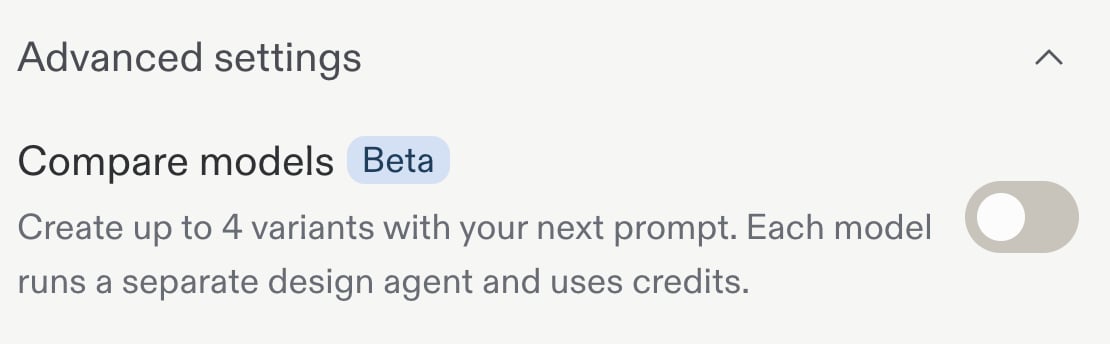
고급 설정 아래에 있는 Compare models 토글.
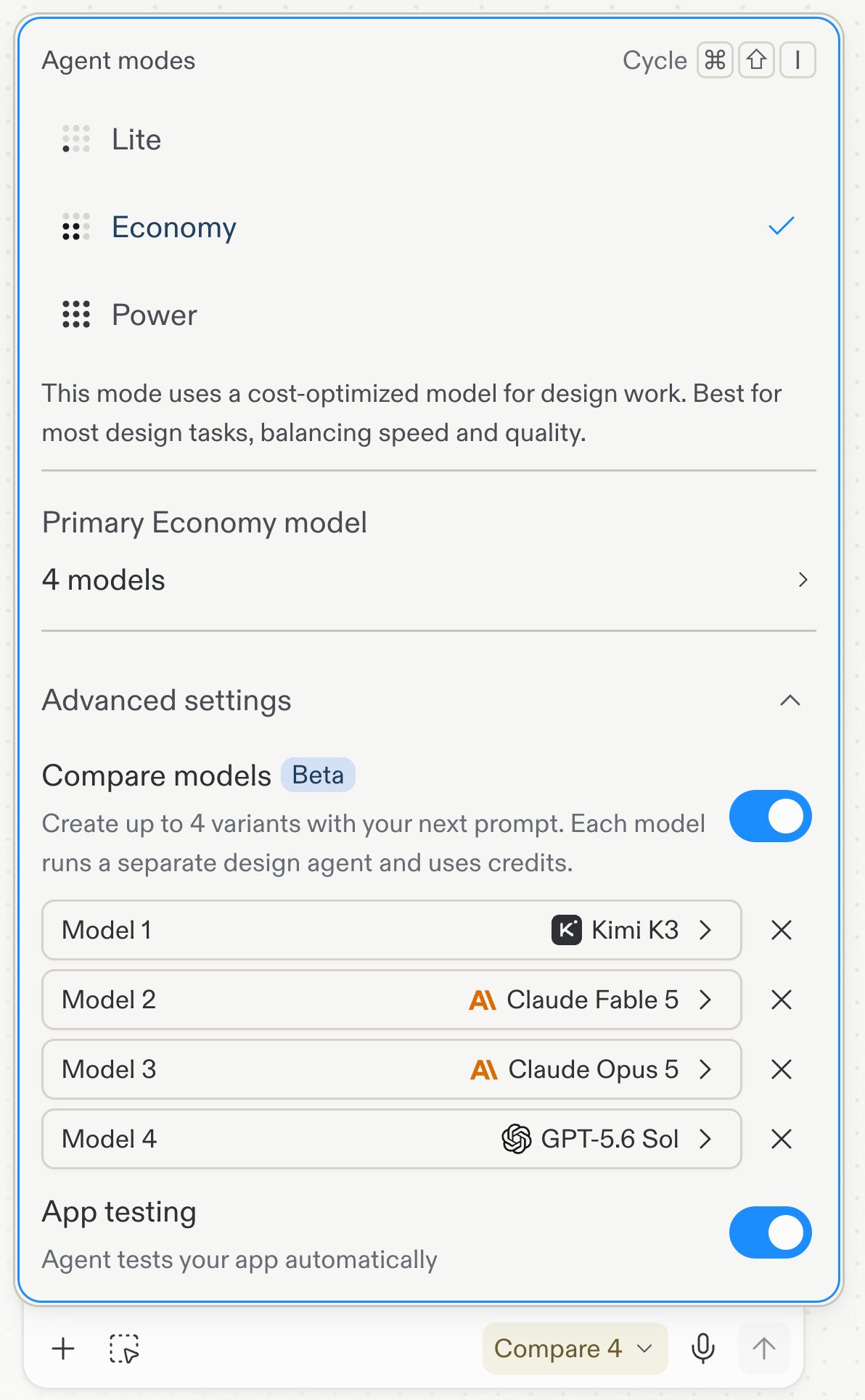
비교를 위해 선택된 네 개의 모델, 전송 버튼에 Compare 4라고 표시됨.
비교에 포함된 각 모델은 별도의 에이전트로 실행되며 크레딧을 사용하므로, Compare 4 실행은 단일 실행 네 번과 비슷한 비용이 듭니다.
Build와 Design의 모델 선택
Build와 Design은 별도의 모델 선택을 유지합니다. 이 페이지는 Agent 빌드용 모델 선택을 다룹니다. Design의 model selector로 시각적 방향을 탐색하려면 다양한 모델로 살펴보기를 참고하세요.관련 문서
- Agent 모드 — Free Mode, Power Mode, Max Mode 중에서 선택
- 다양한 모델로 살펴보기 — 모델을 사용하여 Design 방향 탐색