

- 내부 도구
- 베타 테스트 단계의 앱
- 민감한 정보에 액세스하는 앱
액세스 옵션
- Public: URL을 가진 인터넷상의 누구나 앱을 사용할 수 있습니다.
- Password protected: 비밀번호를 아는 인터넷상의 누구나 앱을 사용할 수 있습니다. 방문자는 공유된 비밀번호를 입력합니다. Replit 계정은 필요하지 않습니다.
- Workspace only: 워크스페이스의 모든 관리자, 구성원, 뷰어가 대상입니다. Replit은 이 옵션을 Private로 표시합니다.
- Invite only: 본인, 관리자, 초대된 그룹, 초대된 사용자만 대상입니다. Replit은 이 옵션을 Private로 표시합니다. 가장 제한적인 옵션입니다.
두 가지 Private 옵션에서는 액세스 권한이 없는 방문자가 앱을 보기 전에 Replit을 통해 로그인하라는 메시지를 받습니다. 본인만 있는 개인 워크스페이스에서는 Workspace only와 Invite only가 동일하게 동작합니다. 이 구분은 공동 작업자가 있는 공유 워크스페이스에서 작업할 때 의미가 있습니다.
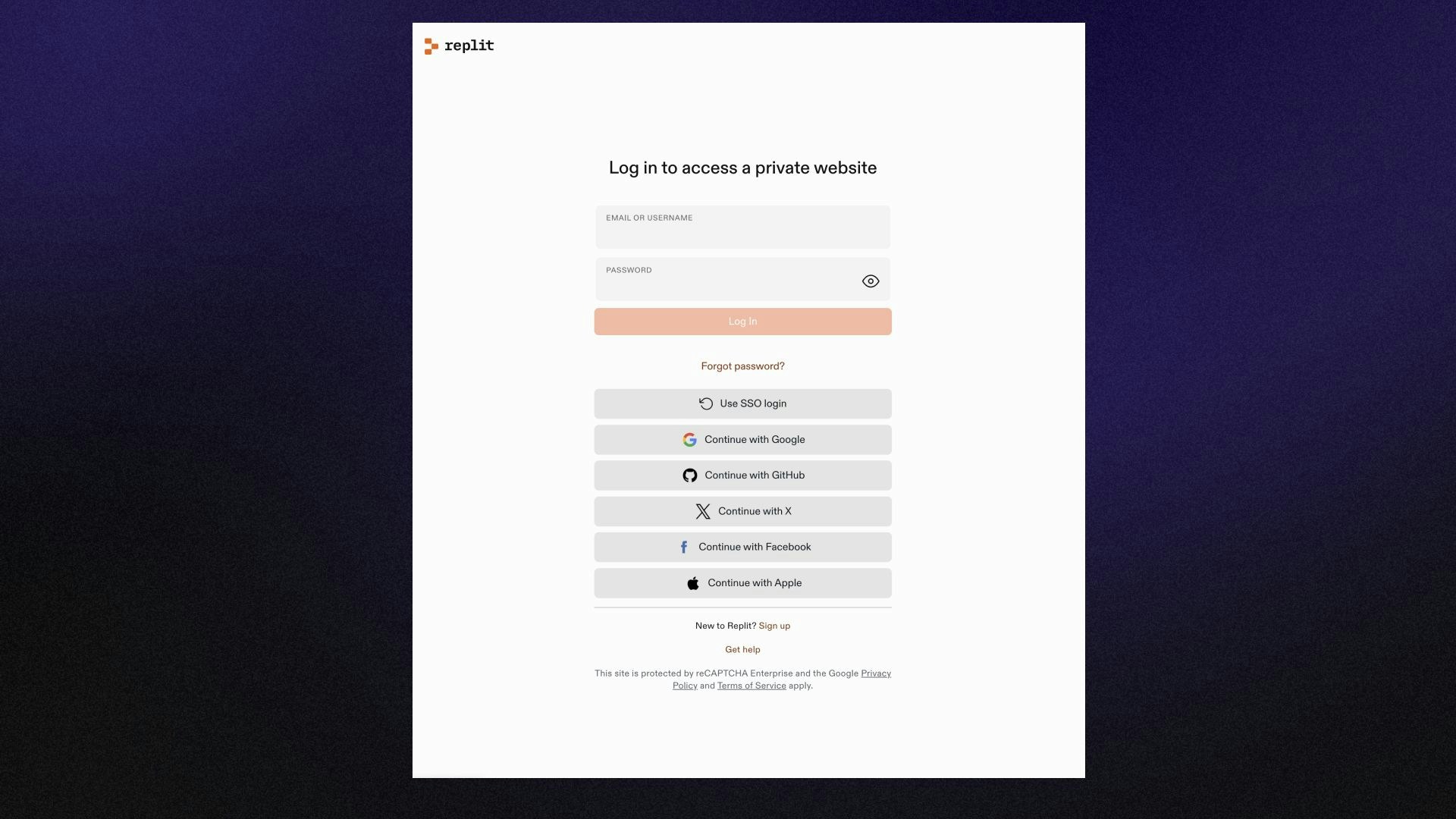
비공개 앱에서 방문자에게 표시되는 로그인 페이지
게시할 때 액세스 선택하기
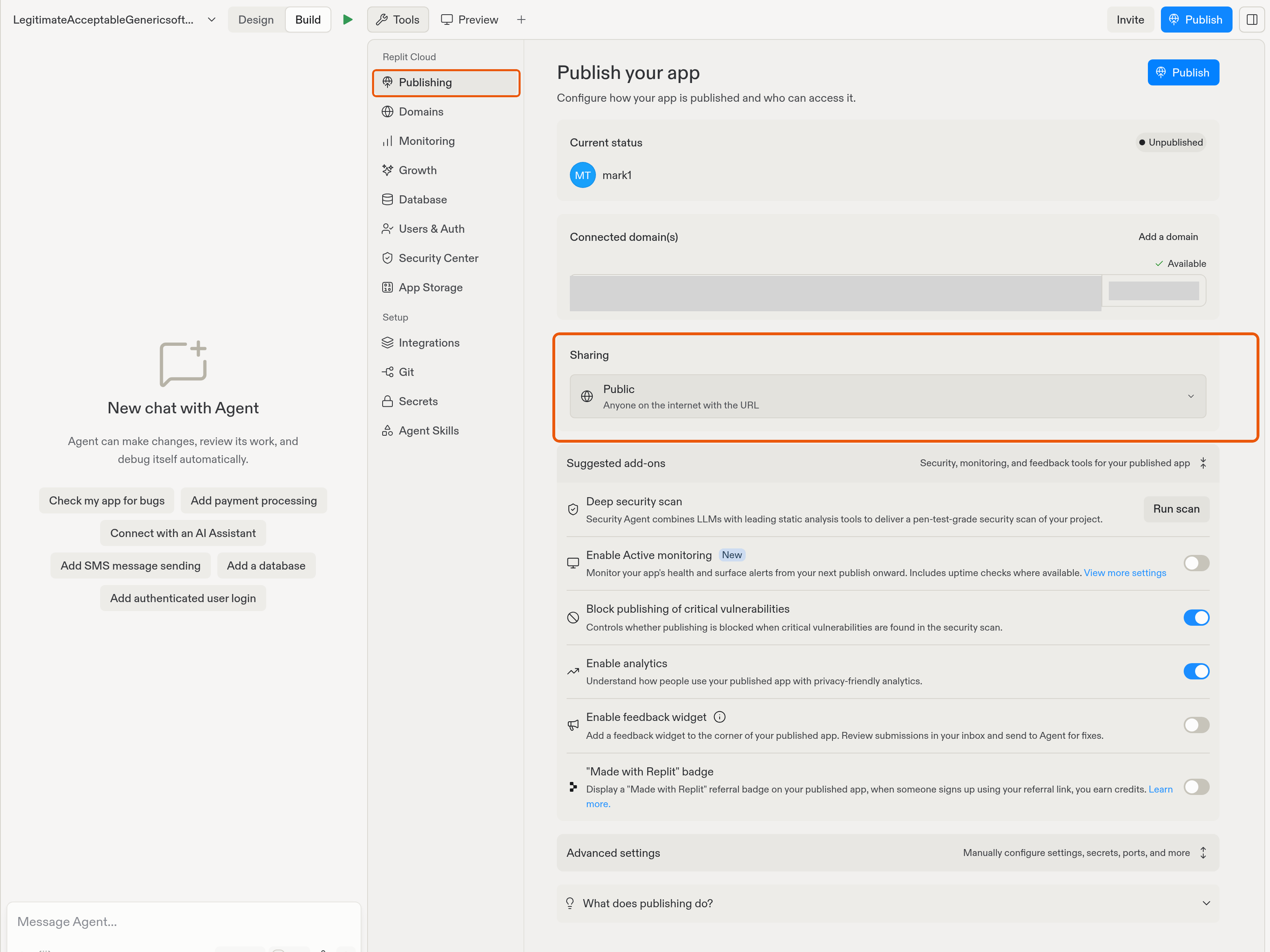
- Project Editor에서 Tools를 선택한 다음, Replit Cloud 아래의 Publishing을 선택합니다.
- Sharing 선택기를 열고 워크스페이스에서 사용할 수 있는 액세스 옵션 중에서 선택합니다.
- Publishing 도구에서 Publish를 선택합니다.
Scheduled Deployments는 웹페이지를 제공하지 않으므로 액세스 옵션이 없습니다.
라이브 앱의 액세스 변경하기
액세스를 변경하려면 먼저 앱 게시를 취소해야 합니다. Publishing 도구에서 게시를 취소하고, Sharing에서 다른 옵션을 선택한 다음 다시 게시하세요.
초대된 사용자 관리하기
Invite only를 사용하면 워크스페이스의 액세스 관리에서 개별 사용자나 그룹에 액세스 권한을 부여할 수 있습니다. 워크스페이스 관리자는 항상 액세스 권한을 갖습니다. 액세스 관리에 대해 자세히 알아보세요.워크스페이스 관리자는 조직의 액세스 옵션을 제한할 수 있으며, 여기에는 비밀번호로 보호된 게시를 끄는 것도 포함됩니다.