

기능
Git 창은 Project Editor에서 직접 포괄적인 버전 관리 기능을 제공하며, 복잡한 Git 작업을 단순화하는 사용자 친화적인 인터페이스를 갖추고 있습니다.- 저장소 관리: GitHub 통합으로 Git 저장소를 초기화, 연결, 관리합니다
- 커밋 추적: 모든 파일의 변경 사항을 스테이징, 커밋, 확인합니다
- 브랜치 작업: 브랜치를 시각적으로 생성, 전환, 병합합니다
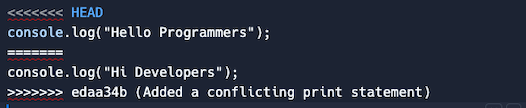
- 충돌 해결: 시각적 지원으로 병합 충돌을 식별하고 해결합니다
- Shell 통합: Shell에서 실행한 Git 명령과 Git 창 간의 동기화
사용법
저장소 설정
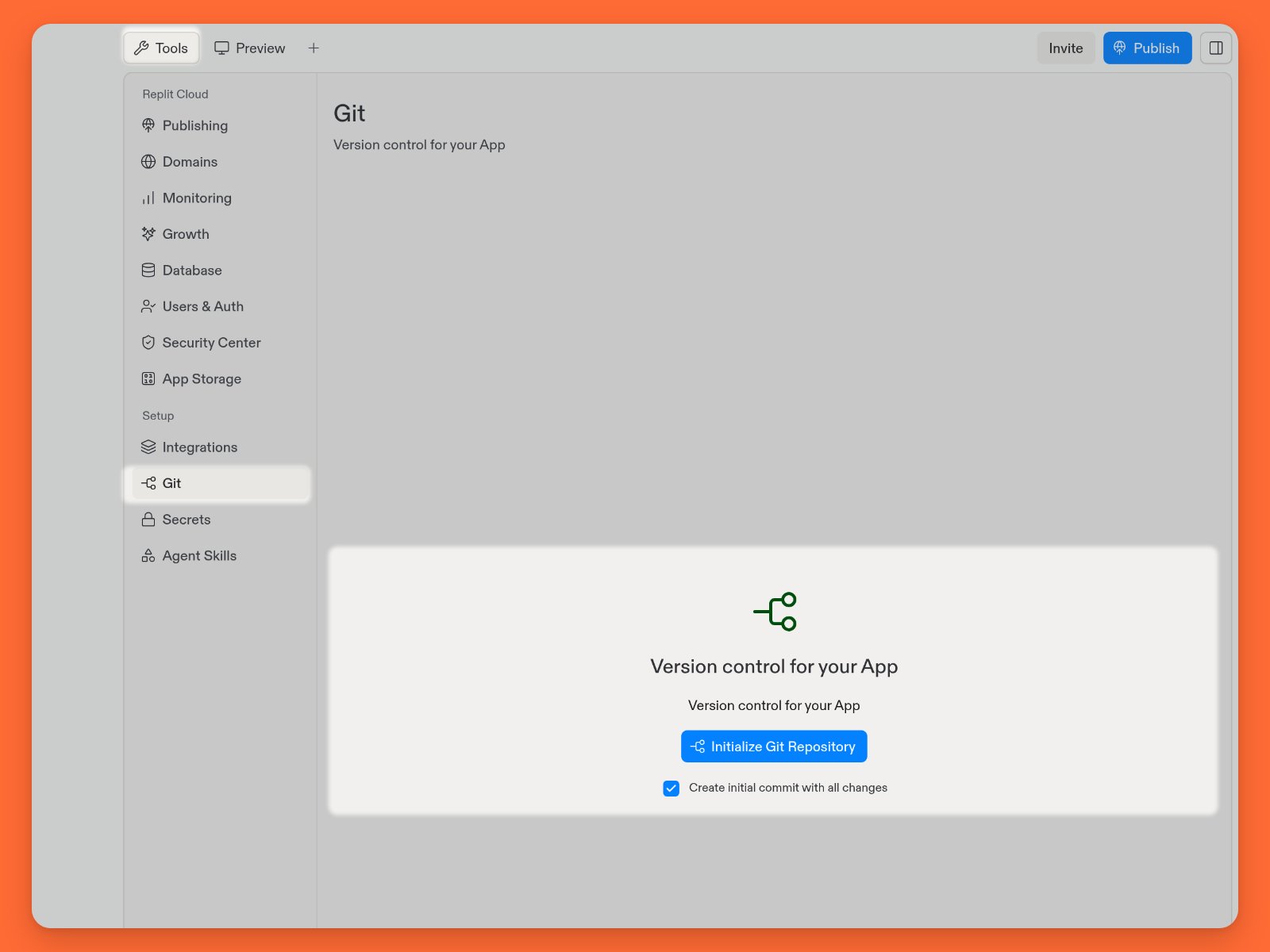
Git 창 접근 방법
Git 창 접근 방법
- Project Editor에서 Tools를 선택합니다.
- Setup 아래에서 Git을 선택합니다.
- 저장소 초기화: Replit 앱을 위한 새 Git 저장소를 생성합니다
- Git 공급자에 연결: 백업 및 협업을 위해 지원되는 호스팅형 또는 셀프 호스팅형 공급자에 저장소를 연결합니다
- 원격 구성: 원격 저장소로의 연결을 설정하고 관리합니다
셀프 호스팅 Git 지원: Replit은 Enterprise 플랜에서 GitHub Enterprise Server, GitLab Self-Managed, Bitbucket Data Center를 지원합니다. 온보딩 안내, 공급자 구성, 연결 문제 해결이 필요하면 Replit 영업팀에 문의하세요. Shell에서 Git 명령으로 원격을 구성할 수도 있습니다.
변경 사항 관리
변경 사항 확인 방법
변경 사항 확인 방법
- Replit 앱의 파일을 변경합니다
- Tools 섹션에서 Git 창을 엽니다
- Review Changes 섹션에서 변경 사항을 확인합니다
- 변경 사항 검토: 추가 및 삭제가 강조된 수정된 파일을 확인합니다
- 파일 스테이징: 다음 커밋에 포함할 특정 파일을 선택합니다
- 변경 사항 커밋: 설명적인 메시지와 함께 변경 사항을 저장합니다
- 업데이트 푸시: 클릭 한 번으로 커밋을 원격 저장소로 전송합니다
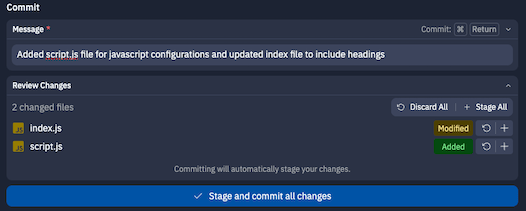
Replit AI를 사용하여 변경 사항을 정확히 설명하는 커밋 메시지를 생성하는 데 도움을 받을 수 있습니다.
브랜치 관리
브랜치 관리 방법
브랜치 관리 방법
- Tools 섹션에서 Git 창을 엽니다
- 브랜치 이름 옆의 브랜치 드롭다운을 선택합니다
- 새 브랜치를 생성하거나 기존 브랜치를 선택합니다
- 브랜치 생성: 기능을 별도로 개발하기 위한 새 브랜치를 만듭니다
- 브랜치 전환: 코드의 다른 버전 간을 이동합니다
- 브랜치 게시: Git 공급자와 브랜치를 공유합니다
- 변경 사항 가져오기: 협업자의 원격 업데이트와 동기화합니다

병합 충돌 해결
병합 충돌 해결 방법
병합 충돌 해결 방법
- 충돌이 있을 때 변경 사항을 가져오려고 시도합니다
- Git 창이 충돌하는 파일을 강조 표시합니다
- 각 충돌 파일을 열어 충돌을 확인하고 해결합니다
- 충돌을 해결한 후 파일을 저장합니다
- Pull을 선택하여 병합을 완료합니다
- 충돌 식별: 어떤 파일에 충돌이 있는지 정확히 확인합니다
- 차이점 시각화: 충돌하는 코드의 두 버전을 검토합니다
- 문제 해결: 유지할 코드를 선택하거나 충돌을 수동으로 편집합니다
- 병합 완료: 충돌 해결 후 병합 프로세스를 완료합니다
Shell에서 Git 명령 사용하기
Shell 접근 방법
Shell 접근 방법
- Project Editor 탭 바에서 **+**를 선택하여 Tools & files를 엽니다.
- Search tools에
Shell을 입력한 다음 Shell을 선택합니다.
- 명령 동기화: Shell에서 실행된 모든 Git 명령은 자동으로 Git 창과 동기화됩니다
- 전체 Git 기능: Git 창에서 사용할 수 없는 고급 Git 기능에 접근합니다
- 원활한 전환: 필요에 따라 Shell 명령과 Git 창 사용을 전환합니다
GitHub 및 GitLab CLI 지원: 표준 Git 명령 외에도 Shell에서 GitHub CLI(
gh)와 GitLab CLI(glab)를 사용하여 외부 Git 저장소를 관리하고 연결할 수 있습니다. 이러한 도구는 풀 리퀘스트, 이슈 등 GitHub 및 GitLab 저장소 작업을 위한 향상된 기능을 제공합니다.저장소 작업
- 저장소 클론:
git clone <url-to-repository> - 저장소 초기화:
git init - 원격 추가:
git remote add origin <url-to-repository>
변경하기
- 상태 확인:
git status(수정, 추가, 삭제된 파일을 표시) - 파일 스테이징:
git add <filename>또는git add .(모든 파일) - 변경 사항 커밋:
git commit -m "your commit message" - 변경 사항 푸시:
git push origin <branch-name> - 변경 사항 가져오기:
git pull origin <branch-name>
인증
비공개 저장소로 작업할 때는 인증이 필요합니다:- GitHub.com 저장소의 경우 비밀번호 대신 개인 액세스 토큰을 사용하세요
- 자격 증명을 다시 입력하지 않으려면 Replit Secrets를 사용하여 저장할 수 있습니다:
- 키
GIT_URL로 새 시크릿을 생성합니다 - 값을
https://<username>:<token>@<git-host>/<owner>/<repository>로 설정합니다 - 자격 증명을 입력하지 않고 푸시하려면
git push $GIT_URL을 사용합니다
- 키
자격 증명 시크릿을 사용하면 Replit 앱에 접근할 수 있는 모든 사람이 Git 자격 증명에 접근할 수 있습니다. 민감한 저장소의 경우 매번 수동으로 자격 증명을 입력하는 것을 고려하세요.