기능
다음 설정 카테고리로 Replit App 제작 경험을 커스터마이즈할 수 있습니다.- 테마 커스터마이즈: Project Editor의 밝은 테마와 어두운 테마 중에서 선택
- 코드 인텔리전스: 앱 제작 경험을 향상시키는 AI 기반 기능 구성
- 에디터 환경설정: 파일 에디터의 동작과 모양 조정
- 알림 제어: 알림 환경설정 관리
- 접근성 옵션: 특별한 요구가 있는 사용자를 위해 Replit을 더 잘 작동하도록 만들기
- 키보드 단축키: 일반적인 작업 실행 및 GUI 탐색을 위한 키 조합 설정
사용법
User Settings에 접근하는 방법
User Settings에 접근하는 방법
- Project Editor 탭 바에서 **+**를 선택해 Tools & files를 여세요.
- Search tools에
User Settings를 입력하세요. - User Settings를 선택하세요.
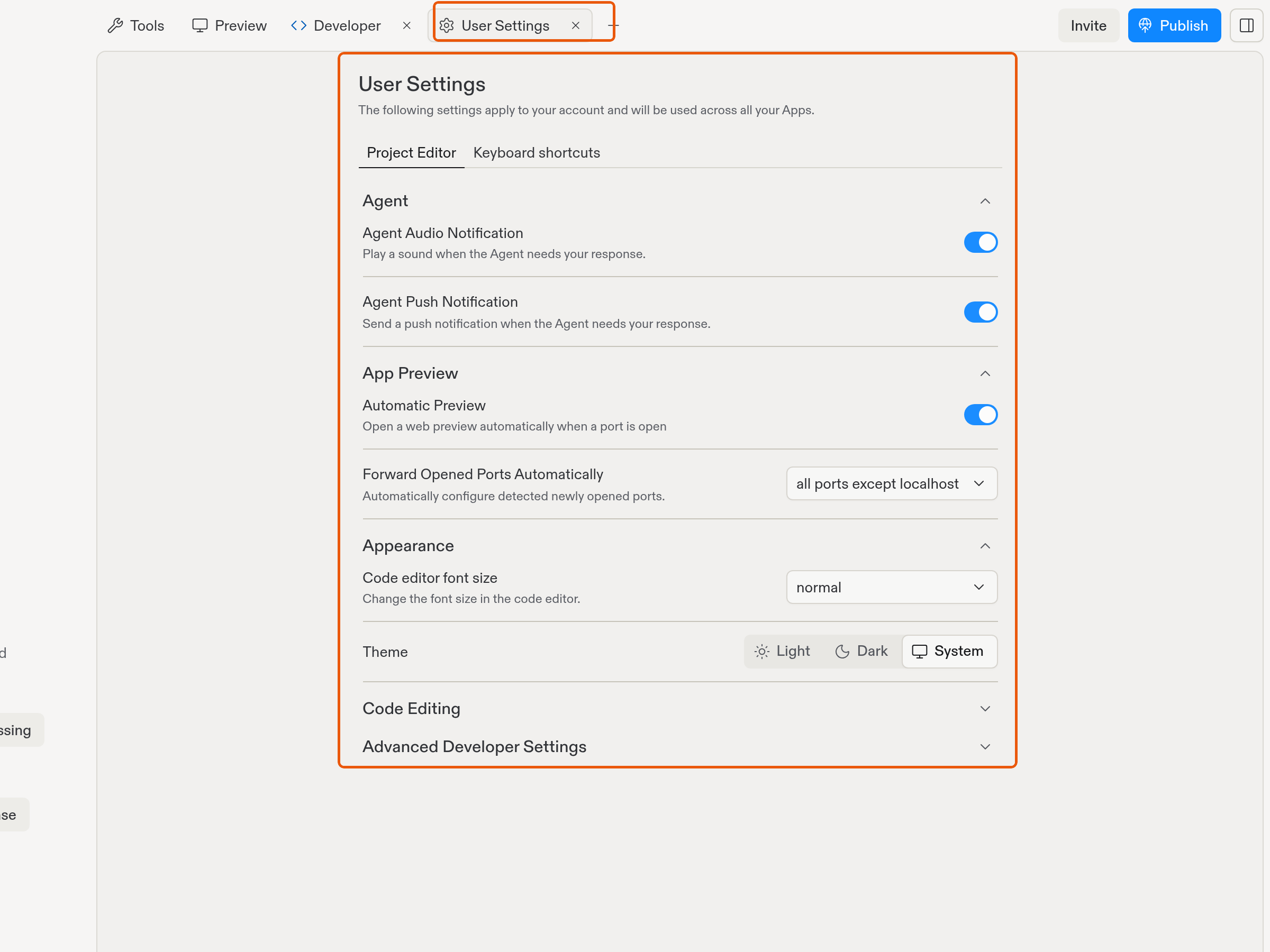
Agent
다음 알림 설정을 관리하세요.- Agent Audio Notification: Agent가 피드백을 요청하면 소리 재생
- Agent Push Notification: Agent가 피드백을 요청하면 모바일 푸시 알림 받기
App Preview
- Automatic Preview: 서버를 사용할 수 있게 되면 Preview 탭을 자동으로 열기
- Forward Opened Ports Automatically: 새로 감지된 포트 처리 방식 구성
Appearance
- Code editor font size: 가독성을 위해 텍스트 크기 조정
- Theme: 밝은 테마, 어두운 테마 또는 시스템 테마 선택
Code Editing
다음 설정으로 파일 에디터의 모양과 동작을 제어하세요.- 자동 괄호 닫기: 여는 괄호를 입력하면 자동으로 닫는 괄호 삽입
- 들여쓰기 감지: 파일을 열 때 들여쓰기 설정 자동 감지
- 붙여넣은 텍스트 들여쓰기 서식 지정: 붙여넣은 코드가 올바른 들여쓰기를 따르도록 재포맷
- 들여쓰기 문자: 코드 들여쓰기에 공백 또는 탭 중 선택
- 들여쓰기 크기: 들여쓰기 단계마다 열 수 설정
- 줄바꿈: 줄바꿈 동작 구성
- 코드 인텔리전스: 언어 서버 기능 활성화
- 시맨틱 토큰: 언어 서버로 강화된 구문 강조 사용
- 커밋 문자로 제안 수락: 특정 문자를 입력하면 코드 제안 자동 수락
Advanced Developer Settings
- 다중 선택 보조 키: 다중 파일 선택을 위한 키보드 보조 키 설정
- 파일 트리 Git 상태: 파일 트리에 Git 상태 표시기 표시
- 접근 가능한 터미널 출력: Shell 및 Console 도구의 스크린 리더 호환성 활성화
- Shell 벨 음성 표시기: Shell 도구에 문제가 발생하면 소리 재생
키보드 단축키
키보드 단축키 환경설정에 접근하려면 User Settings 도구에서 Keyboard shortcuts 탭을 선택하세요. 다음 방법으로 키 조합을 검색할 수 있습니다.- 이름: 검색 필드에 키보드 단축키의 이름 또는 설명 입력
- 키 조합:

- 추가: Add shortcut 선택
- 업데이트:

- 제거:

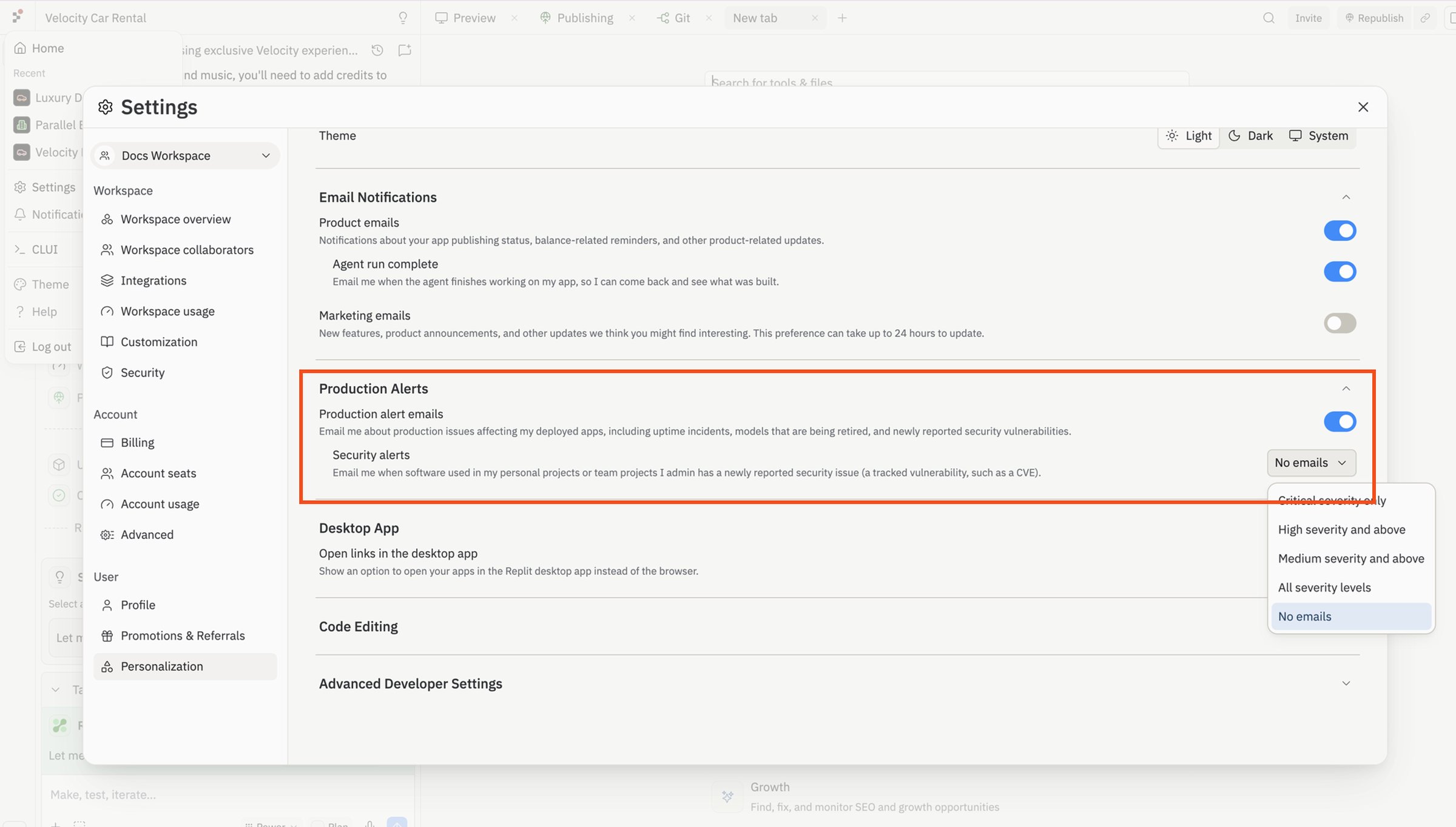
계정 설정의 Production Alerts
Production Alerts는 게시된 앱의 상태를 계속 알려주는 별도의 이메일 알림 설정입니다. 제품 및 마케팅 이메일과는 독립적으로 작동하므로, 불필요한 알림 없이 중요한 내용만 파악할 수 있습니다. Production Alerts를 켜면 다음에 대한 이메일을 받을 수 있습니다.- 가동 시간 관련 사고: 게시된 앱이 다운되거나 온라인 상태를 유지하는 데 문제가 있을 때 알림을 받습니다.
- 보안 취약점: 앱이 의존하는 소프트웨어에서 발견된 약점에 대해 알림을 받아 문제가 발생하기 전에 해결할 수 있습니다.
- 모델 업데이트: 앱이 사용하는 언어 모델이 변경되거나 주의가 필요할 때 알림을 받습니다.