

개인 워크스페이스와 팀 워크스페이스
워크스페이스는 여러분의 앱, 멤버, 설정, 청구 정보를 담는 구조입니다. Replit에는 두 가지 유형이 있습니다.- 개인 워크스페이스
- 팀 워크스페이스
개인 워크스페이스는 혼자 작업하거나 다른 사람과 개별 프로젝트를 공유할 때 가장 적합합니다. 여러분이 유일한 Admin이며, 다른 사람은 프로젝트 단위 게스트로 초대한 특정 프로젝트에만 접근할 수 있습니다.
팀 워크스페이스는 정기적인 그룹과 함께 빌드할 때 가장 적합합니다 — 스타트업 팀, 수업, 여러 기여자가 있는 클라이언트 프로젝트 등입니다. 멤버는 워크스페이스의 모든 프로젝트에 접근할 수 있으므로, 각 프로젝트마다 일일이 초대할 필요가 없습니다. 멤버는 Settings에서 중앙 관리됩니다.
워크스페이스에 초대할지 프로젝트에 초대할지
팀 워크스페이스 만들기
1
워크스페이스 전환기 열기
홈페이지에서 왼쪽 상단의 워크스페이스 이름을 클릭하세요.
2
새 워크스페이스 만들기
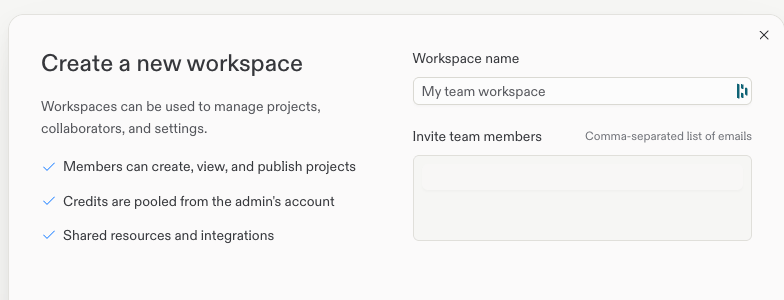
Create workspace를 선택하고 팀 워크스페이스의 이름을 정하세요.
3
멤버 초대하기
초대 필드에 하나 이상의 이메일 주소를 쉼표로 구분하여 입력하세요. 초대받은 사람은 초대장을 받고, 수락하면 워크스페이스의 모든 프로젝트에 접근할 수 있게 됩니다.
멤버 관리하기
설정 이후에 멤버를 추가하려면 워크스페이스를 선택하고, Settings에서 Workspace collaborators로 이동한 다음 Invite user를 선택하세요. 역할을 선택하고 Next를 선택한 다음, 쉼표로 구분하여 이메일 주소를 입력하세요. 이 흐름은 이메일 주소만 허용하며 Replit 사용자명은 허용하지 않습니다. 자세한 안내는 협업자 추가를 참조하세요.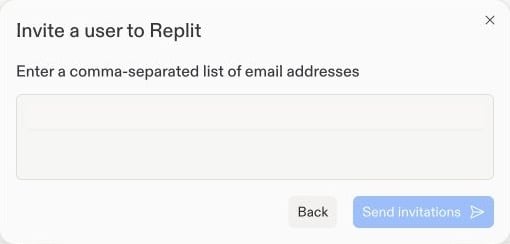
- 멤버 제거로 워크스페이스의 모든 프로젝트에 대한 접근 권한을 취소
- 개인 워크스페이스에서 팀 워크스페이스로 앱 이전 — 팀으로 앱 이전하기 참고
사용 가능 여부
다음 단계
팀원 초대하기
특정 프로젝트에 사람들을 초대하고 Agent와 함께 빌드하세요.
Pro 및 Enterprise
엔터프라이즈 기능: SSO/SAML, 그룹, 권한, 감사 로그.