

기능
CLUI는 Replit의 세 가지 다른 컨텍스트에서 강력한 명령 기반 상호작용을 제공합니다:- 설정 관리: 설정을 관리하고, 경고를 확인하고, 삭제된 Replit 앱을 복원합니다
- 빠른 탐색: Replit 앱 간 이동 및 바로가기를 통한 일반 기능 접근
- Workspace 작업: 개발 환경 내에서 파일 찾기, 코드 검색, 도구 접근
사용법
계정 CLUI
계정 CLUI는 설정, 팀, 삭제된 Replit 앱을 관리하는 데 도움을 줍니다. 접근 방법: CLUI 페이지로 이동하여 입력창에 명령을 검색할 텍스트를 입력하고 Enter를 눌러 실행하세요.계정 명령
계정 명령
account를 입력하여 설정을 관리하세요:- view-warns: 발급받은 경고를 확인합니다
- change-username: 사용자 이름을 변경합니다(한 번만 가능)
Trash 명령
Trash 명령
trash를 입력하여 삭제된 Replit 앱을 관리하세요:- restore <title>: 제목으로 삭제된 Replit 앱을 복원합니다(같은 이름의 여러 앱이 있는 경우 가장 최근에 삭제된 것을 복원)
- view: 가장 최근에 삭제된 Replit 앱을 확인합니다
Team 명령
Team 명령
team을 입력하여 팀을 관리하세요:- view: 사용자 이름으로 소속된 팀의 구성원을 확인합니다
- fork-repl-to-project: 기존 Replit 앱을 포크하여 팀 프로젝트를 만듭니다
Clear 명령
Clear 명령
clear를 입력하여 지금까지 실행한 모든 명령의 화면을 지웁니다바로가기 CLUI
바로가기 CLUI는 모든 페이지에서 일반적인 Replit 기능에 빠르게 접근할 수 있게 해줍니다.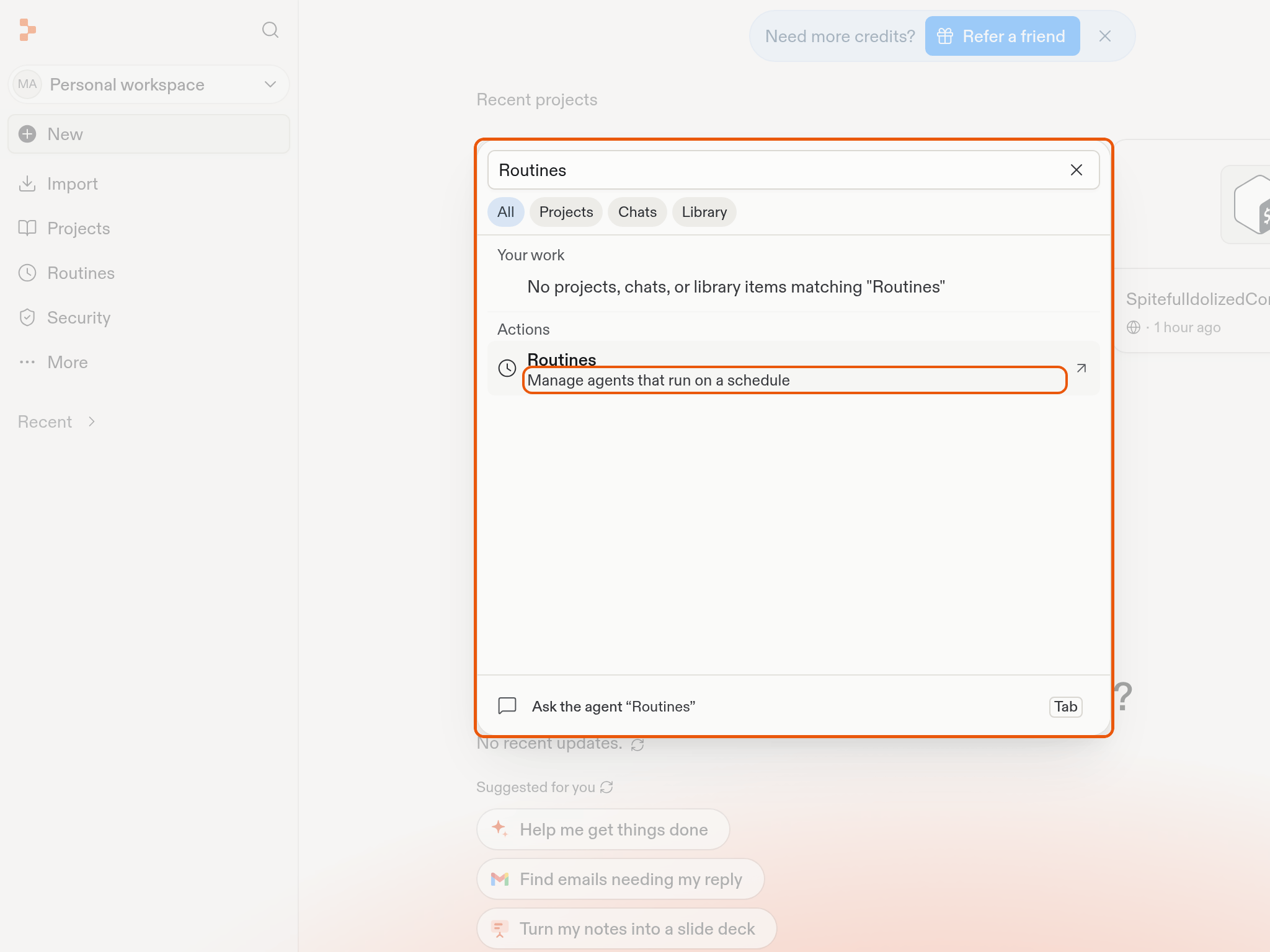
Routines와 같이 이동하려는 대상을 입력하고 일치하는 작업을 선택하세요.
All, Projects, Chats, Library 필터를 사용하여 검색 결과를 좁힐 수 있습니다.
사용 가능한 명령
사용 가능한 명령
- Projects: Workspace의 프로젝트를 엽니다.
- Library: 작업으로 생성된 문서, 시트, 파일을 엽니다.
- Routines: 예약된 에이전트를 관리하는 페이지를 엽니다(계정에서 사용 가능한 경우).
Workspace CLUI
Workspace CLUI는 Replit 앱에서 작업하는 동안 작업 수행, 도구 접근, 파일 찾기, 코드 검색을 도와줍니다.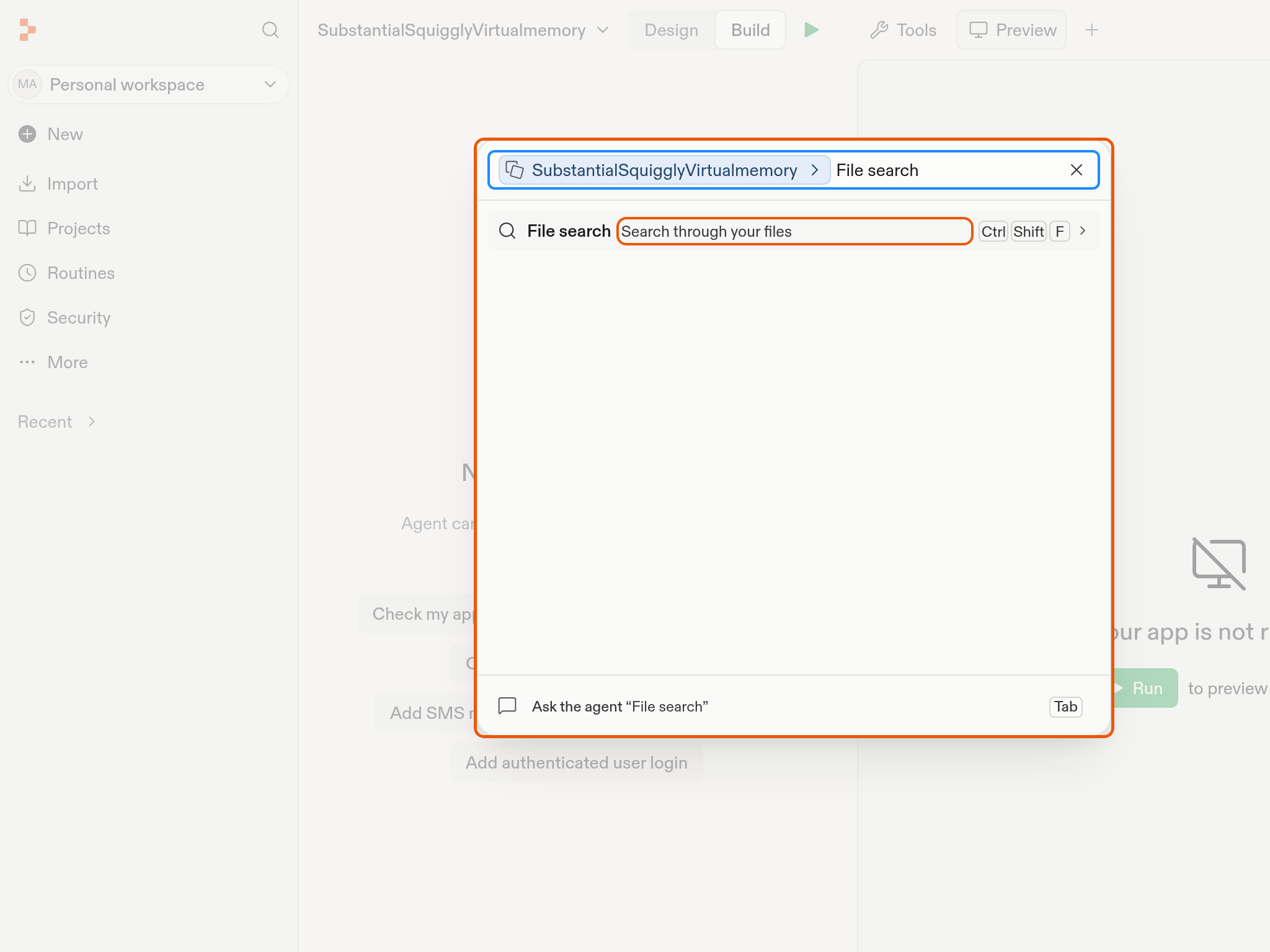
File search를 입력하고 File search를 선택하면 프로젝트의 파일을 검색할 수 있습니다.
일반 작업
일반 작업
- 파일 찾기: 프로젝트에서 파일을 빠르게 찾습니다
- 코드 검색: 파일 전체에서 특정 코드 조각을 찾습니다
- 도구 접근: Workspace에서 사용 가능한 도구나 패널을 엽니다
- 명령 실행: Workspace 관련 명령을 실행합니다