

커스터마이즈 가능한 Project Editor 레이아웃
Project Editor 레이아웃 관리 도구를 사용하면 개발 환경의 구성 요소를 커스터마이즈할 수 있습니다. 다음과 같은 사용자 인터페이스 요소 유형으로 구성됩니다.
다음 영상은 각 Project Editor 레이아웃 요소를 소개합니다.
파일 트리
파일 트리는 Replit App의 모든 파일과 디렉터리를 나열합니다.파일 트리에 접근하는 방법
파일 트리에 접근하는 방법
좌측의  폴더 아이콘을 선택해
파일 트리의 표시 여부를 전환하세요.
폴더 아이콘을 선택해
파일 트리의 표시 여부를 전환하세요.
폴더 아이콘을 선택해
파일 트리의 표시 여부를 전환하세요.- 폴더를 선택해 그 내용을 표시
- 파일을 선택하거나 패널로 드래그해 파일 에디터에서 열기
- 복제, 이름 변경, 이동, 다운로드, 삭제 등의 파일 작업 수행
도구 도크
도구 도크를 사용하면 새 탭에서 Project Editor 도구를 검색하고 열 수 있습니다.도구 도크에 접근하는 방법
도구 도크에 접근하는 방법
자주 사용하는 도구 중에서 선택하거나  전체 도구
아이콘을 선택해 도구 검색 팝업 메뉴를 여세요.
전체 도구
아이콘을 선택해 도구 검색 팝업 메뉴를 여세요.
전체 도구
아이콘을 선택해 도구 검색 팝업 메뉴를 여세요.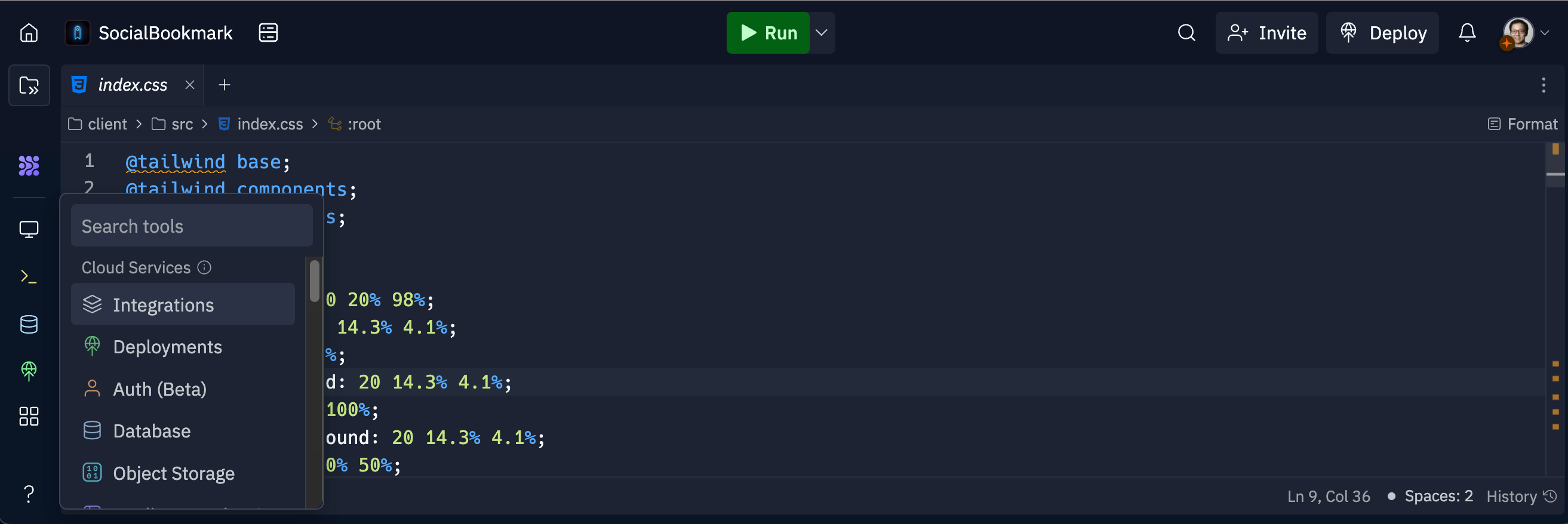
Run 버튼
Run 버튼은 Replit App에서 선택된 워크플로를 실행합니다.Run 버튼에 접근하는 방법
Run 버튼에 접근하는 방법
Run 버튼은 Project Editor 화면 상단에 있습니다. 버튼을 선택해 워크플로를 실행하세요.Replit App이 실행 중일 때는 버튼 레이블이 Stop으로 바뀝니다. 버튼을 선택해 앱을 중지하세요.
Spotlight 페이지
Spotlight 페이지를 사용하면 Replit App의 커버 페이지를 확인 및 수정하고 공유 옵션에 접근할 수 있습니다.Spotlight 페이지에 접근하는 방법
Spotlight 페이지에 접근하는 방법
Project Editor 좌측 상단의 프로젝트 이름을 선택해 Spotlight 페이지를 전환하세요.
옵션 메뉴
옵션 메뉴를 사용하면 다음과 같은 레이아웃 작업을 수행할 수 있습니다.- 창 관리: Replit App의 Project Editor를 새 창에서 열기
- 패널 관리: 패널 추가, 패널 이동, 패널 최대화, 플로팅과 고정 위치 전환
- 탭 관리: 다른 탭 열기 또는 선택, 다른 패널로 탭 이동, 탭 닫기
옵션 메뉴에 접근하는 방법
옵션 메뉴에 접근하는 방법
활성 탭의 우측 상단에 있는  세로 점 세 개를
선택해 옵션 메뉴를 여세요.
세로 점 세 개를
선택해 옵션 메뉴를 여세요.
세로 점 세 개를
선택해 옵션 메뉴를 여세요.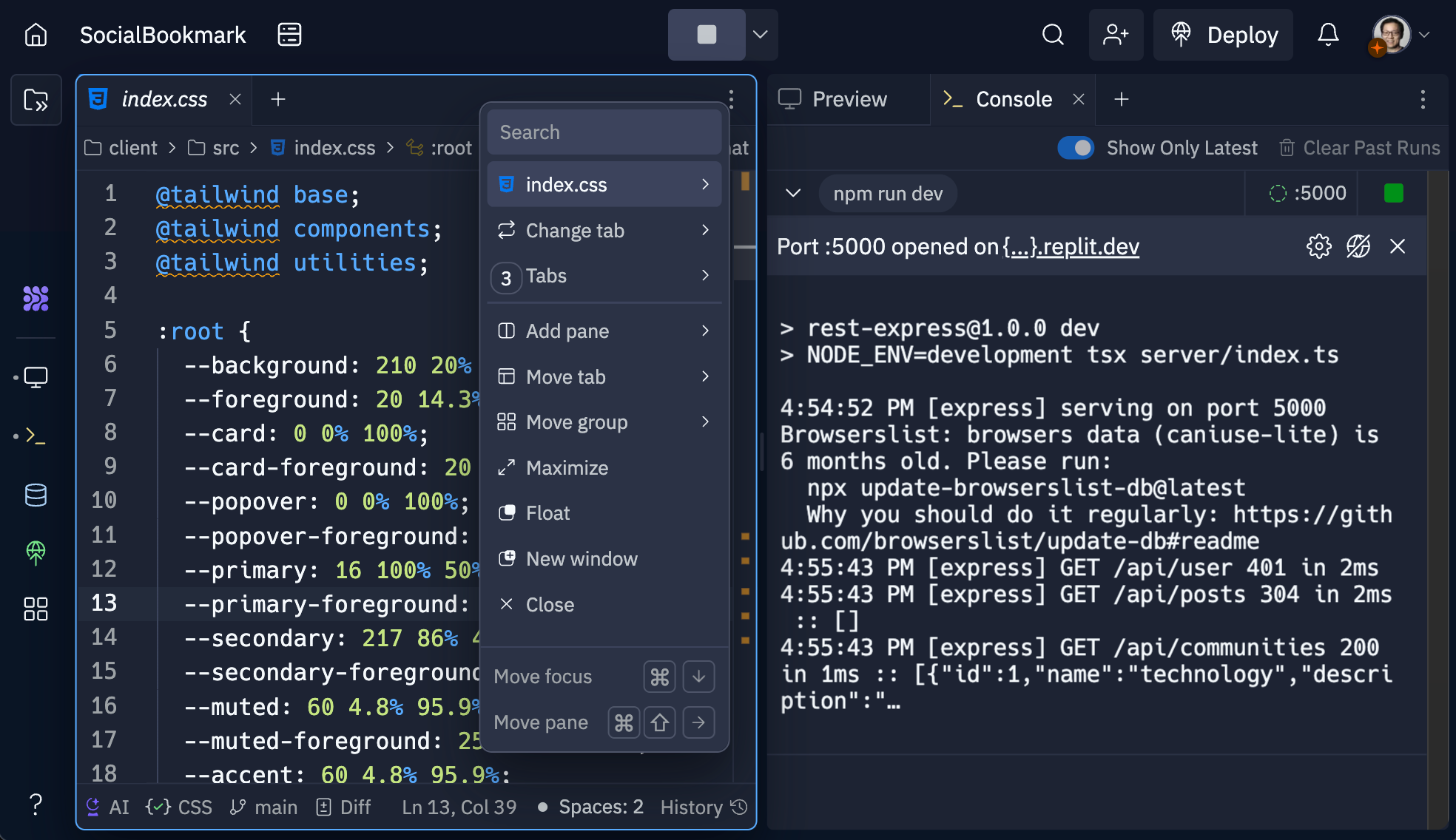
검색창
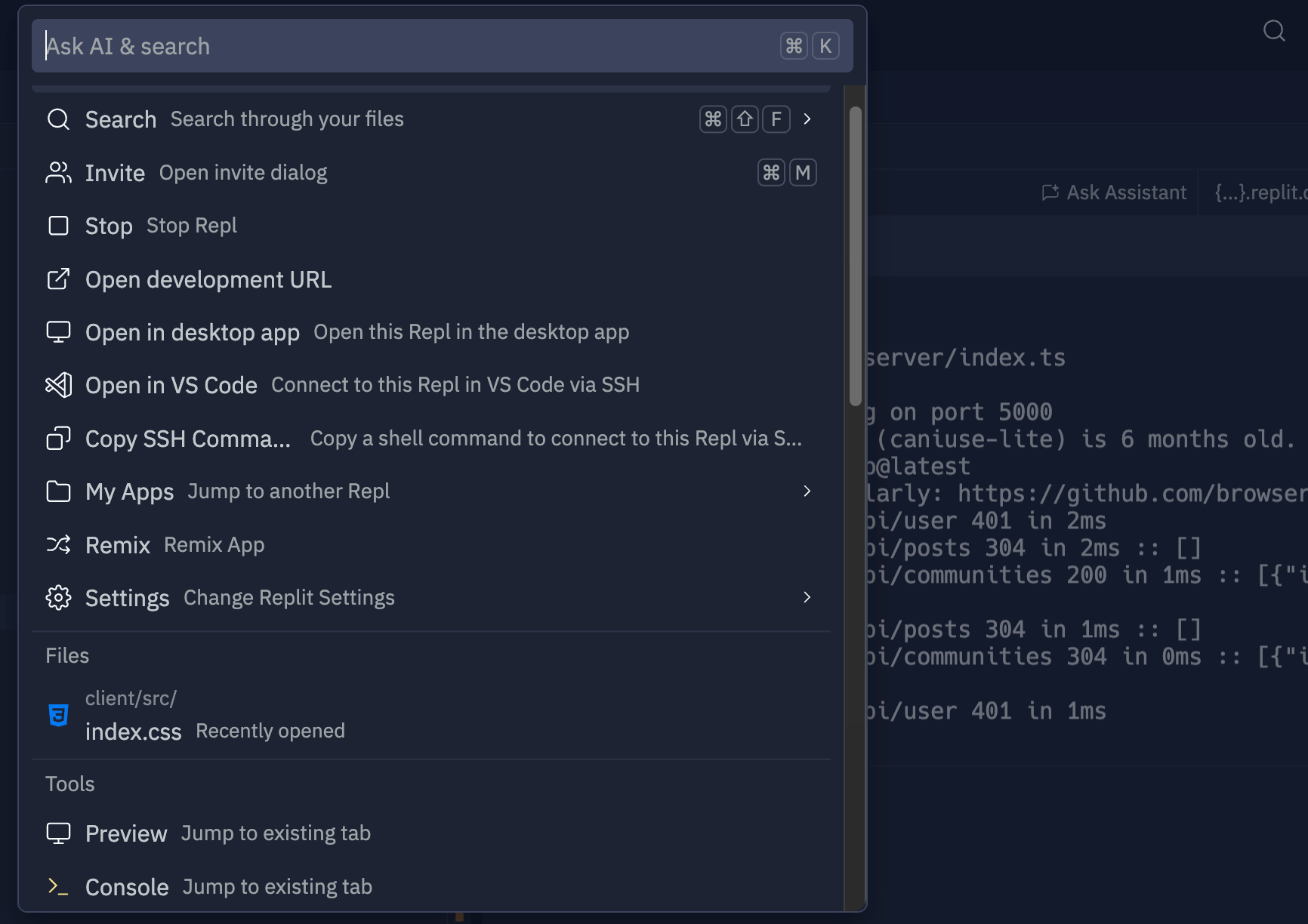
검색창을 사용하면 Project Editor 내에서 파일, 텍스트, 도구를 찾을 수 있습니다.검색창에 접근하는 방법
검색창에 접근하는 방법
- 상단의
 돋보기 아이콘을 선택해 검색창을 여세요.
 - 검색 텍스트를 입력하고 자동 완성 제안 중에서 선택하세요.
리소스 패널
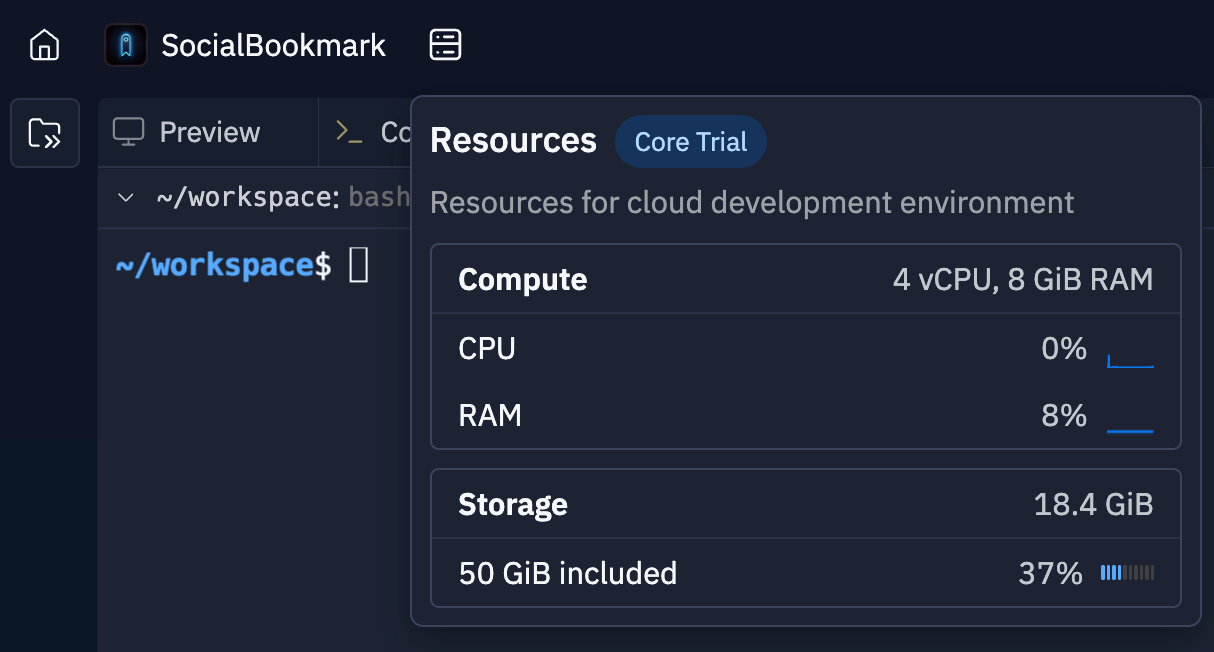
리소스 패널은 개발 환경의 컴퓨팅 리소스와 사용량(RAM, CPU, 저장 공간 포함)을 표시합니다. 이 정보는 Replit App의 게시 요구 사항을 추정하고 최적화하는 데 도움이 됩니다.리소스 패널에 접근하는 방법
리소스 패널에 접근하는 방법
- 앱 이름 옆에 있는
 리소스 아이콘을 선택해 패널을 전환하세요.
 - Compute 또는 Storage 항목에 마우스를 올려 자세한 내용을 확인하세요.
도구
다른 Project Editor 도구에 대해 더 알아보려면 다음 목록에서 선택하세요.Secrets
앱의 API 키, 자격 증명, 비밀번호를 안전하게 보호하세요.
File History
Replit의 버전 추적 기능으로 시간을 되돌려 잃어버린 편집 내용을 복구하세요.
Multiplayer
두 명 이상의 사용자와 실시간으로 함께 코딩하세요.
User Settings
Settings 도구를 통해 코딩 경험을 커스터마이즈하세요.
Console
Replit App의 출력을 확인하세요
Shell
커맨드라인 인터페이스로 Project Editor와 상호작용하세요.
Preview
웹 애플리케이션을 미리 보고 디버그하세요.