

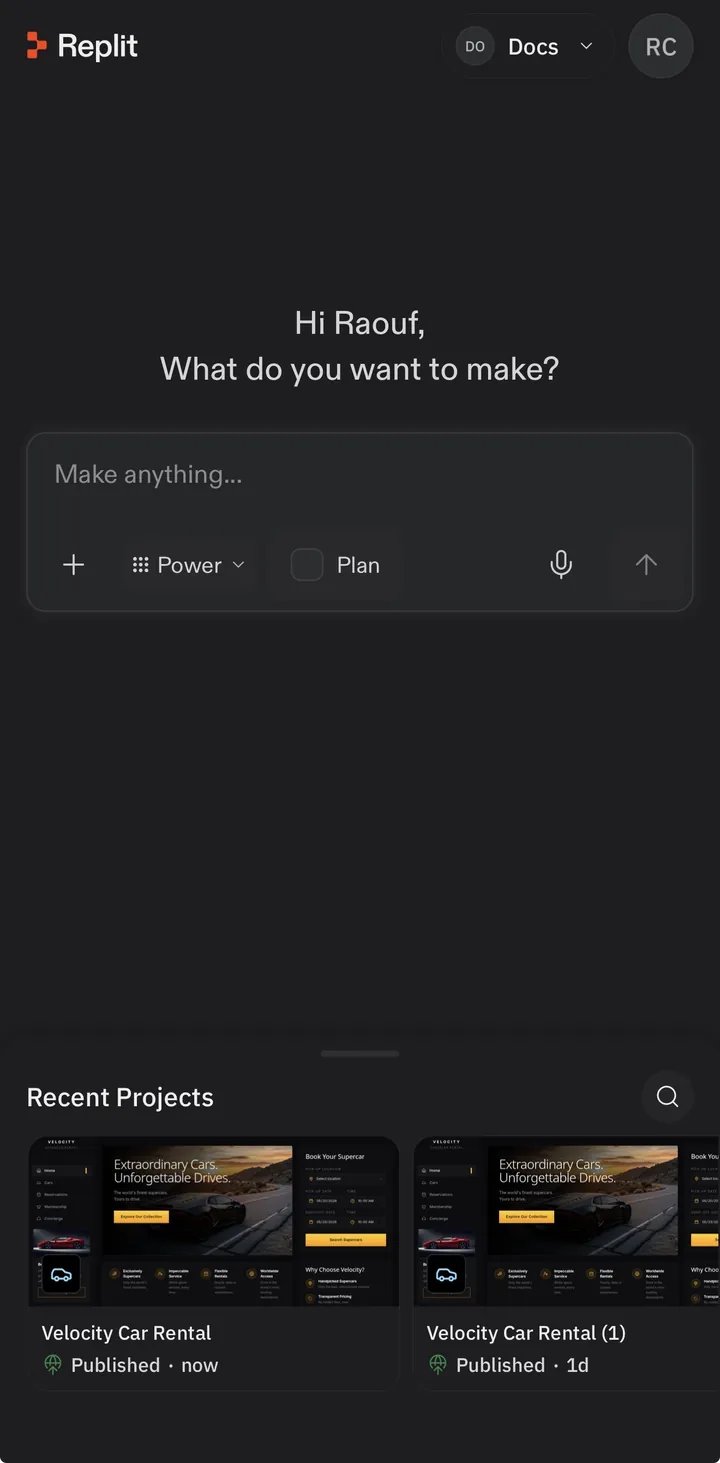
모바일 앱 홈 화면: 만들고 싶은 것을 설명하거나 최근 프로젝트를 선택하세요.
시작하기
다음 단계를 따라 앱을 설치하고 프로젝트를 만들어보세요.앱 설치하기
- 모바일 앱 다운로드 페이지로 이동하여 모바일 기기 OS에 맞는 앱을 설치하세요.
- 앱을 열고 새 계정을 만들거나 기존 계정으로 로그인하세요. 새 계정을 만들 경우, 프로세스를 완료하려면 이메일 주소를 인증해야 합니다.
빌드 시작하기
홈 화면에서 두 가지 방법으로 시작할 수 있습니다:- 하던 작업 이어하기: Recent Projects에서 프로젝트를 열고 계속 진행하세요.
- 처음부터 빌드하기: 프롬프트 상자에 원하는 내용을 설명하고 전송하세요. Agent가 즉시 프로젝트 빌드를 시작합니다.
네이티브 iOS 앱을 빌드하고 계신가요? replit.com의 Project Editor를 사용하여 앱을 생성, 미리보기, 빌드, 또는 제출하세요. 네이티브 모바일 앱 작업은 지원되는 경우 Replit Android 앱에서도 사용할 수 있습니다.
프로젝트 탐색하기
프로젝트를 연 후에는 좌우로 스와이프하여 Agent, Tools, Tasks 창 사이를 이동할 수 있습니다.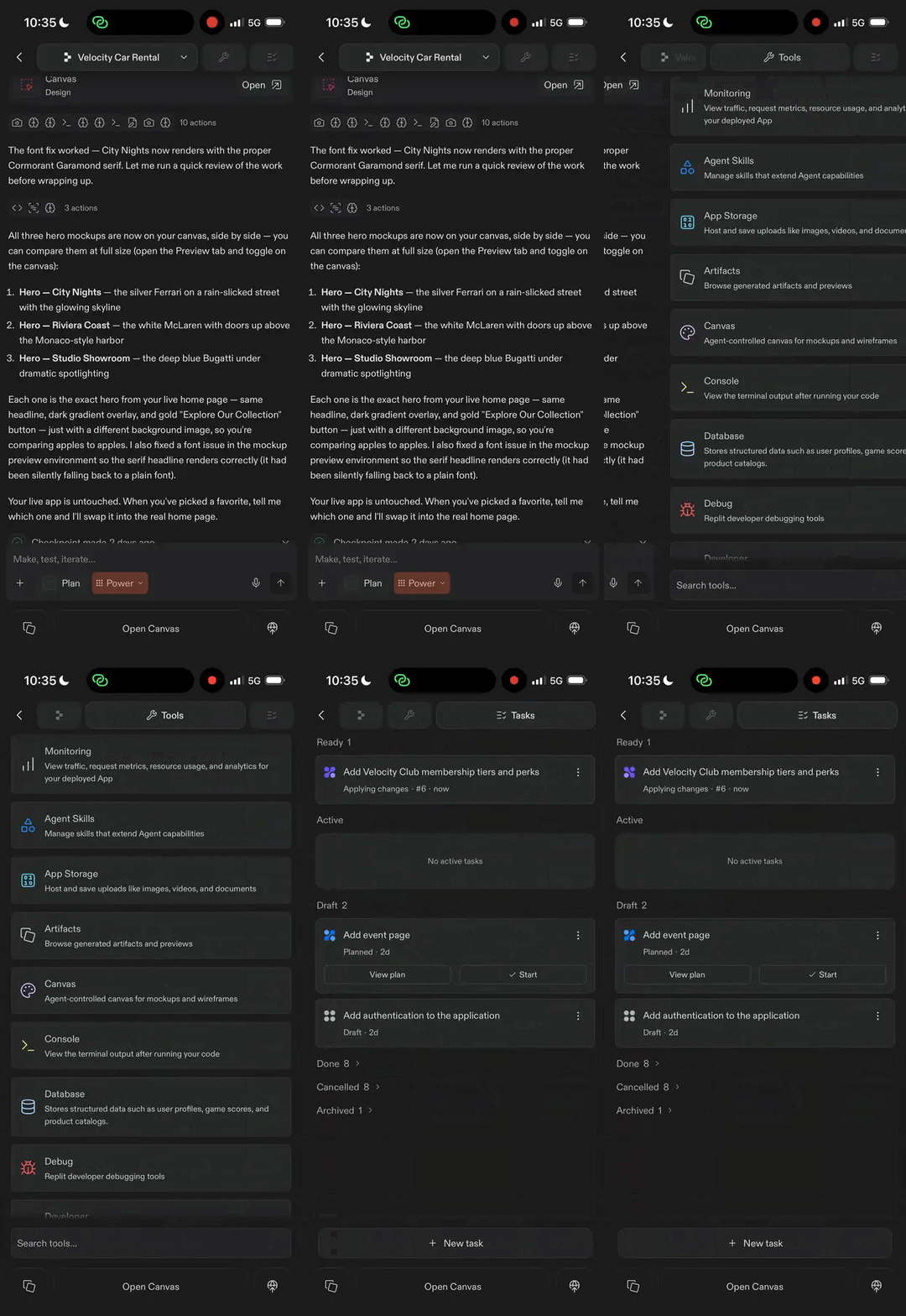
좌우로 스와이프하여 Agent, Tools, Tasks 창 사이를 이동하세요.
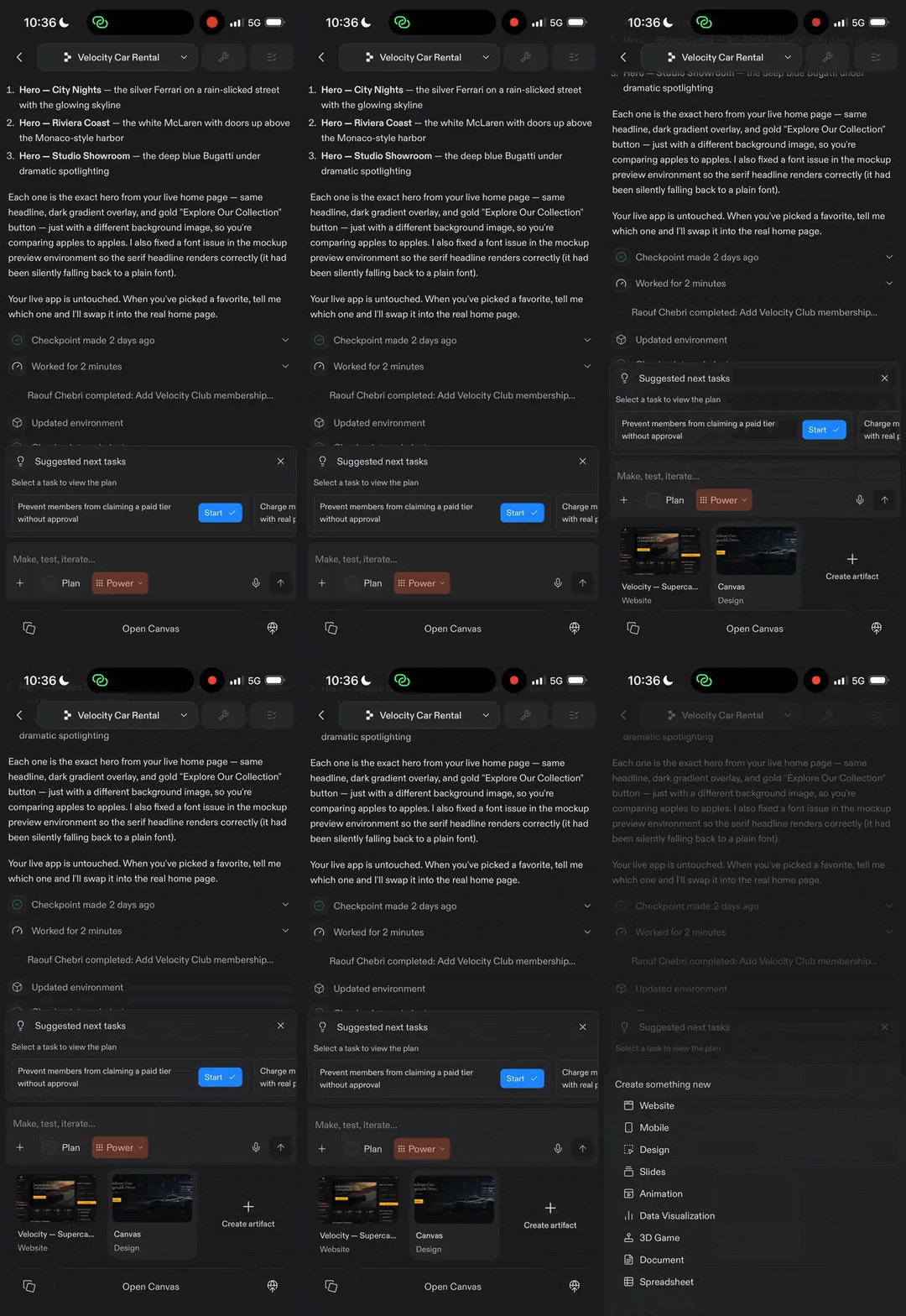
하단의 아티팩트 바를 사용하면 프로젝트의 아티팩트 사이를 전환할 수 있습니다.
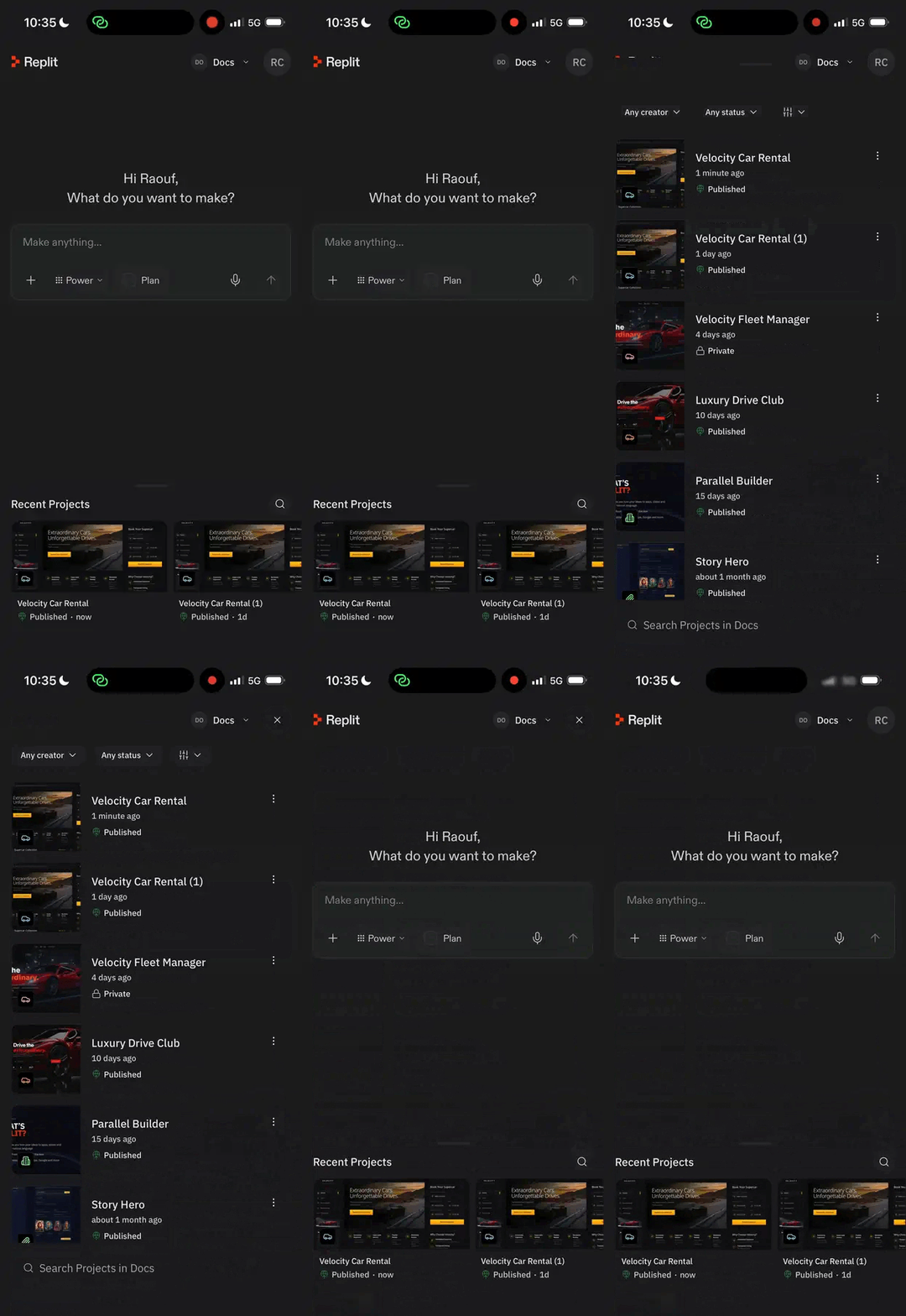
왼쪽 가장자리에서 오른쪽으로 스와이프하면 홈 화면으로 돌아갑니다.
모바일 기능
음성 입력
Agent 프롬프트 상자의 음성 옵션을 사용하면 손을 쓰지 않고도 만들거나 변경하고 싶은 내용을 설명할 수 있습니다.Live Activities
이동 중에도 Agent의 진행 상황을 확인하세요. Agent가 시작되면 알림이 표시됩니다. 잠금 화면에서 Allow를 탭하면 Replit을 열지 않고도 진행 상황을 확인할 수 있습니다.지원 기기
지원 기기
- iOS 18 이상을 실행하는 iPhone
- iOS 18 이상을 실행하는 iPad
- macOS Tahoe 이상을 실행하는 Mac
- 페어링된 Apple Watch
Notifications
어디서든 중요한 업데이트를 받으세요. Settings으로 이동하여 Notifications를 여세요 (예: User 아래). Notifications가 켜져 있는지 확인하고 메시지가 표시되면 허용을 탭하세요. 다음과 같은 경우 Replit이 알려드립니다:- Agent의 도움이 필요할 때
- Agent가 작업을 완료했을 때
- 중요한 결제 업데이트가 있을 때
Tablet Keyboard Mode
태블릿에 키보드를 연결하면 더 큰 화면에 최적화된 작업 환경을 사용할 수 있습니다. 키보드를 연결한 상태에서 처음 Project Editor를 열면 활성화 여부를 묻는 메시지가 표시됩니다. 언제든지 Account > Keyboard Settings로 이동하여 켜거나 끌 수 있습니다.업그레이드 및 결제
앱에서 Core로 업그레이드하려면 Account로 이동하여 Upgrade를 탭하고, 플랜을 선택한 다음 Continue with Core를 탭하세요. Pro는 모바일 앱에서 구매할 수 없으며, replit.com에서 구매해야 합니다. 구독에 포함된 크레딧을 초과하여 Agent를 사용하려면 사용량 기반 결제를 위한 결제 수단을 추가하세요:- 웹에서: Settings의 Billing으로 이동하세요.
- 앱에서 (미국의 iOS만 해당): Settings → Billing (또는 Account → Billing)을 여세요.
다음 단계
- Agent: Agent 및 AI 기반 도구에 대해 자세히 알아보기
- Project Editor: 전체 개발 환경 살펴보기
- Publishing: 별도 설정 없이 Replit Apps 공유하기
- 모바일 앱 문제 해결: iOS 및 Android에서 흔한 문제 해결하기