

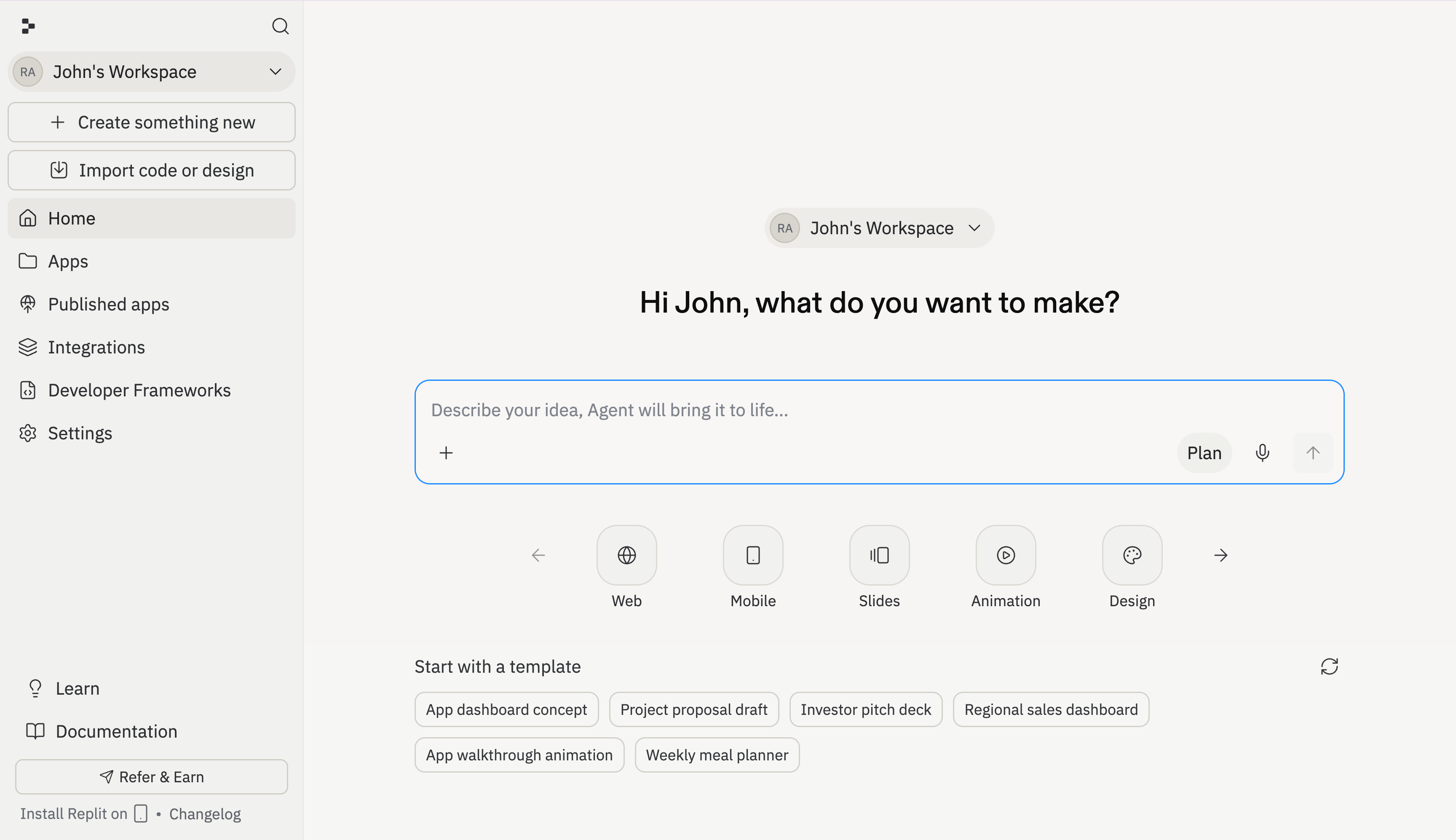
Project Editor란?
Project Editor는 Replit의 홈 베이스입니다: 빌드를 시작하고, 프로젝트를 관리하고, 앱이 실현되는 것을 보는 환경입니다. 여기서 빌드하고 싶은 것을 설명하면, Agent가 코드를 작성하고, 프로젝트를 설정하고, 실시간으로 라이브 미리보기를 보여줍니다.시작하기
프롬프트 박스에 빌드하고 싶은 것을 입력하세요. 아이디어를 평이한 언어로 설명하면 — “내 지출을 차트로 표시하는 예산 추적기”, “내 커피숍의 랜딩 페이지”, “어린이를 위한 AI 만화책 생성기” — Agent가 나머지를 처리합니다. 또한 캐러셀에서 프로젝트 유형을 선택하여 Agent에게 원하는 출력 종류 — 웹 앱, 모바일 앱, 슬라이드, 디자인 등 — 를 알려줄 수 있습니다. 또는 선택을 건너뛰고 아이디어를 설명하기만 하면 됩니다; Agent가 올바른 설정을 자동으로 파악합니다. 바로 시작하려면 첫 번째 앱 빌드하기를 따르세요.Plan 모드
Plan 모드를 사용하면 브레인스토밍하고, 질문하고, 프로젝트를 계획할 수 있습니다. Agent가 검토하고 개선할 수 있는 순서가 있는 작업 목록을 만듭니다 — 계획에 만족하면 승인하고 Agent가 빌드를 시작합니다. Plan 모드를 사용하여 질문하거나 아이디어를 탐색할 수도 있습니다; Agent는 여러분이 종료할 때까지 변경을 하지 않습니다. 입력 하단의 버튼에서 Plan 모드를 전환하세요. Plan 모드 가이드에서 자세히 알아보세요.빌드할 수 있는 것
프로젝트 유형을 선택하여 Agent에게 원하는 것을 알려주거나, 아이디어를 설명하고 Agent가 올바른 설정을 선택하게 하세요.- 웹 앱 — 대시보드, 내부 도구, SaaS 제품, 랜딩 페이지
- 모바일 앱 — 단일 프롬프트에서 iOS 및 Android 앱
- 슬라이드 및 프레젠테이션 — 풍부한 레이아웃의 덱 생성
- 애니메이션 — 인터랙티브 워크스루 및 모션 그래픽
- 디자인 — Design Canvas의 시각적 목업 및 프로토타입
- 데이터 시각화 — 차트, 대시보드, 데이터베이스 기반 도구
- 문서 — CSV, PDF, PowerPoint 파일, Markdown 문서
- 스프레드시트 — 데이터 테이블 및 구조화된 출력
Project Editor
Agent가 빌드를 시작하면 Project Editor에서 프로젝트가 형성되는 것을 볼 수 있습니다. 한쪽에는 Agent와의 대화가, 다른 쪽에는 앱의 라이브 미리보기가 패널로 나뉩니다.스레드
Agent와의 모든 대화는 스레드에서 이루어집니다. 메인 스레드는 원하는 것을 설명하고 Agent가 빌드하는 것을 보는 곳입니다. 작업 시스템을 사용할 때 각 백그라운드 작업은 자체 스레드를 갖습니다 — Agent가 대화를 혼합하지 않고 작업을 격리된 상태로 유지할 수 있습니다.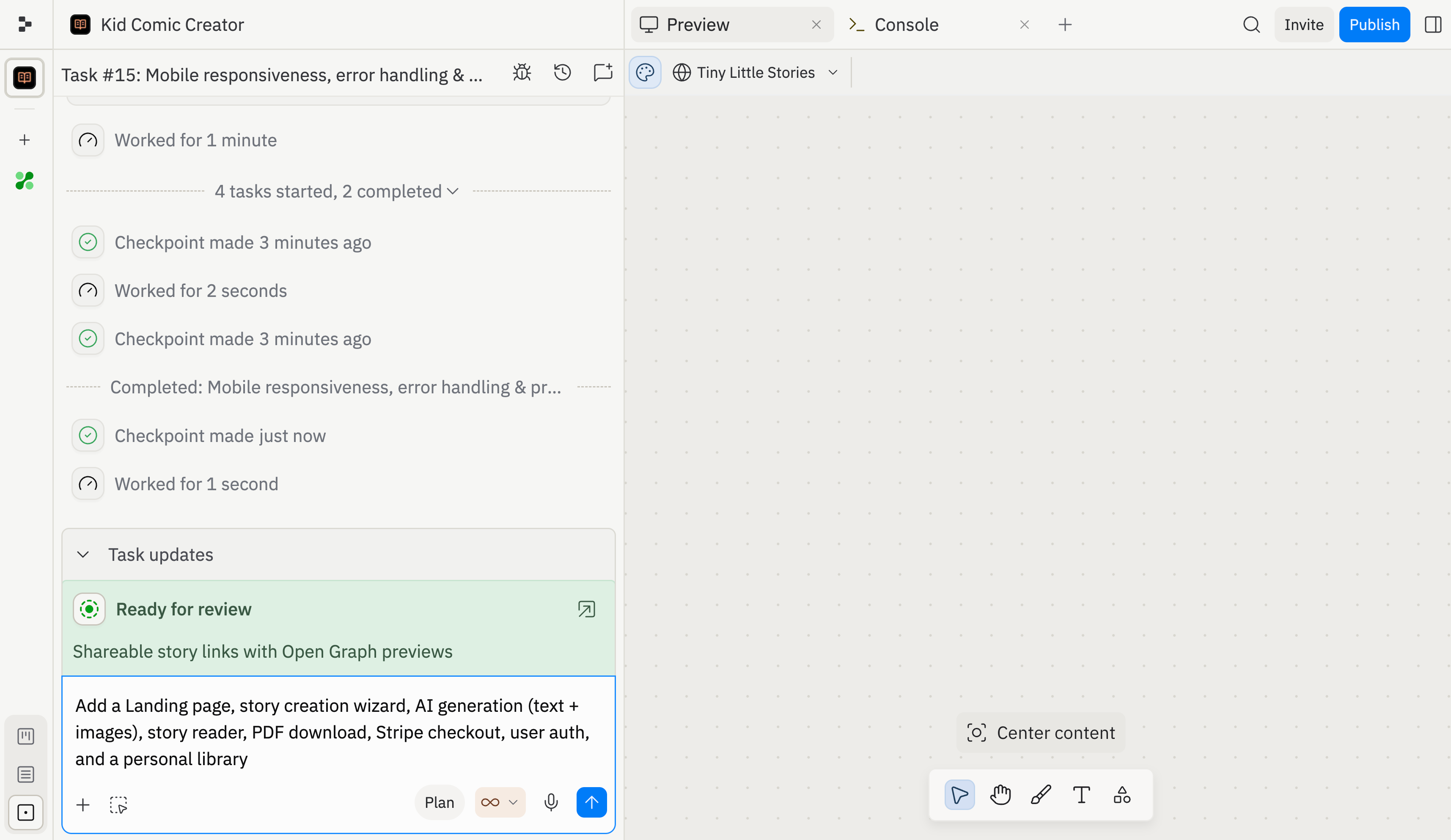
작업 보드
작업 보드는 작업을 Drafts, Active, Ready, Done 컬럼으로 구성합니다. 각 작업은 진행됨에 따라 왼쪽에서 오른쪽으로 이동하여 계획된 것, Agent가 작업 중인 것, 완료된 것을 한눈에 볼 수 있습니다. 작업 시스템에서 자세히 알아보세요.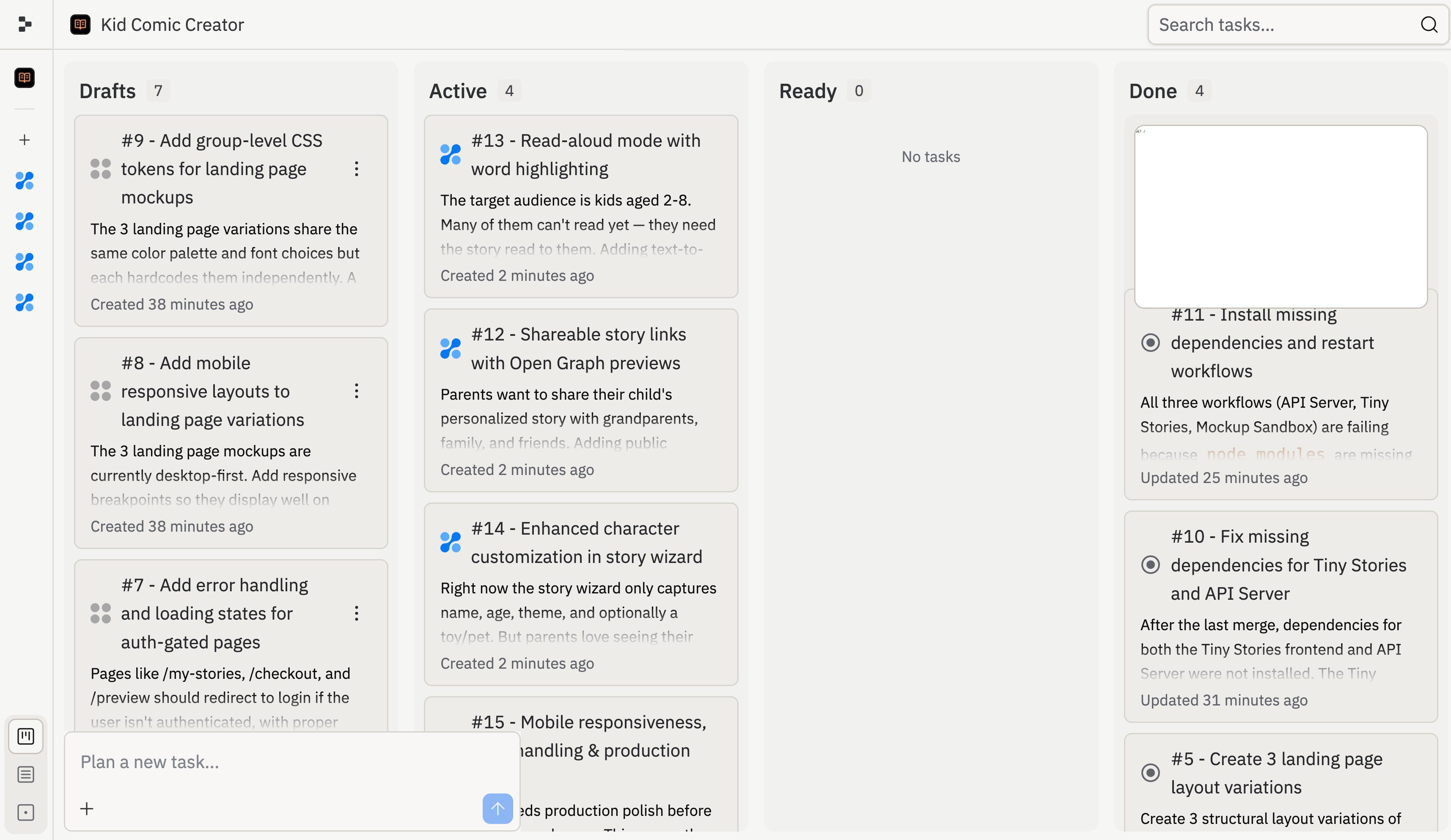
Design Canvas
Design Canvas는 코드에 커밋하기 전에 목업을 만들고 개선할 수 있는 시각적 에디터입니다. 요소를 드래그하고, 레이아웃을 조정하고, 디자인을 반복한 다음 Agent가 작동하는 앱으로 변환하게 하세요. Design Canvas에서 자세히 알아보세요.협업
팀 워크스페이스를 만들어 함께 빌드하세요. 팀원을 초대하고, 프로젝트를 공유하고, 실시간으로 같은 앱에서 작업하세요. 팀 설정은 팀 워크스페이스를, 프로젝트 수준 협업은 팀원 초대하기를 참조하세요.코드 및 디자인 가져오기
이미 프로젝트가 있으신가요? GitHub, Figma에서 Replit으로 가져오거나 파일을 직접 업로드하세요. Agent가 이전에 중단한 곳에서 계속하여 기존 코드나 디자인에서 빌드를 계속할 수 있습니다. Replit으로 가져오기를 참조하세요.다음 단계
Editor 및 도구
앱의 미리보기, 콘솔 출력 및 기타 도구를 보는 주요 패널
앱 설정
앱의 설정, 의존성, 시크릿, 환경 구성
버전 관리
변경사항 추적, 이전 버전으로 롤백, 앱의 기록 관리
게시
앱을 라이브 URL에 배포하여 누구나 사용할 수 있게 하세요
자주 묻는 질문
코딩 방법을 알아야 하나요?
코딩 방법을 알아야 하나요?
아니요. 원하는 것을 평이한 언어로 설명하면 Agent가 기술적인 세부사항을 처리합니다. 원한다면 직접 편집할 수도 있습니다.
브라우저를 닫으면 어떻게 되나요?
브라우저를 닫으면 어떻게 되나요?
프로젝트는 클라우드에 저장됩니다. 언제든지 돌아와 중단한 곳에서 바로 시작할 수 있습니다: 파일, 기록, 실행 중인 앱이 모두 보존됩니다.
다른 사람들과 함께 작업할 수 있나요?
다른 사람들과 함께 작업할 수 있나요?
앱을 어떻게 게시하나요?
앱을 어떻게 게시하나요?
앱이 준비되면 Project Editor에서 직접 라이브 URL에 게시하세요. 배포를 참조하세요.