

UUID.servername.replit.dev 형식을 따르며 개발 중 앱의 라이브 미리 보기를 제공합니다.
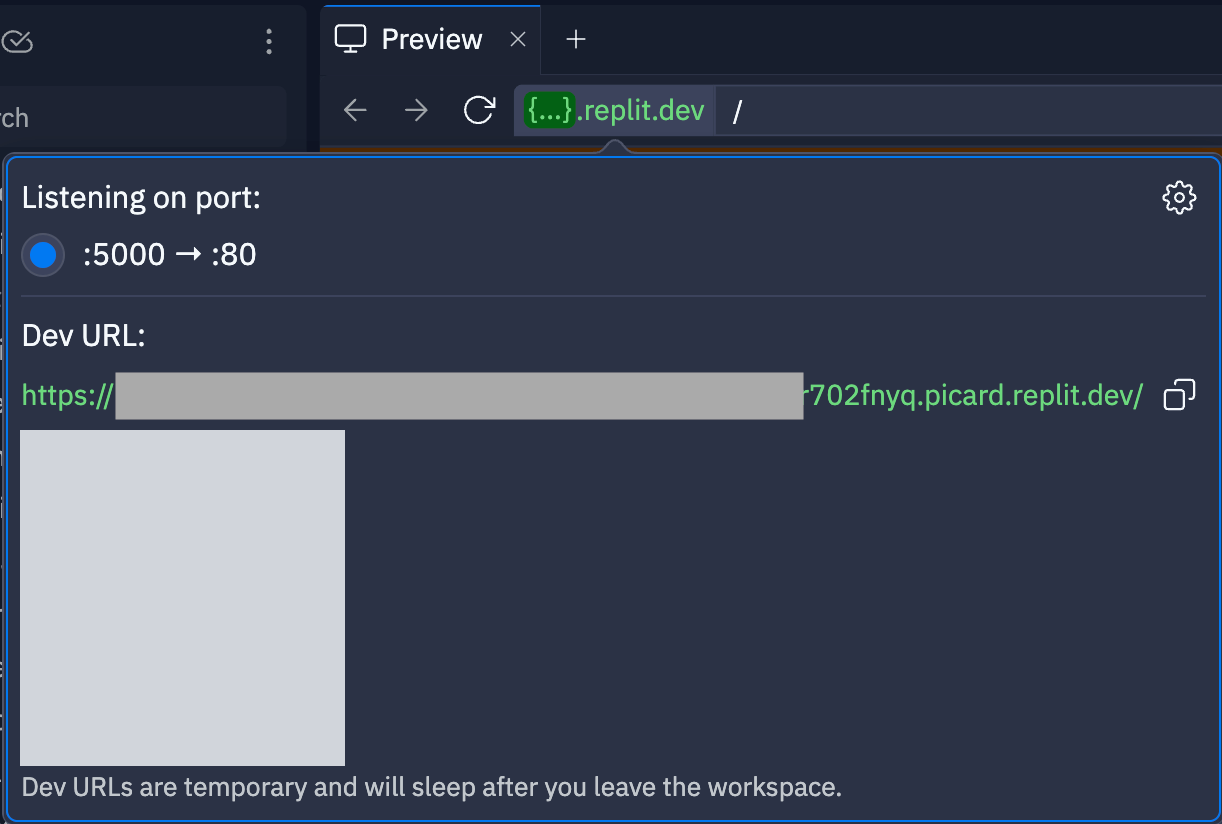
{...}.replit.dev 텍스트를 클릭하세요.
개발 URL 이해하기
개발 URL은 Replit 앱에서 활발하게 작업하는 동안에만 활성화됩니다. URL은 앱을 다시 열 때마다 변경될 수 있습니다. 개발 URL을 사용하면 빌드하고 테스트하는 동안 브라우저에서 작업을 볼 수 있습니다. 기본적으로 개발 URL은 비공개이며 인증이 필요합니다. 본인과 권한이 있는 협업자만 진행 중인 작업을 볼 수 있습니다. URL을 공유하는 것만으로는 접근 권한이 부여되지 않습니다.교육용 배너
새 탭에서 개발 미리 보기를 열면 페이지 상단에 교육용 배너가 나타납니다. 이 배너는 앱을 빌드하고 테스트하는 동안.replit.dev URL의 목적을 이해하는 데 도움을 줍니다. 배너는 개발 URL과 개발 과정에서의 용도에 대한 컨텍스트를 제공합니다.
비공개 개발 URL로 외부 연결 테스트하기
외부 액세스 토큰을 사용하면 개발 URL을 공개하지 않고도 웹훅, CI 작업 및 기타 자동화된 연결을 테스트할 수 있습니다. 외부 서비스가 비공개 개발 URL에 접근하도록 하는 공식 지원 방법입니다.토큰 관리 기능은 배포 접근 권한을 Private으로 설정해 처음 게시한 이후에 나타납니다. 아직 게시하지 않았다면 비공개 접근으로 게시한 후 이 기능을 사용하세요. Enterprise Workspace에서는 Workspace 관리자에게 토큰 관리를 요청하세요.
- 개발 URL을 비공개로 유지하세요.
- Publishing > Adjust settings > Security > External access tokens를 여세요.
- Development 환경과 테스트에 적합한 가장 짧은 만료 기간으로 토큰을 만드세요. Production 토큰은 개발 URL에서 작동하지 않습니다.
- 호출하는 서비스가 개발 URL로 요청을 보낼 때
Authorization: Bearer <token>을 함께 보내도록 설정하세요.
project-protection-bypass 쿼리 매개변수를 사용하세요. 가능하면 헤더를 사용하는 것이 좋습니다. 토큰이 포함된 URL은 로그, 브라우저 기록, 스크린샷에 노출될 수 있습니다.
토큰은 비밀번호처럼 취급하고, 호출하는 서비스의 시크릿 설정에 저장하며, 테스트가 끝나면 폐기하세요. 앱이 실행 중이어야 하며, 임시 개발 URL은 여전히 변경될 수 있습니다.
토큰은 API 트래픽을 지원하며 대화형 브라우저 미리 보기는 지원하지 않습니다. 브라우저로 접근하려면 권한이 있는 협업자로 로그인하세요.
개발 URL 공개하기
Private preview 토글은 진행 중인 앱에 인증이 필요한지 여부를 제어합니다. 외부 API 테스트에는 비공개 설정을 해제하는 대신 외부 액세스 토큰을 사용하세요. 접근 권한이 없는 사람과 미리 보기를 공유해야 할 때만 개발 URL을 공개하세요. URL이 있는 누구든 볼 수 있기 때문입니다. 개발 URL을 공개하려면:- Project Editor 탭 바에서 **+**를 선택해 Tools & files를 여세요.
- Search tools에
Networking을 입력한 다음 Developer 결과를 선택하세요. - Networking을 선택하세요.
- Private preview를 끄세요.
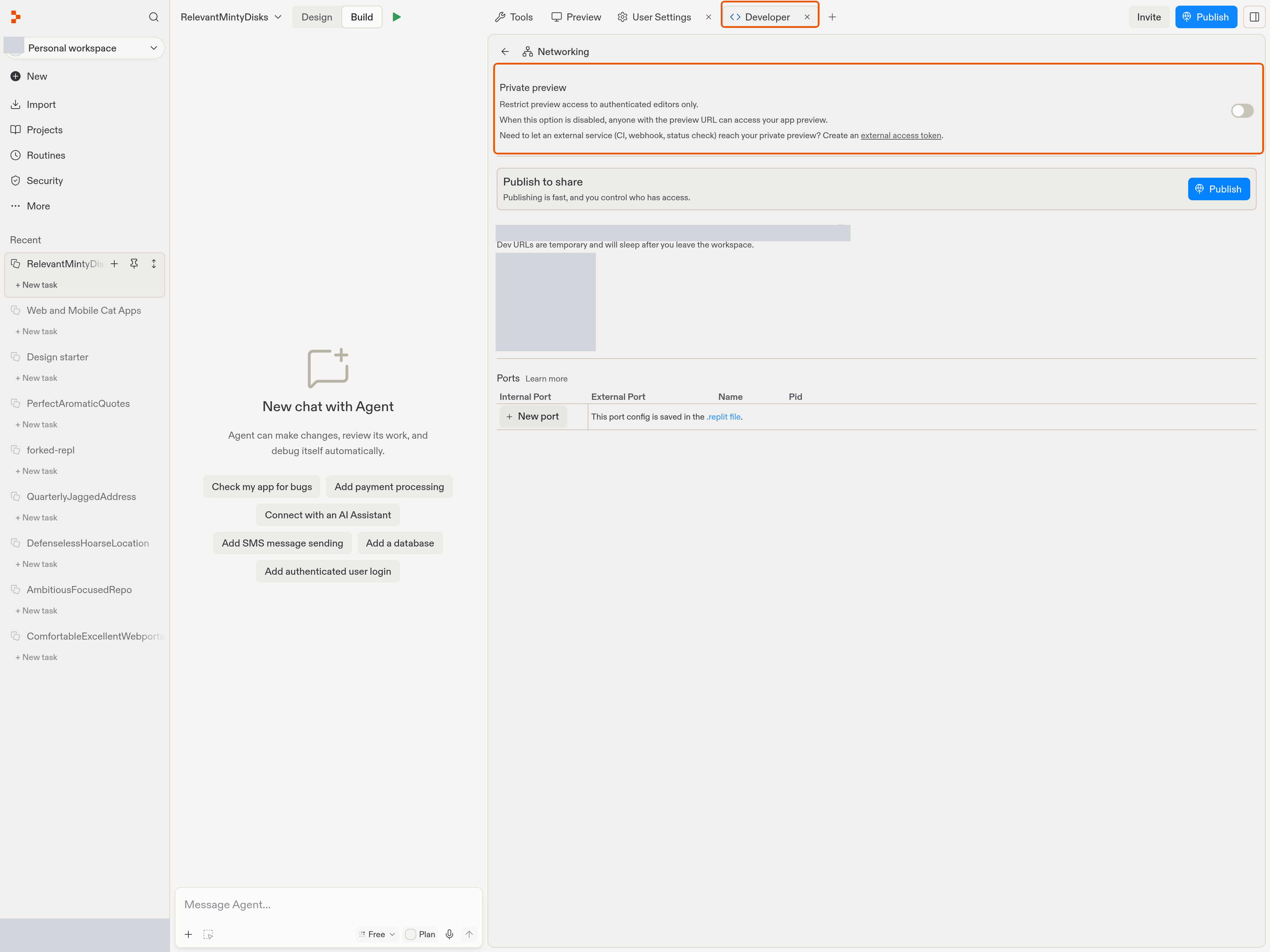
Networking의 Private preview 제어. 이 예시에서는 Private preview가 꺼져 있습니다.
Enterprise 고객은 모든 프로젝트에 비공개 개발 URL을 요구할 수 있습니다. 이 정책은 개발 URL을 공개하는 것을 방지합니다.
모범 사례
- 민감하거나 독점적인 작업을 보호하려면 개발 URL을 비공개로 유지하세요.
- 비공개 설정을 해제하지 않고 외부 API를 테스트하려면 Development 외부 액세스 토큰을 사용하세요. 테스트가 끝나면 토큰을 폐기하세요.
- 접근 권한이 없는 사람과 임시로 테스트해야 할 때만 개발 URL을 공개하세요. 공개된 동안에는 URL이 있는 누구든 앱을 볼 수 있습니다.
- 임시 개발 URL을 배포하는 대신 지속적인 공유를 위해서는 앱을 게시하세요.