

Agent와 빌드하기 위한 다섯 가지 팁
Agent와 작업할 때 이 습관들을 사용하세요:- 구체적으로.
- 계획 세우기.
- 컨텍스트 추가.
- 검토 및 테스트.
- 체크포인트 사용.
구체적으로
Agent는 복잡한 작업을 처리할 수 있지만, 명확한 방향이 필요합니다. 유용한 요청은 원하는 것, 중요한 것, 그리고 변경하지 말아야 할 것을 설명합니다. 모든 구현 세부사항을 설명할 필요는 없지만, Agent가 좋은 결정을 내릴 수 있을 만큼 충분한 방향을 제공해야 합니다. 다음 대신: 이렇게 시도하세요: 두 번째 프롬프트는 Agent에게 목표, 집중 영역, 제약사항을 제공합니다. 요청에 여러 부분이 있을 때 가장 중요한 것을 말하세요. Agent가 그 작업을 단계로 나눌 수 있지만, 여러분의 방향이 성공이 어떤 것인지 알려줍니다. 더 구체적인 지시의 예시는 효과적인 프롬프팅을 참조하세요.계획 세우기
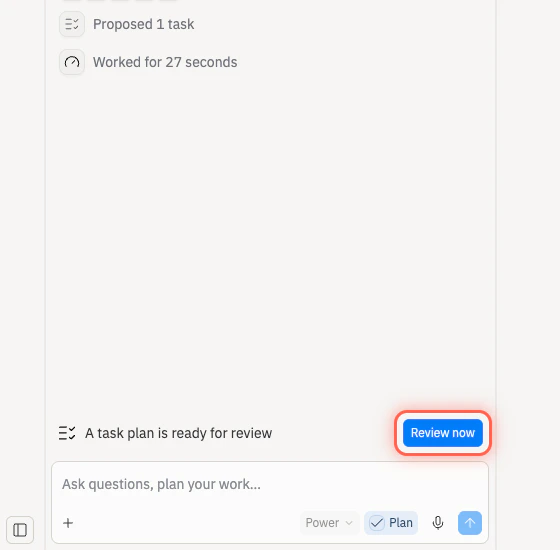
계획은 불확실성, 여러 단계, 트레이드오프, 또는 파일이 변경되기 전에 승인하고 싶은 것이 있을 때 도움이 됩니다. 대화에서 Agent에게 계획을 만들도록 요청할 수 있습니다: 파일을 변경하기 전에 Agent가 먼저 생각하고 승인을 기다리길 원할 때는 Plan 모드를 사용하세요. 제출하기 전에 프롬프트 컴포저에서 Plan을 토글하세요.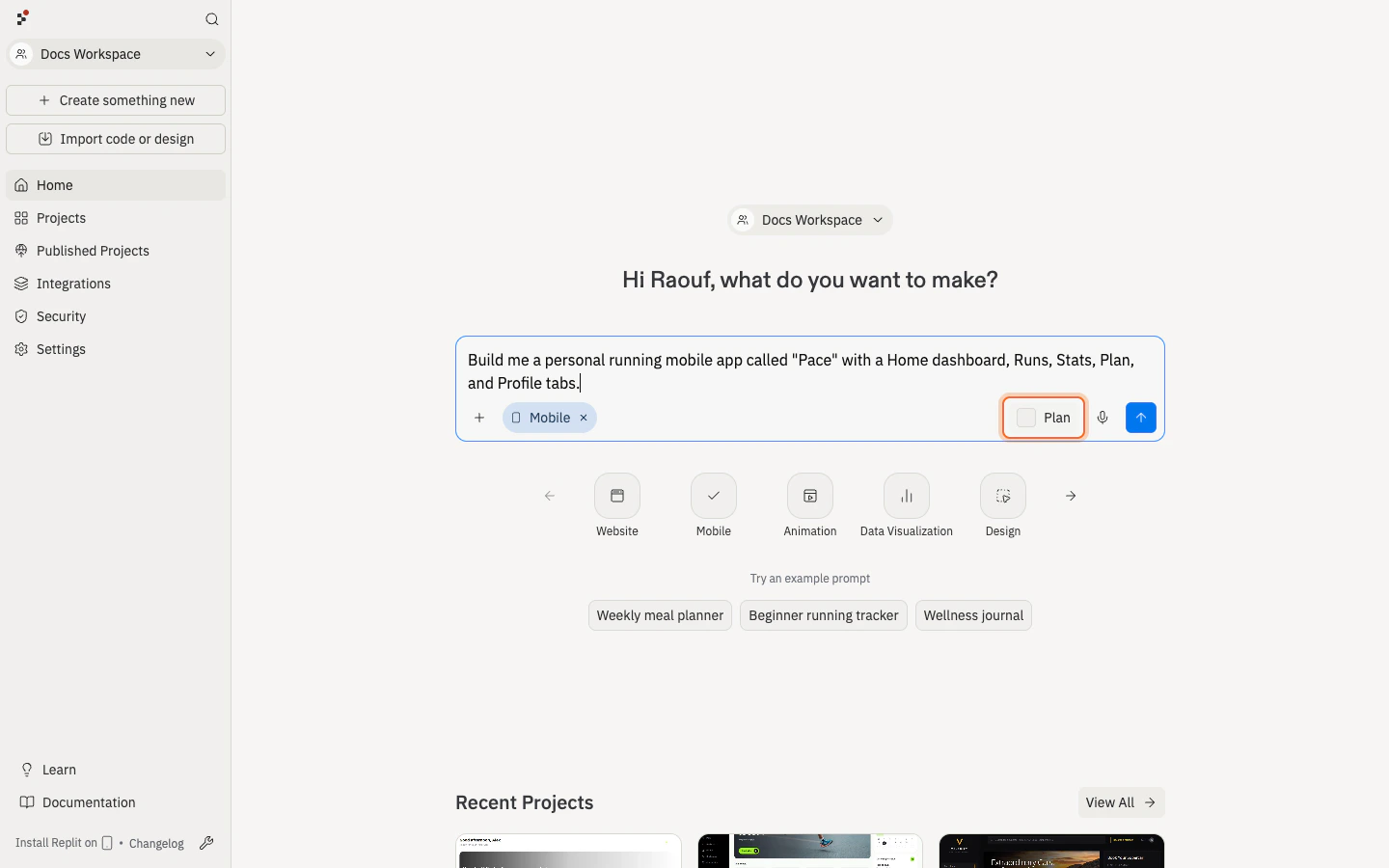
컨텍스트 추가
컨텍스트는 Agent가 무엇이 중요한지 이해하는 데 도움을 줍니다. 텍스트, 스크린샷, 스케치, 파일, 데이터, 오류, 또는 Canvas 주석으로 컨텍스트를 추가할 수 있습니다. 문제를 가장 잘 설명하는 형식을 사용하세요. 변경이 동작, 목표, 또는 제약사항에 관한 것일 때 텍스트 사용: 레이아웃을 말로 설명하기 어려울 때 스크린샷이나 스케치 사용: 변경이 시각적이고 앱의 특정 부분을 가리키고 싶을 때 Canvas 주석 사용.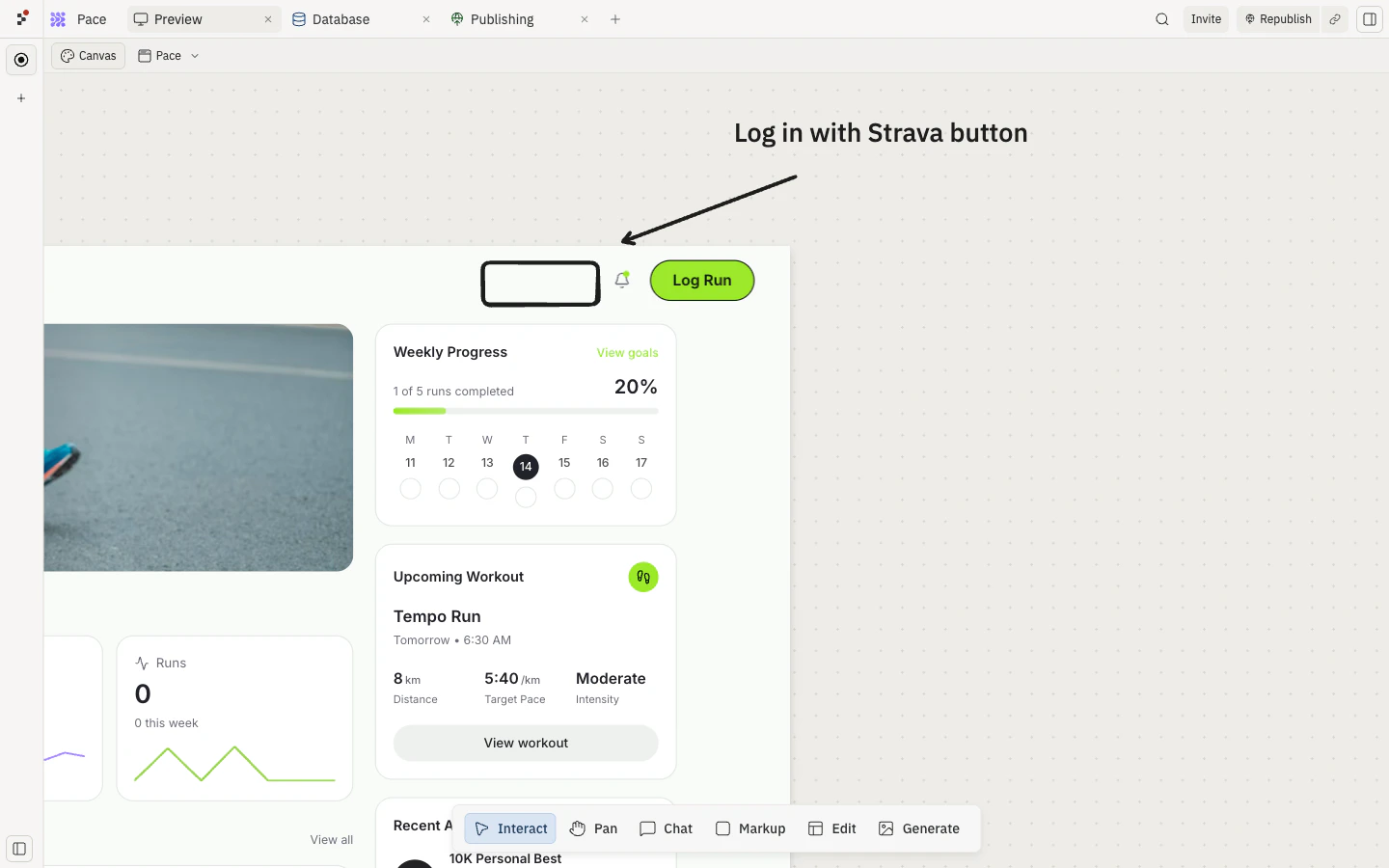
검토 및 테스트
Agent가 빌드 전에 계획을 제안하고, 이후에 변경사항을 요약할 수 있습니다. 둘 다 읽으세요. 작업 계획 카드에서 보기를 선택하여 계획을 엽니다. 확장된 계획은 Agent가 무엇을 빌드할 의도인지, 성공 기준, 범위에서 제외된 것, Agent가 따를 단계를 보여줍니다.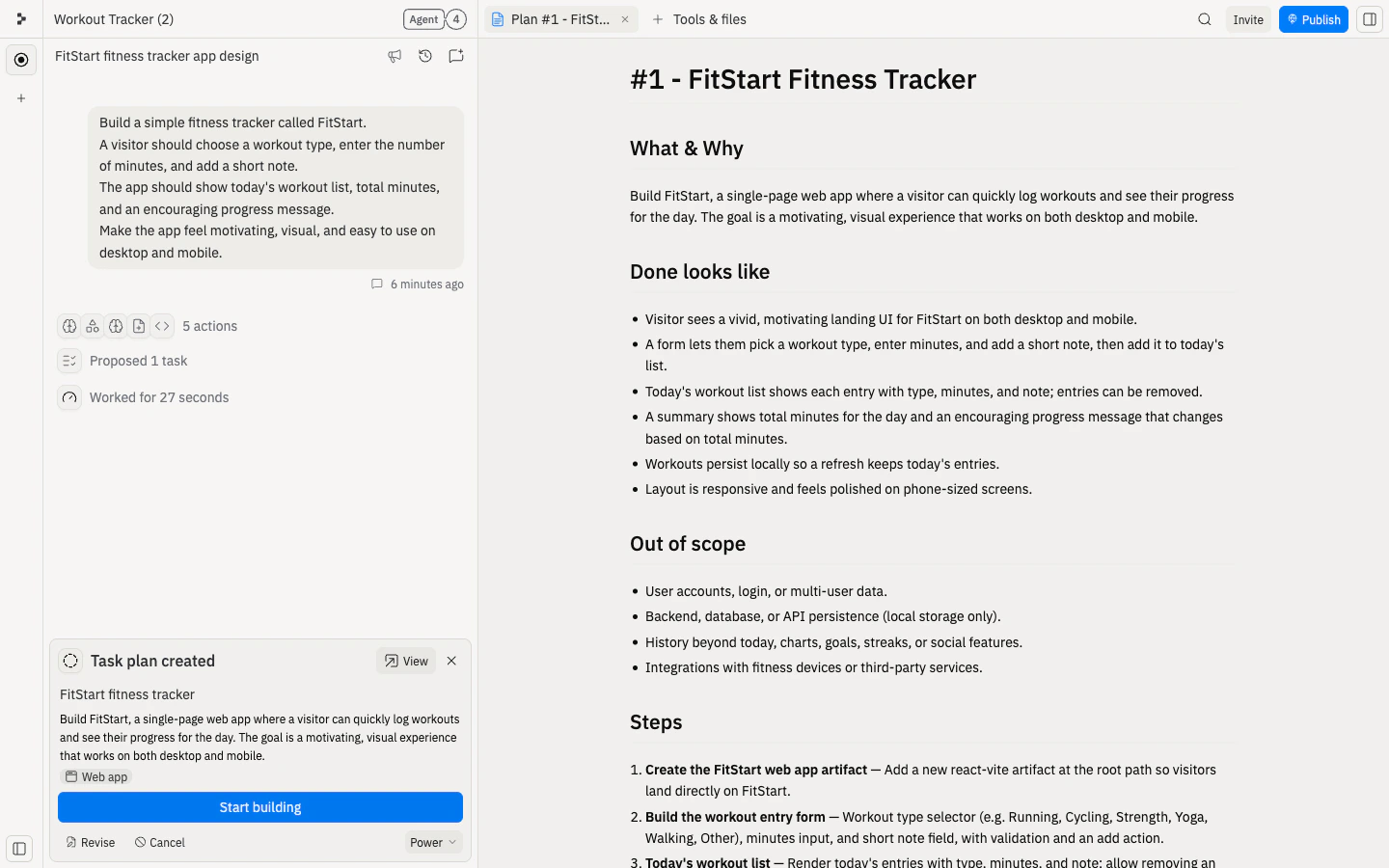
- 이것이 올바른 문제를 해결하나요?
- 빠진 것이 있나요?
- 범위를 벗어난 것이 있나요?
- 먼저 빌드할 더 작은 버전이 있나요?
- 결과를 어떻게 테스트해야 하는지 설명하나요?
- 누군가 주요 작업을 완료할 수 있나요?
- 요청한 변경이 발생했나요?
- 모바일에서도 앱이 여전히 작동하나요?
- 중요한 동작이 깨졌나요?
- Agent가 관련 없는 것을 변경했나요?
- 결과가 계속 빌드할 만큼 충분히 좋은가요?
체크포인트 사용
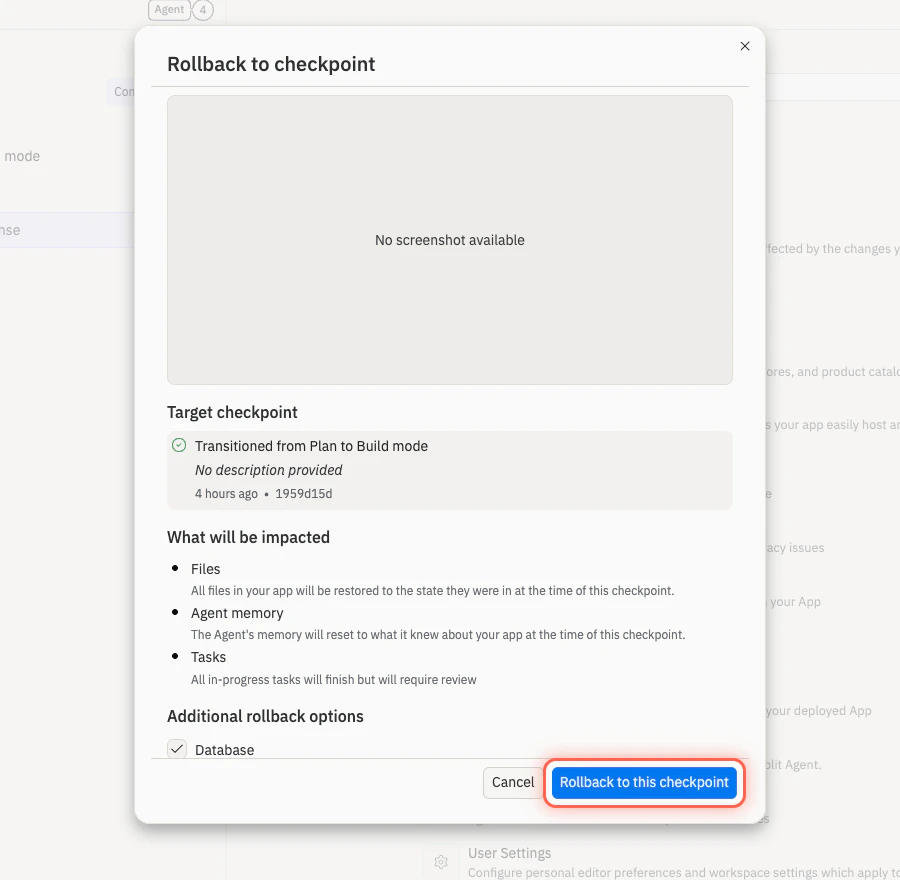
체크포인트는 변경이 잘못된 방향으로 갔을 때 복구하는 데 도움을 줍니다. 결과가 가깝다면 집중적인 피드백을 사용하세요: 앱이 이전보다 나빠졌거나, 중요한 동작이 깨졌거나, Agent가 예상보다 더 많이 변경했을 때 체크포인트를 사용하세요. Agent 패널에서 History를 열어 체크포인트를 확인하세요. 각 체크포인트에는 변경사항과 함께 여기서 롤백 및 변경사항 컨트롤이 표시됩니다.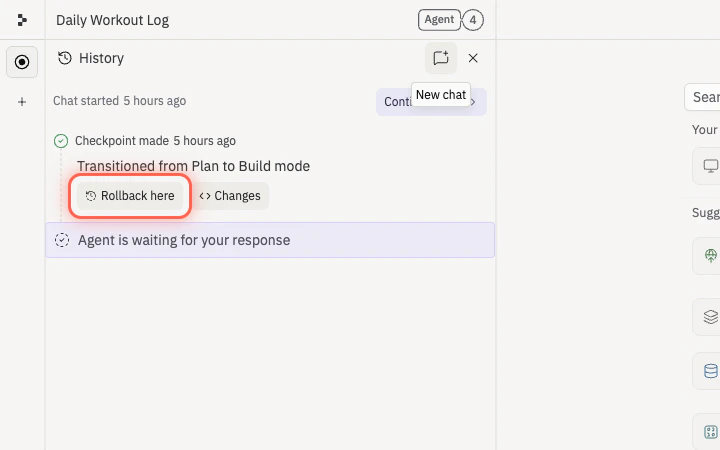
좋은 Agent 협업의 느낌
다음과 같을 때 올바른 방향에 있습니다:- 요청이 목표와 제약사항을 설명합니다.
- Agent의 계획이 검토할 만큼 충분히 명확합니다.
- 말로 부족할 때 스크린샷, 파일, Canvas 메모를 추가합니다.
- 변경 후 중요한 흐름을 테스트합니다.
- 무언가 잘못되었을 때 집중적인 피드백을 제공합니다.
- 잘못된 변경을 영원히 풀려고 하는 대신 체크포인트를 사용합니다.
다음 단계
Agent가 자신 있게 실행할 수 있는 더 명확한 지시 작성하는 방법을 알아보세요.
첫 번째 앱 빌드하기
첫 번째 프롬프트부터 집중적인 개선 작업까지 Agent와 함께 작업하는 연습을 하세요.
체크포인트 및 롤백
필요할 때 더 안전한 상태로 돌아가는 방법을 알아보세요.