

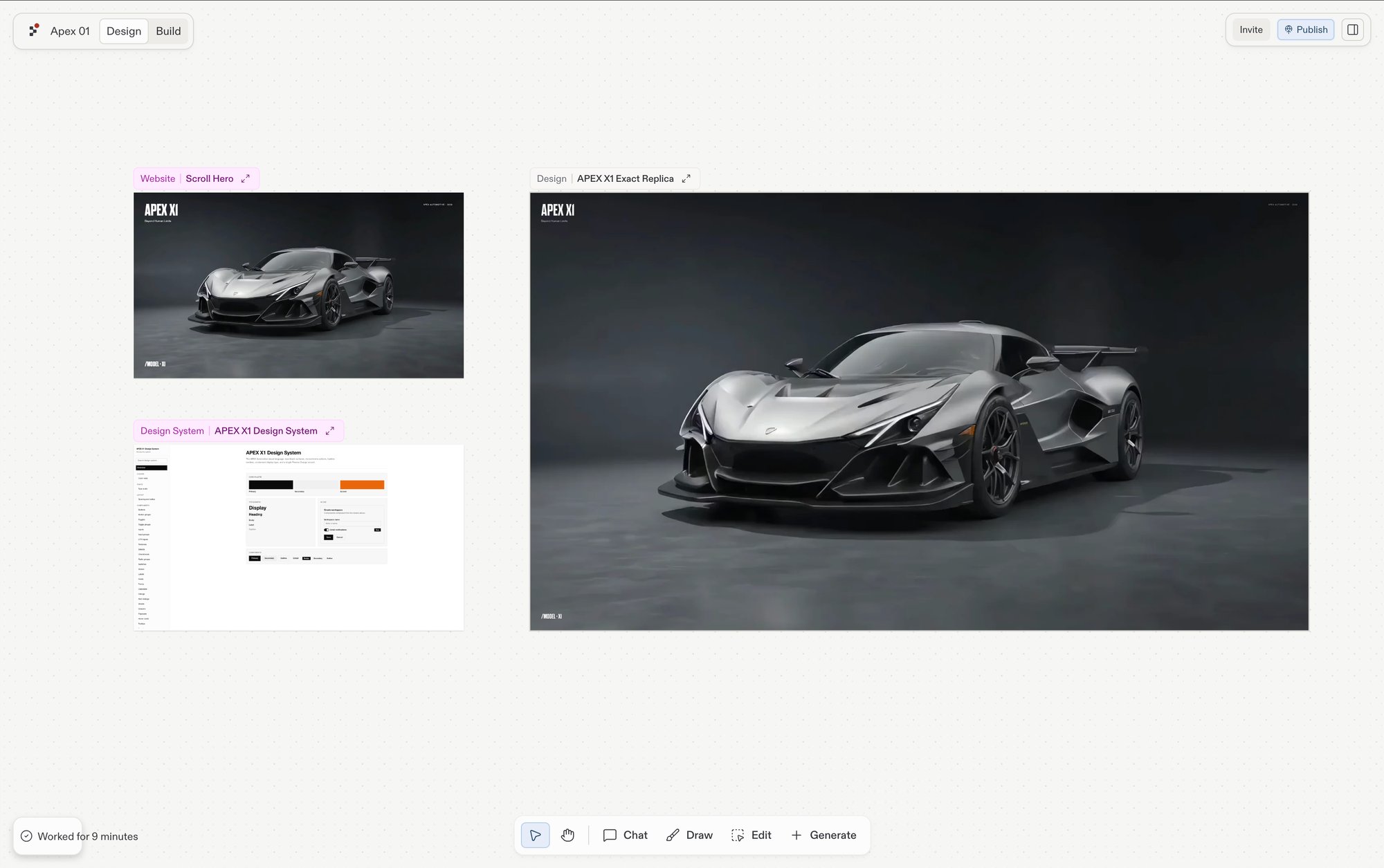
Canvas 열기
Canvas는 Replit Design에서 가장 먼저 보게 되는 화면입니다. 프로젝트에서 헤더의 Design을 선택하면 Canvas가 패널을 채우고, Build를 선택하면 실행 중인 앱으로 다시 전환됩니다.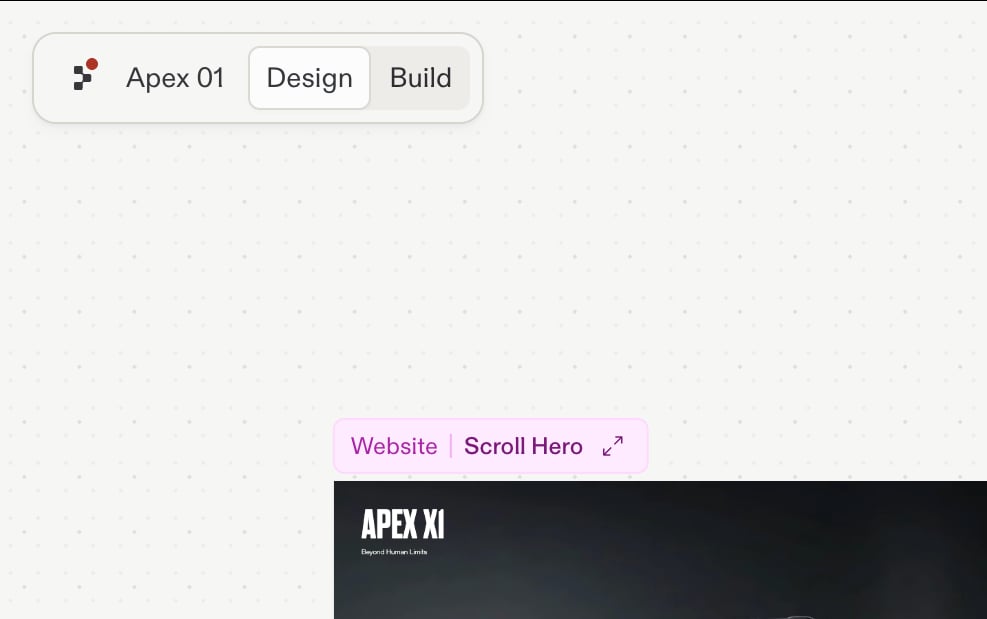
Canvas 위에 있는 것들
- Frames: 보드 위의 모든 타일입니다. 프레임은 디자인 목업, 웹 앱, 모바일 앱, 슬라이드, 이미지, 영상, 또는 벡터 그래픽이 될 수 있습니다. 채팅 프롬프트, 툴바의 Generate 메뉴, 또는 라이브러리 패널을 통해 생성하세요. 프레임에 대해 하는 모든 작업 — Build, Focus, 제안 — 은 프레임 자체를 통해 이루어집니다: Frames를 참고하세요.
- 드로잉과 메모: Draw 도구로 추가하는 마크업으로, 스케치, 화살표, 도형, 스티키 노트 등이 있습니다. Agent가 마크업을 읽으므로 문제가 있는 부분에 동그라미를 치고 변경을 요청할 수 있습니다.
- 채팅 패널: Canvas 옆에 고정된 Agent 채팅입니다. 메시지를 보내기 전에 프레임을 선택하면 스냅샷으로 첨부되어 Agent가 시각적 컨텍스트를 갖게 됩니다.
보드 탐색하기
별도로 언급하지 않는 한 패닝, 확대/축소, 선택은 어떤 도구에서든 작동합니다. 패닝:- 트랙패드: 두 손가락 드래그.
- 마우스: 중간 버튼 클릭 후 드래그, 또는 스페이스바를 누른 채 왼쪽 클릭 드래그.
- Pan 도구: 왼쪽 마우스 버튼으로 클릭 앤 드래그.
- 트랙패드: 핀치.
- 마우스:
Ctrl(macOS에서는Cmd) + 스크롤 휠. - 키보드: 확대는
Cmd/Ctrl++, 축소는Cmd/Ctrl+-, 확대/축소 재설정은Cmd/Ctrl+0.
- 단일 프레임: Interact 도구로 클릭.
- 다중 선택:
Shift를 누른 채 각 프레임을 클릭하거나 보드에서 마퀴 사각형을 드래그. - 선택 해제: 빈 영역을 클릭하거나
Escape를 누름.
키보드 단축키
우클릭 메뉴
보드 어디서든 우클릭하면 컨텍스트 메뉴가 열립니다. 이 메뉴는 상황에 맞게 구성되므로 커서 아래에 무엇이 있는지에 따라 액션이 달라집니다: 프레임에서는 프레임 액션이, 빈 Canvas에서는 보드 수준 액션이 나타나며, 앱 프레임에는 Refresh artifact가 추가됩니다. 선택된 프레임의 메뉴에는 다음이 포함됩니다.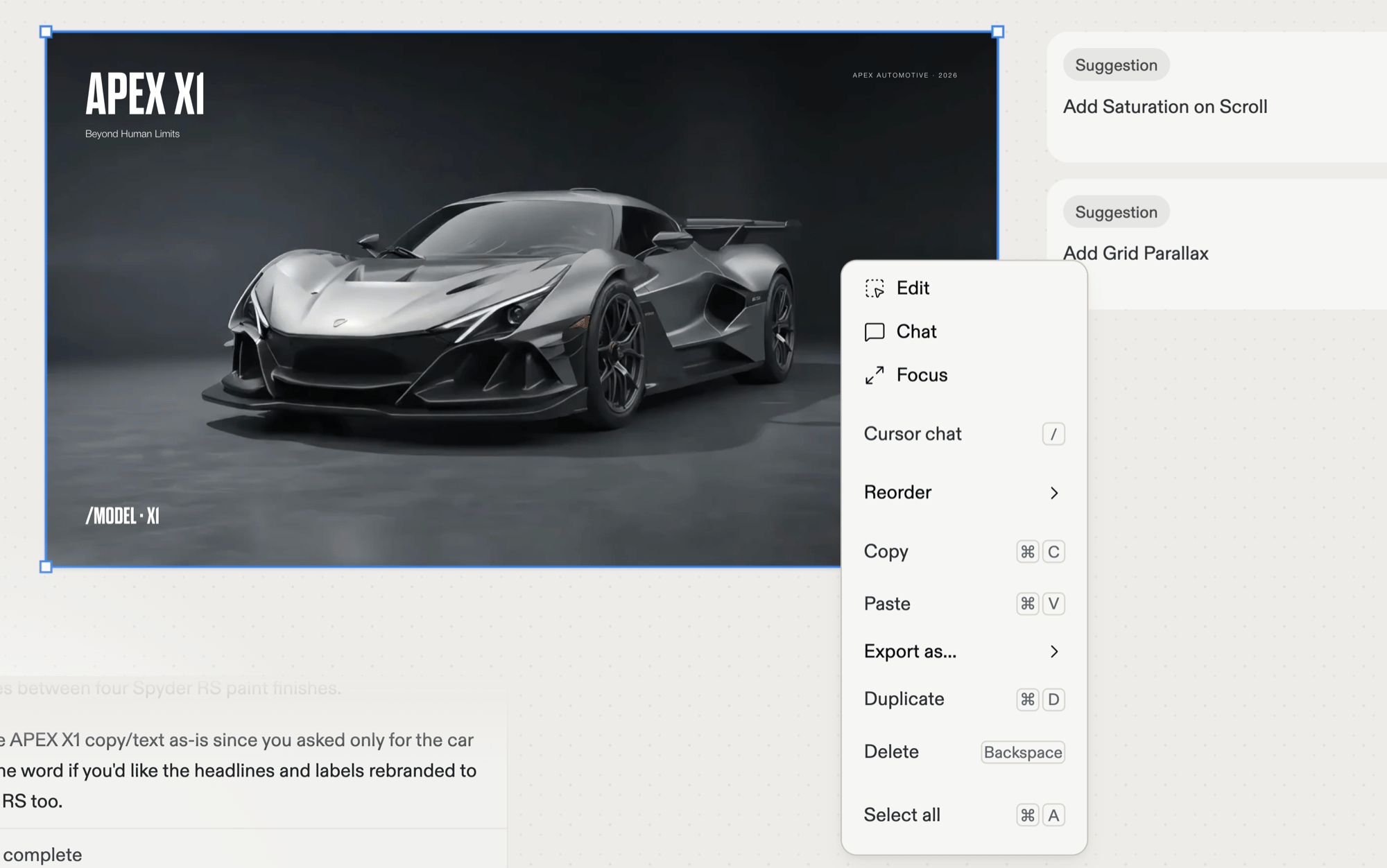
선택된 프레임의 우클릭 메뉴.
프레임을 PNG로 내보내기
모든 아티팩트 또는 디자인 프레임을 PNG 이미지로 저장하세요. 문서나 채팅에서 미리보기를 공유하거나, 더 반복하기 전에 스냅샷을 캡처하거나, 팀원에게 스크린샷을 보낼 때 유용합니다.1
프레임 선택
내보낼 아티팩트 또는 디자인 프레임을 선택한 다음, 로딩이 끝날 때까지 기다립니다.
2
Export 선택
프레임의 액션 바에서 Export를 선택하세요. 프레임을 우클릭한 다음 Export as… > PNG를 선택할 수도 있습니다. 이미지가 프레임 이름을 기반으로 한 파일명으로 컴퓨터에 다운로드됩니다.
Cmd+Shift+C(Windows 및 Linux에서는 Ctrl+Shift+C)를 누르세요.
내보낸 PNG는 Canvas에서 현재 프레임이 표시하는 것과 일치합니다. 앱이나 디자인이 아직 로딩 중이라면 내보내기 전에 완전히 렌더링될 때까지 기다리세요.
Canvas와 실행 중인 앱
Canvas와 실행 중인 앱 미리보기는 같은 패널을 공유하며, 몇 가지 모드가 이 둘을 연결합니다.- 포커스 모드: 선택된 프레임의 Focus 액션은 프레임을 확장해 화면을 가득 채웁니다. 보드 상단의 Exit focus를 선택하면 Canvas로 돌아갑니다.
- 읽기 전용 모드: Canvas가 백그라운드 작업 컨텍스트 안에서 잠겨 있으면 반복 작업 관련 액션은 숨겨지고 Focus만 남습니다.
Design 프레임으로 새 앱을 빌드하려면 Core 또는 Pro가 필요합니다. 다른 모든 Canvas 기능은 모든 플랜에서 사용할 수 있습니다. 플랜에 대한 자세한 내용은 Billing을 참고하세요.
- 구성 요소 개요: 빌딩 블록과 그것들이 어떻게 맞물리는지.
- Frames: 프레임 종류, 프레임별 액션 바, Build와 Focus.
- Elements: 프레임 내부의 개별 조각.
- Toolbar: 전체 도구 목록.
- 제안 살펴보기: 선택한 프레임에서 새로운 방향으로 뻗어나가고 최적의 결과를 앱에 적용하세요.
- Design vs. Build: 각 화면을 언제 사용해야 하는지.