

1
Replit Design 열기
replit.com/design로 이동하세요. 정중앙에 있는 프롬프트 상자가 디자인을 시작하는 곳입니다.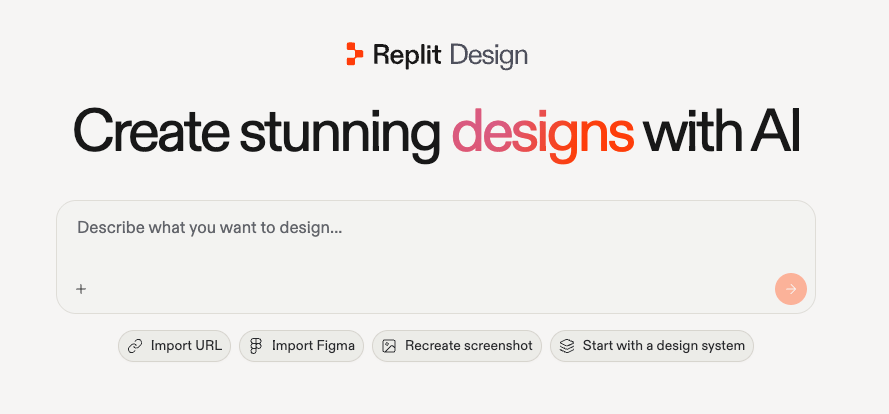
이미 워크스페이스에 있나요? 대신 워크스페이스 홈의 생성 입력창 아래에서 Design을 선택하세요. 입력창이 디자인 모드로 전환되고 프롬프트 상자에 Design 칩이 나타납니다.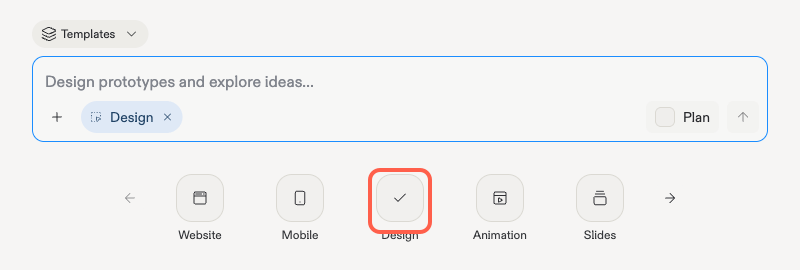
2
디자인하고 싶은 것 설명하기
디자이너 친구에게 브리핑하듯 프롬프트를 작성하세요: 무엇인지, 누구를 위한 것인지, 그리고 생각하고 있는 분위기가 있다면 그것까지요. 예를 들면: “슈퍼카 렌탈 서비스를 위한 랜딩 페이지, 대담하고, 어둡고, 시네마틱하게.” 그런 다음 제출하세요.
3
Design이 빌드하는 모습 지켜보기
Agent가 프롬프트를 받아 빌드를 시작하며, 작업하는 동안 채팅 패널에서 진행 상황을 알려줍니다.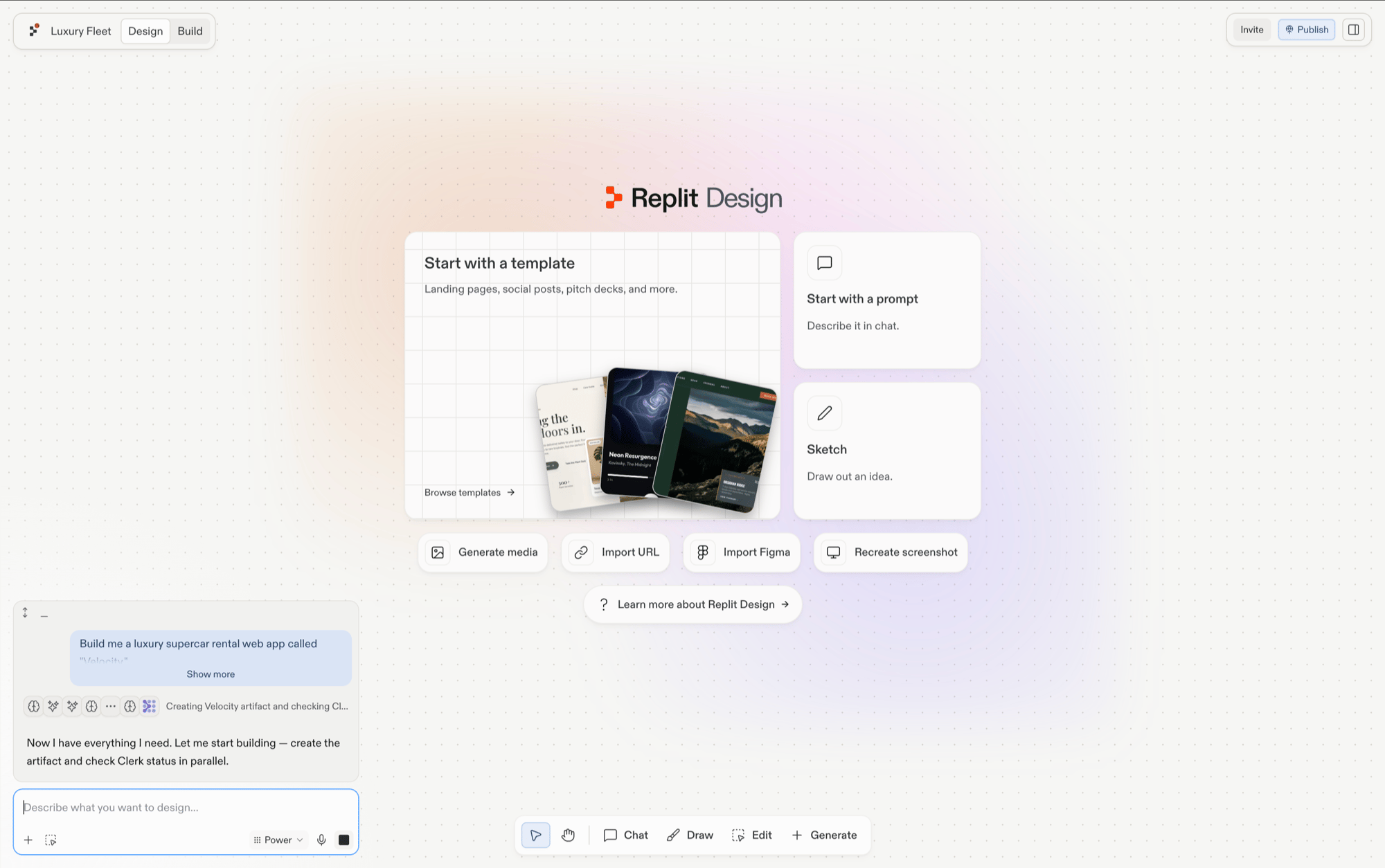
4
첫 프레임 검토하기
디자인이 캔버스에 프레임으로 도착합니다. 잠시 기다렸다가 전체 크기로 살펴보세요.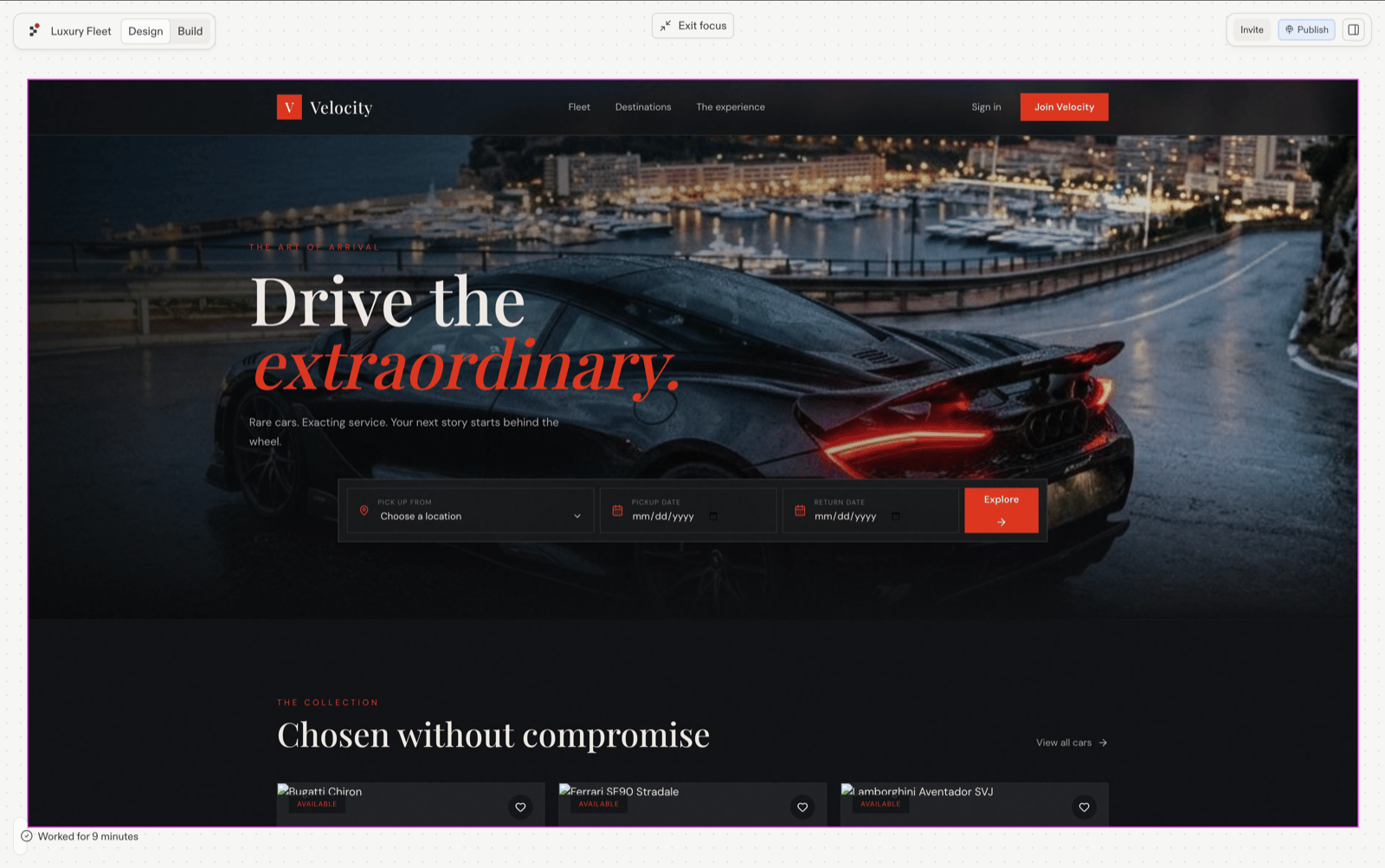
5
제안을 활용해 계속 생성하기
가장 마음에 드는 프레임을 선택하세요. 다음에 무엇을 디자인할지 제안이 나타납니다. 하나를 클릭하면 새로운 방향이 새 프레임으로 생성되며, 원본은 그대로 남습니다. 마음에 드는 것이 나올 때까지 계속 클릭해 보세요.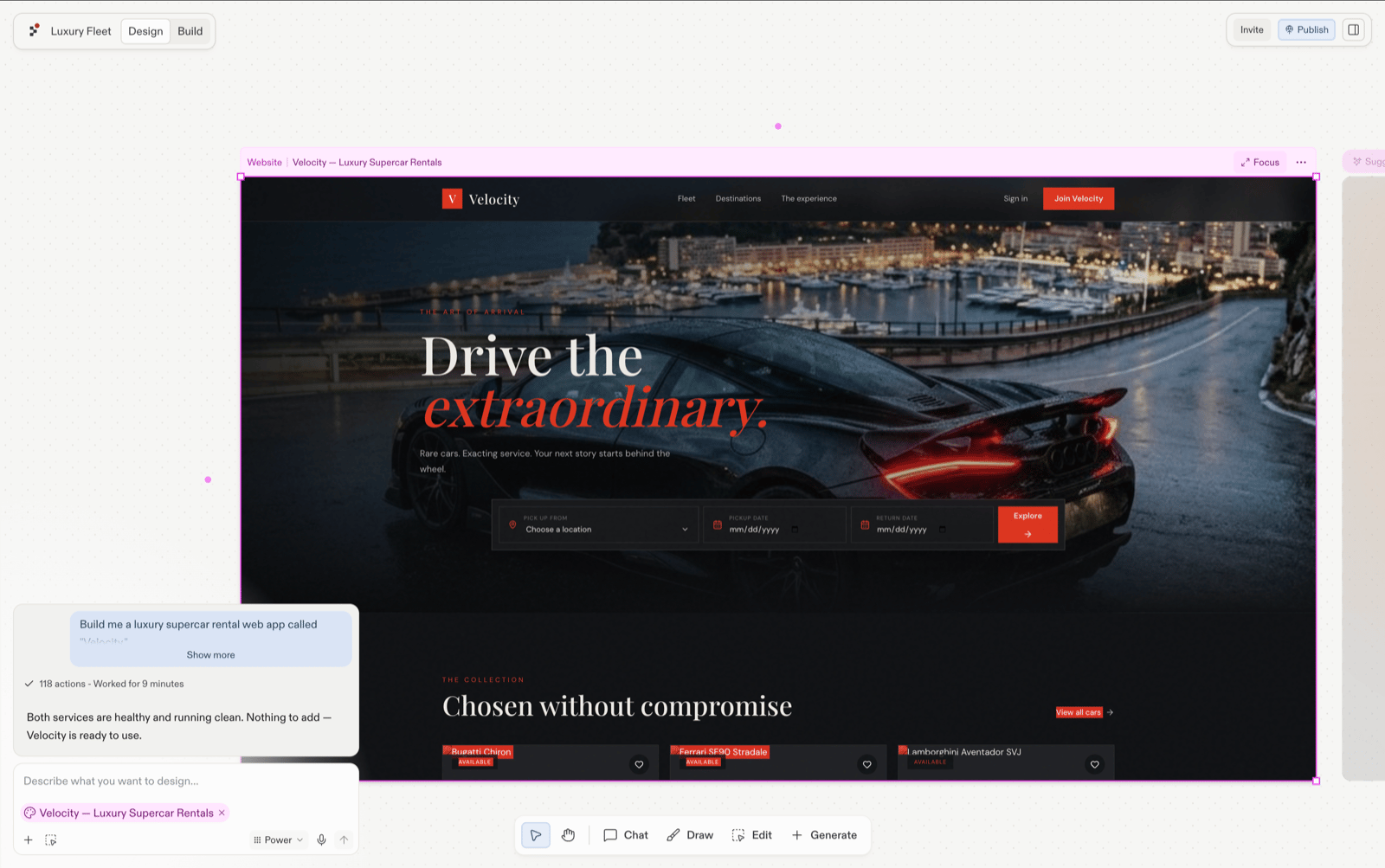
다음 단계
- 제안 살펴보기: 탐색 루프를 더 깊이 알아보세요.
- 템플릿으로 시작하기: 빈 프롬프트 대신 미리 만들어진 디자인으로 시작해 보세요.
- 디자인 빌드하기: 우승한 프레임을 실제로 동작하는 앱으로 만들어 보세요.