

이것은 새로운 통합입니다. Send to Replit은 Claude가 디자인의 목적지로 Replit을 제공할 때만 Claude의 Send to… 메뉴에 나타납니다. 사용 가능 여부는 Claude가 제어하므로 아직 모든 계정에 표시되지 않을 수 있습니다. 전달을 수락하면 Claude가 Replit 동의 화면에서 Access apps, Create and manage apps, Stay signed in to this application 권한을 요청합니다.
작동 방식
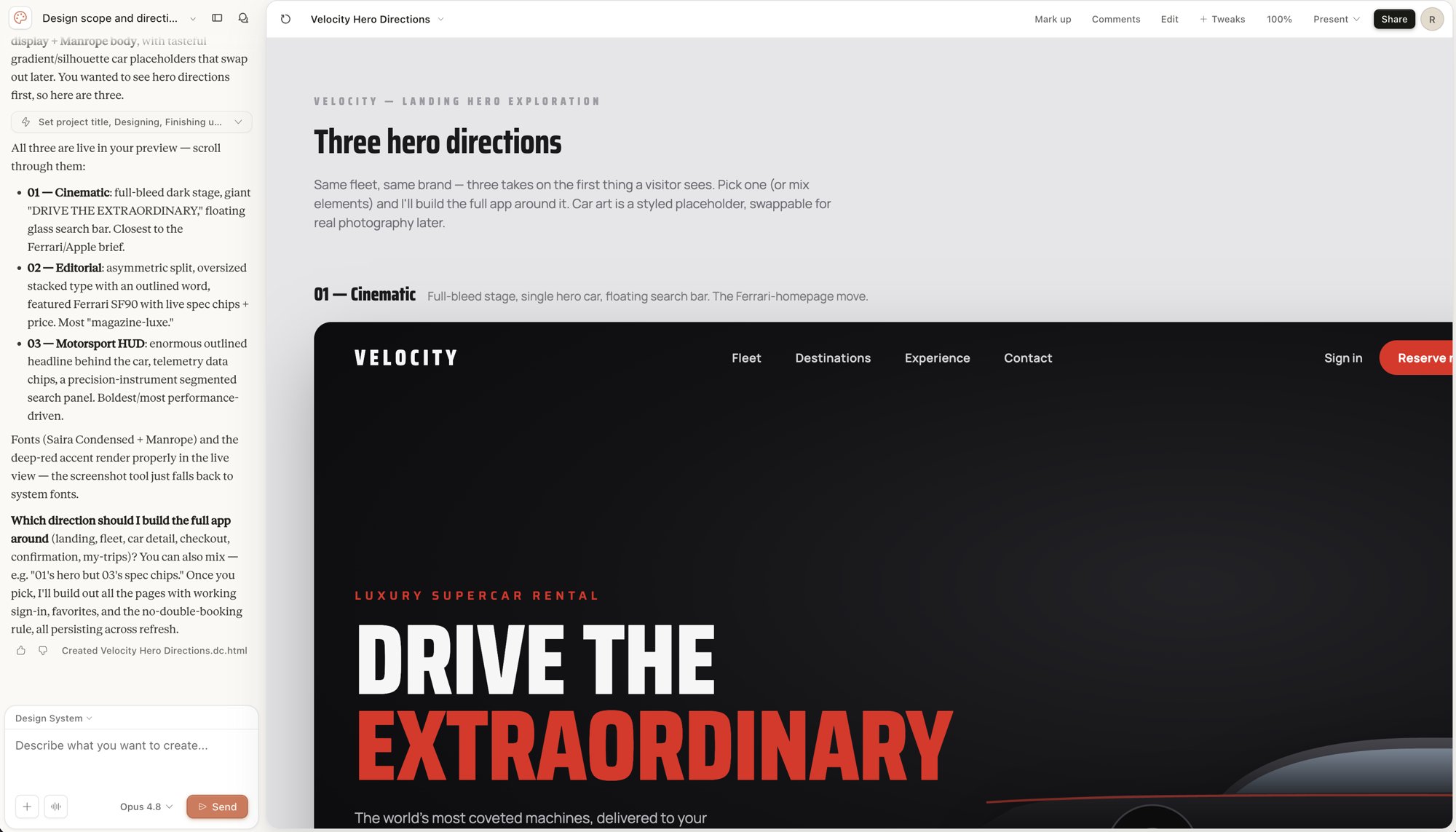
전달 과정은 Claude에서 시작해 Replit에서 마무리됩니다:- Claude의 디자인 캔버스에서 자체 완결형 디자인을 만듭니다.
- Claude의 Share → Send to… 메뉴에서 Replit으로 디자인을 전송합니다.
- Claude가 Replit 계정에 접근하도록 승인하고 워크스페이스를 선택합니다.
- Replit이 디자인을 정적
index.html파일로 담은 프로젝트를 만듭니다. - Agent가 Turn this Claude design into a real app 작업을 시작해 대화형으로 만듭니다.
시작하기 전에
다음이 필요합니다:- Replit 계정.
- Claude의 디자인 캔버스에 디자인이 있는 Claude 계정.
- 새 프로젝트를 만들 Replit 워크스페이스.
Claude에서 Replit으로 디자인 전송하기
빌드하고 싶은 디자인이 있는 Claude에서 시작하세요.1
Claude에서 디자인 열기
Claude에서 앱으로 만들고 싶은 디자인을 엽니다.
2
Send to 메뉴 열기
Share를 선택한 다음 Send to… 메뉴를 엽니다. Replit이 목적지로 나타납니다.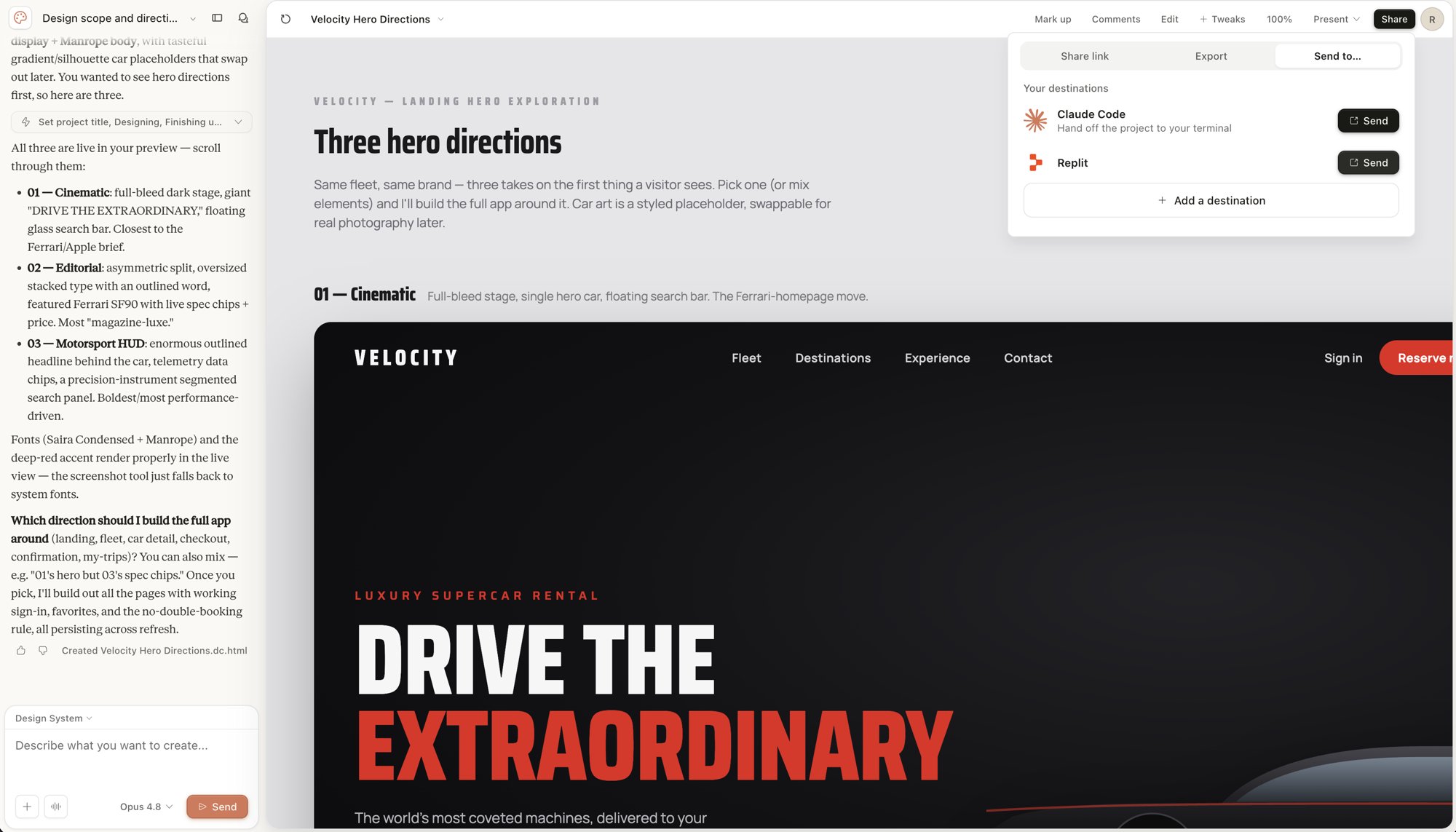
3
Replit 선택하기
Replit을 선택해 Replit 계정으로의 전달을 시작합니다.
4
Replit 접근 승인하기
Claude would like to access your Replit account라는 제목의 Replit 동의 화면에서 Claude가 요청하는 권한 — Access apps, Create and manage apps, Stay signed in to this application — 을 검토한 다음 연결을 승인합니다.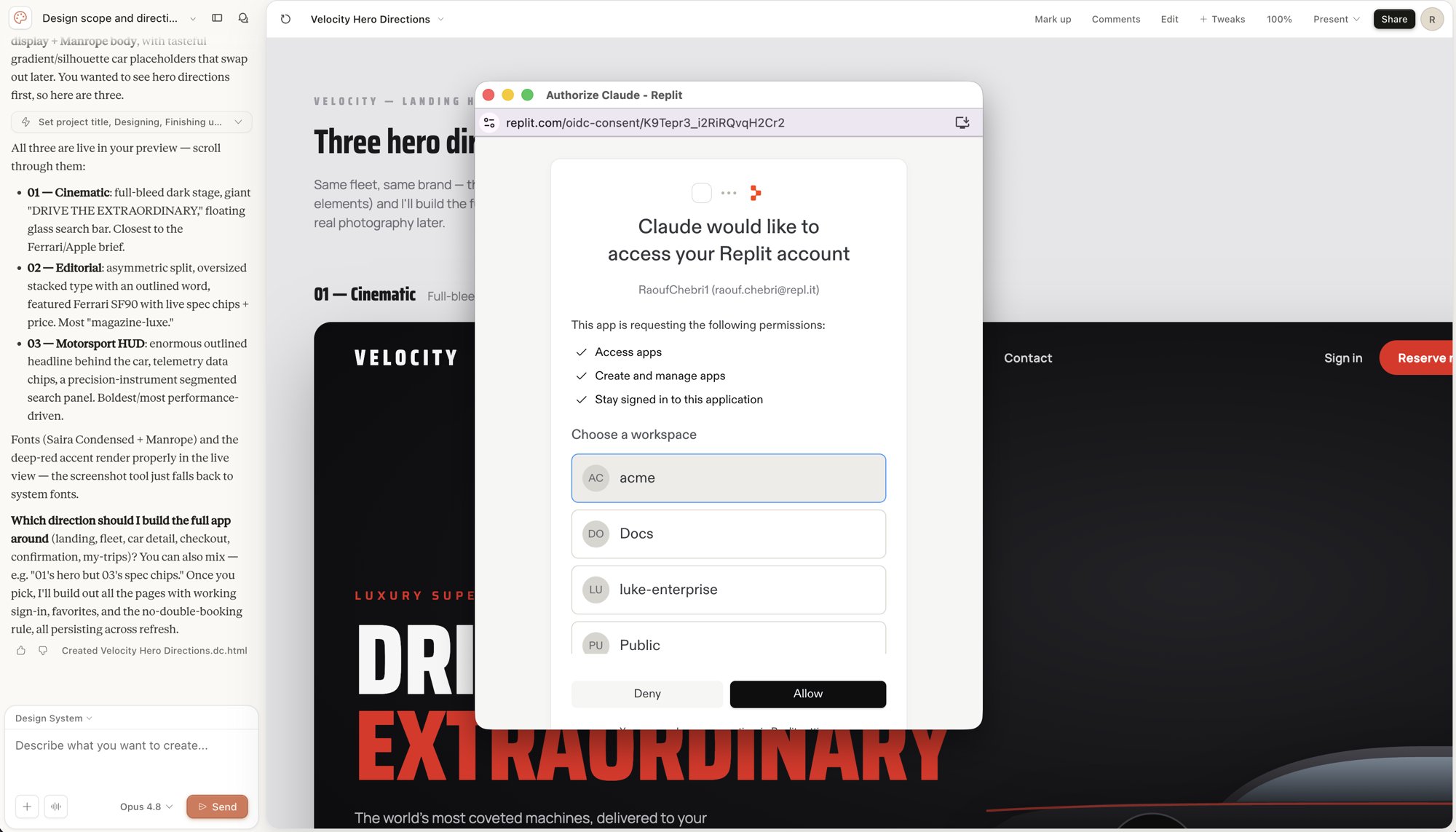
5
워크스페이스 선택하기
새 프로젝트를 만들 Replit 워크스페이스를 선택한 다음 확인합니다.
가져오는 항목
Replit은 디자인을 단일 자체 완결형index.html 파일로 가져옵니다. 가져오기는 Claude가 디자인에 포함한 시각적 레이아웃, 스타일링, 에셋을 그대로 보존합니다.
가져오기는 동작하는 시작점을 제공합니다. 디자인이 정적 HTML로 전달되므로, 가져온 후에도 동작, 데이터, 대화형 기능은 직접 추가해야 합니다.
가져오지 않는 항목
전달되는 것은 디자인이지 완성된 애플리케이션이 아닙니다. 다음은 가져오기에 포함되지 않습니다:- 백엔드 로직과 서버 측 기능.
- 데이터베이스 또는 저장된 데이터.
- 동작하는 양식, 상태, 내비게이션 같은 대화형 기능.
Agent가 디자인을 대화형으로 만들기
가져온 후 Agent가 워크스페이스에서 Turn this Claude design into a real app 작업을 시작합니다. Agent는 정적 디자인을 바탕으로 그 디자인이 암시하는 대화형 동작을 빌드합니다.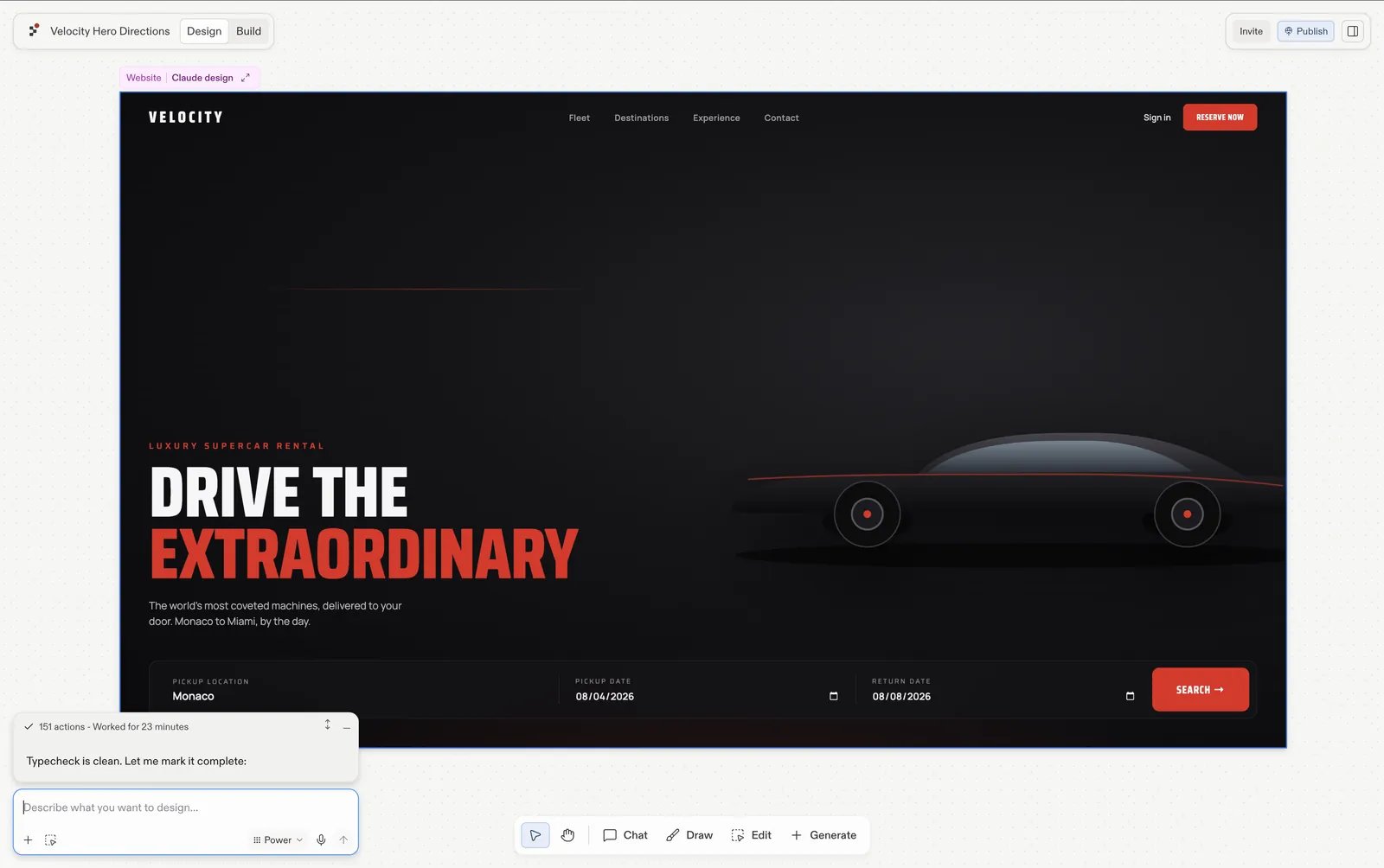
Claude에서 전달된 Velocity 디자인이 Replit Design의 프레임으로 표시되고, Agent의 실행이 완료된 모습.
- 레이아웃과 스타일링이 디자인과 충분히 일치하는지.
- 버튼, 양식, 내비게이션이 예상대로 동작하는지.
- 새로고침 후에도 앱이 계속 작동하는지.
Configure and run your app
During import, . If your app needs changes, use these Project Editor tools:- Agent: Refine features, debug issues, and make code changes
- Secrets: Add API keys and environment variables
- Workflows: Set the Run command for your app
Continue your journey
Now that you’ve imported your , explore these next steps:- Replit Agent: Get help with feature work, debugging, and refactoring
- Replit Deployments: Publish your app
- Collaborate: Build with teammates