

시작하기 전에
Replit 계정이 필요합니다. 그 외에는 필요 없습니다: 리믹스와 재스타일링은 클릭과 프롬프트만으로 이루어집니다.프로젝트로 템플릿 리믹스하기
이 가이드는 슈퍼카 쇼케이스(Apex 01)를 예시로 사용합니다. 어떤 템플릿이든 방식은 동일합니다.1
템플릿 고르기
시작할 템플릿을 선택하세요. 하나를 선택하면 실시간 미리보기와 공유 옵션이 있는 커버 페이지가 열립니다. 몇 가지를 소개합니다: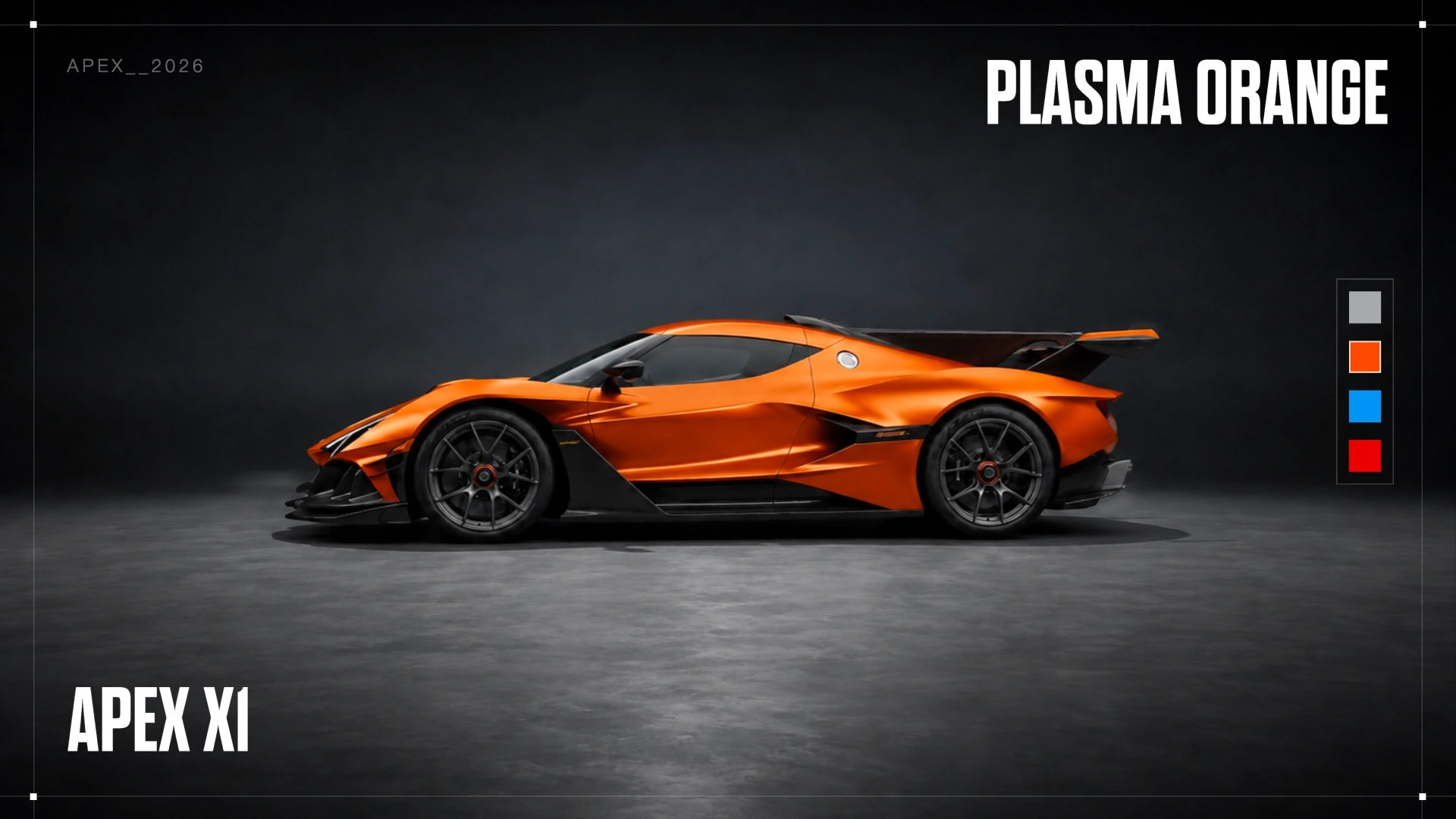
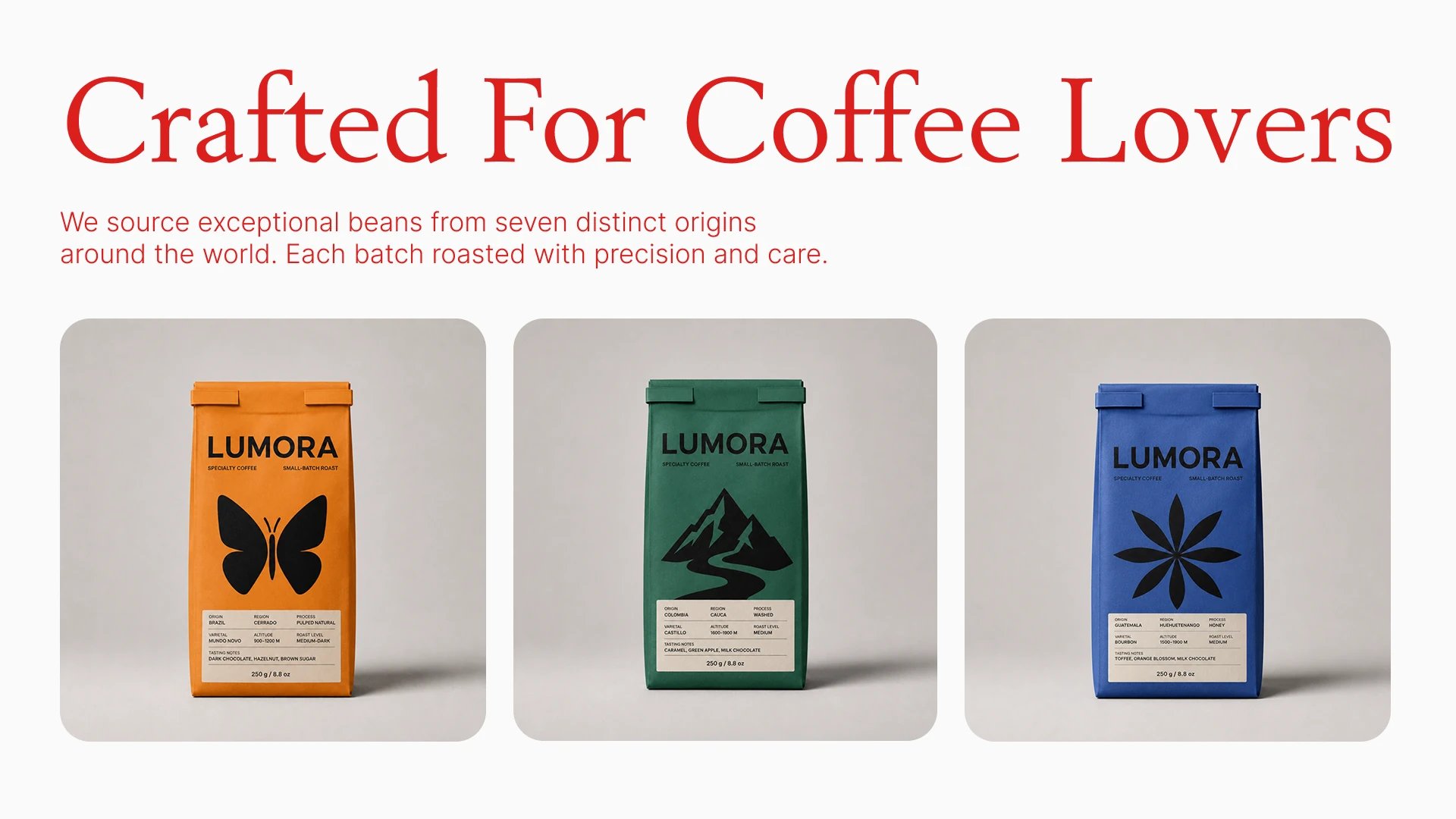
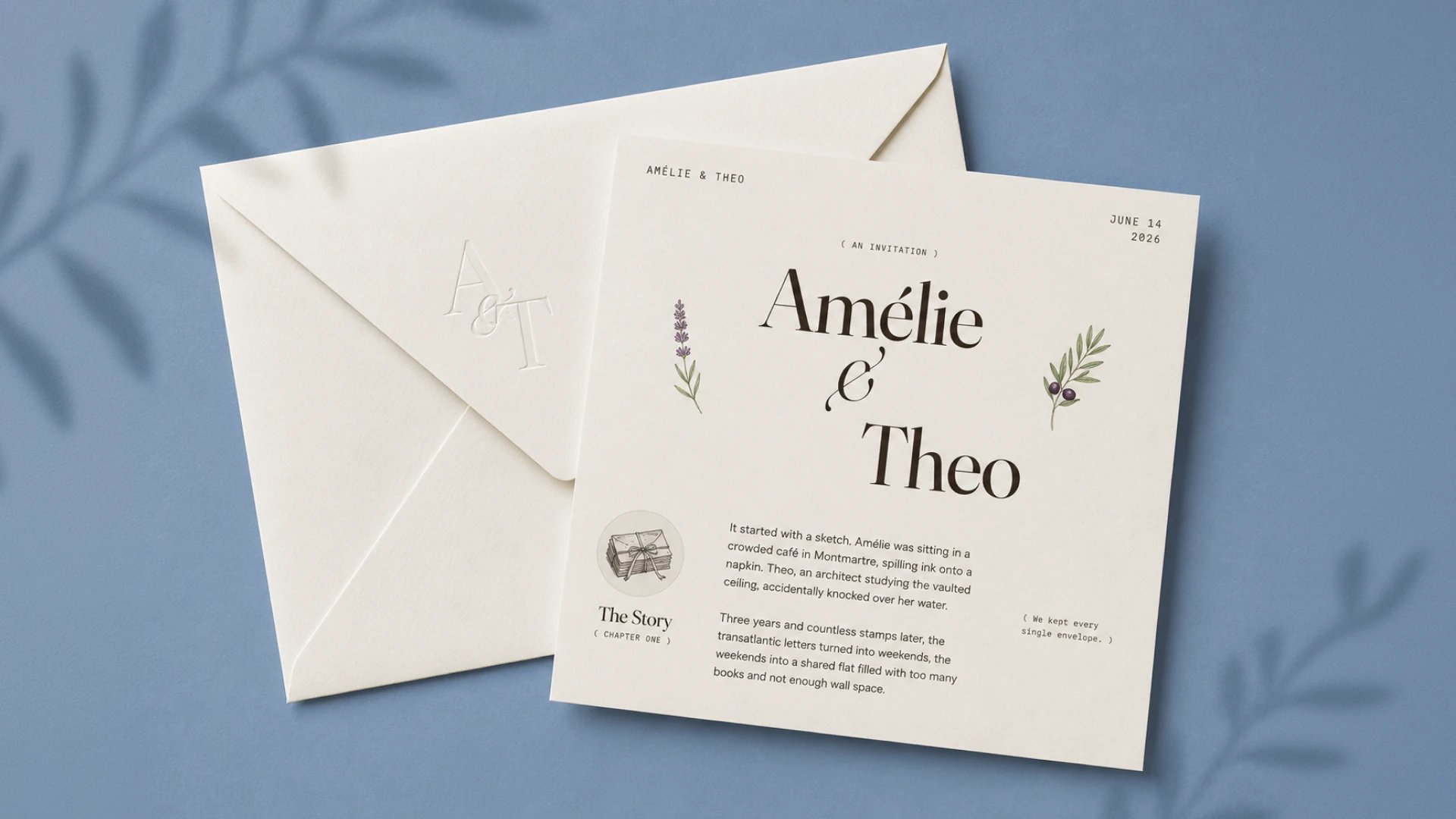
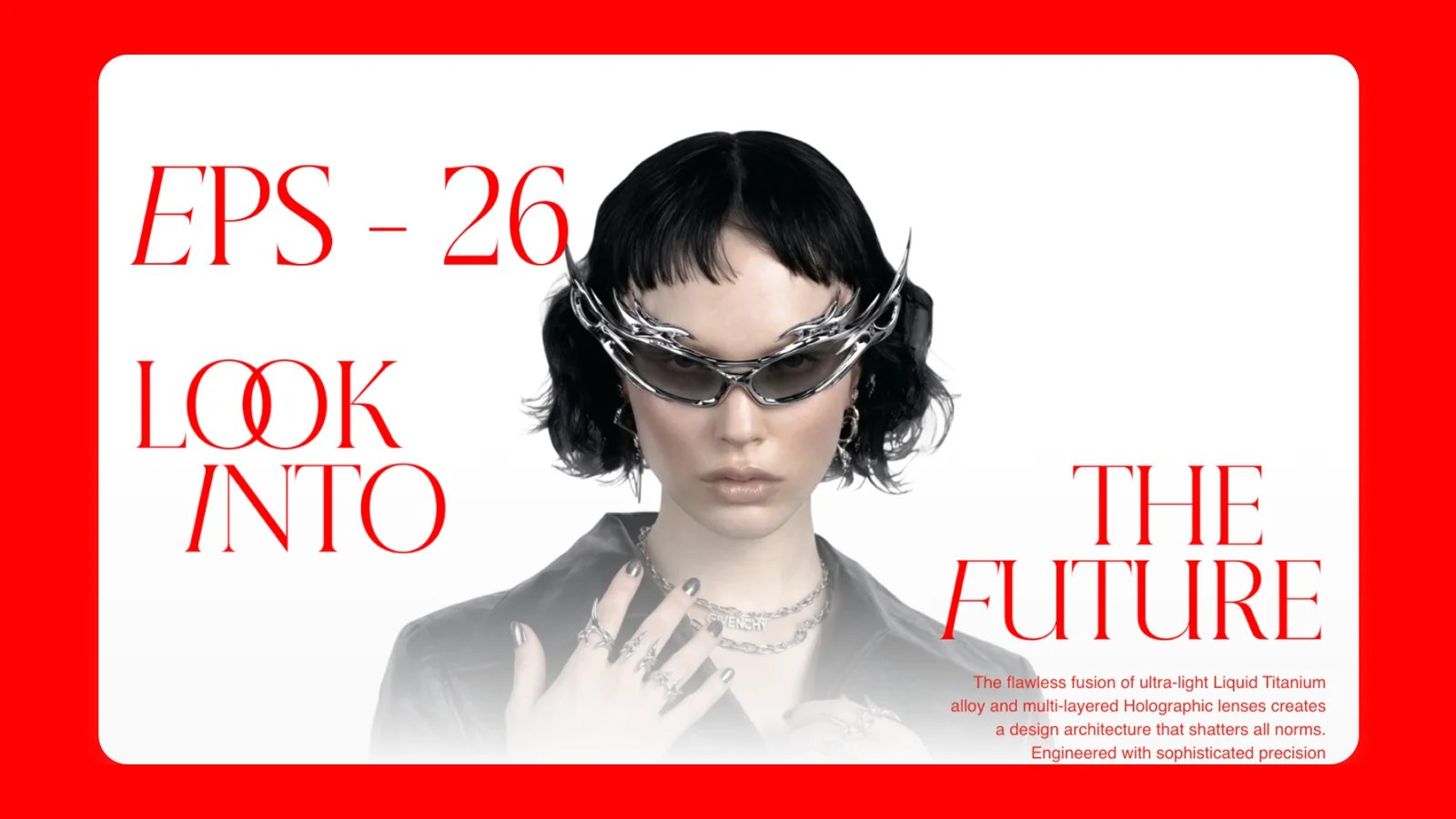 다른 걸 찾고 있나요? replit.com/design에서 랜딩 페이지, 포스터, 소셜 게시물, 모바일, 프로토타입 등 더 많은 템플릿을 살펴보세요.
슈퍼카 쇼케이스
커피숍 랜딩 페이지
웨딩 초대장
패션 이커머스 스토어
2
리믹스하기
Remix this App을 선택해 나만의 복사본을 만드세요. 리믹스가 처음이라면 앱 리믹스하기를 참고하세요.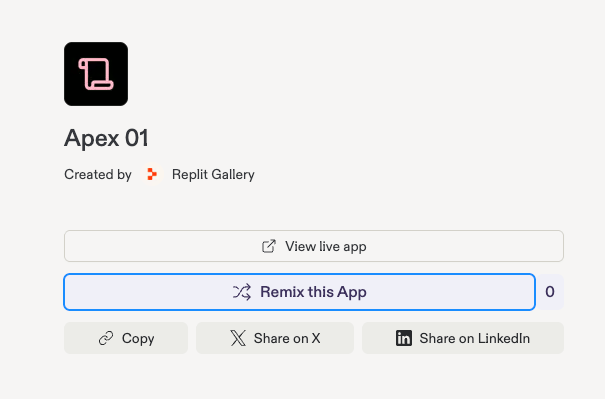
3
이름 붙이기
복사본에 이름과 선택적인 설명을 입력한 다음 Remix App을 선택하세요.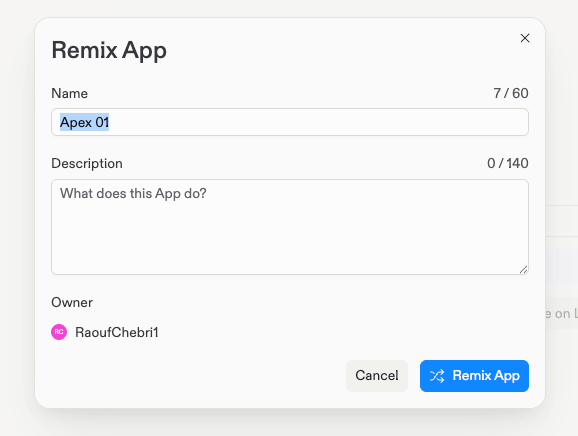
4
Replit Design에서 복사본 확인하기
복사본이 Replit Design에서 열리며, 템플릿이 캔버스의 프레임으로 표시됩니다. 이제 이것은 여러분의 프로젝트이며, 여기서 하는 모든 작업은 원본에 영향을 주지 않습니다.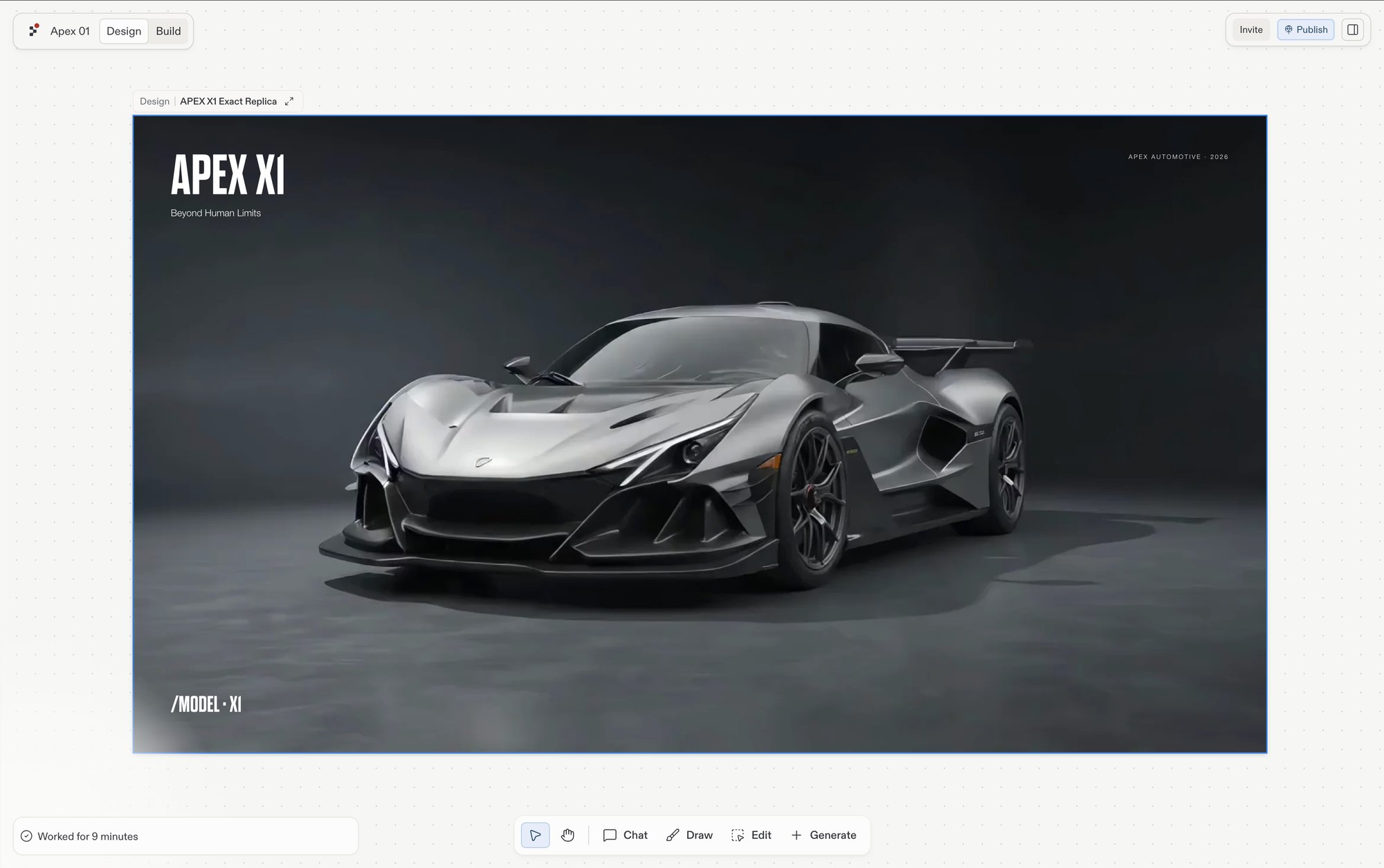
나만의 것으로 만들기
템플릿의 프레임을 선택하고 다시 다듬어 보세요:- 제안을 따라가기: 새로운 방향이 새 프레임으로 생성되므로, 원본은 비교를 위해 그대로 남습니다.
- 디자인에 대해 채팅하기: 프레임을 선택하고 여러분만의 표현으로 Agent에게 브리핑하세요. 예: “더 따뜻한 색상으로”, “히어로 자동차를 빈티지 로드스터로 바꿔줘”.
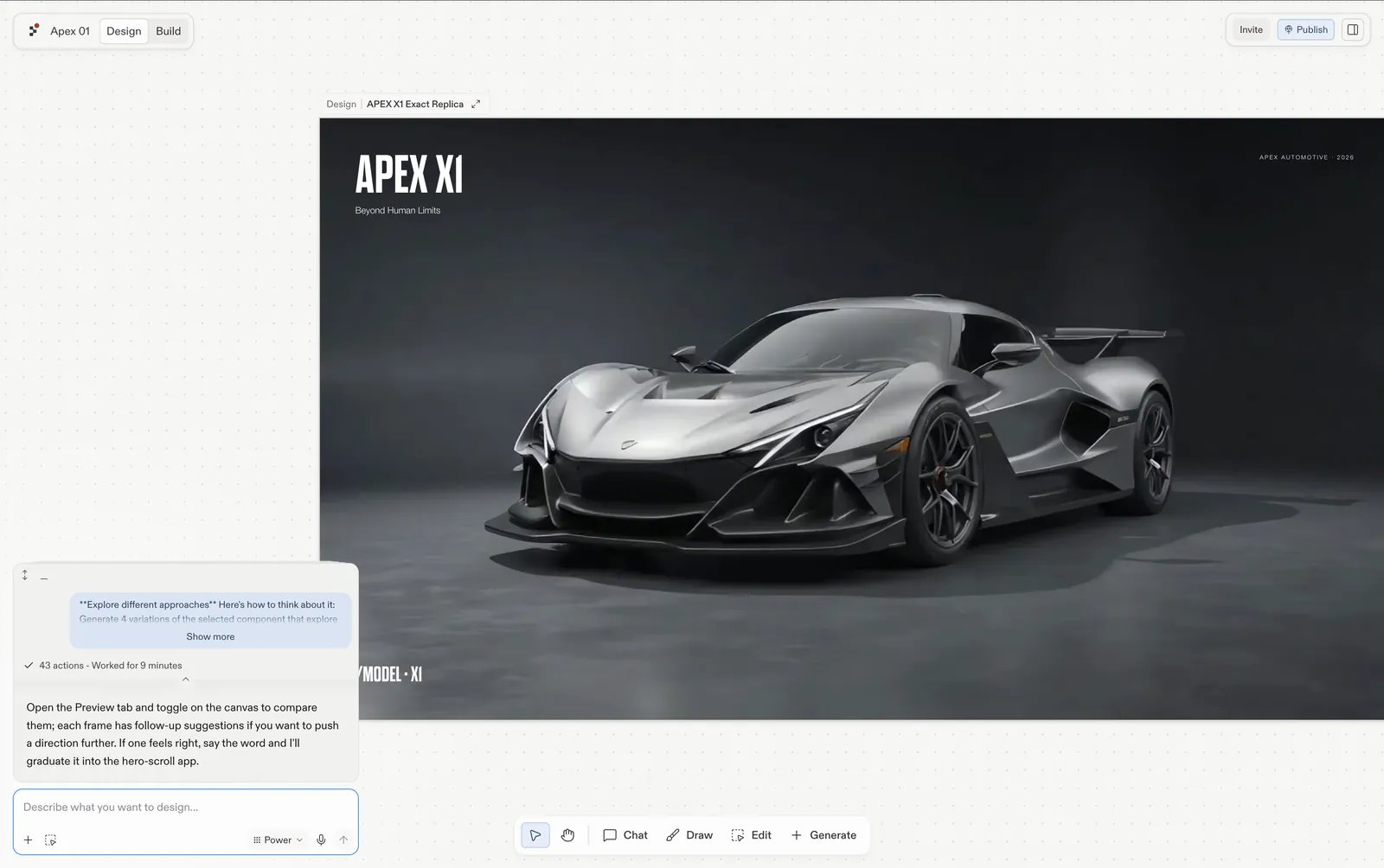
Agent가 제안에 응답하며 후속 아이디어를 제시하는 모습이 담긴, 캔버스 위의 Apex X1 프레임.
이미 디자인을 진행 중이라면?
이미 진행 중인 프로젝트를 탐색하면서 지금 작업 중인 디자인 안에 템플릿을 추가하고 싶다면, 리믹스하지 말고 대신 라이브러리 패널에서 추가하세요. 디자인에 템플릿과 영감 추가하기를 참고하세요.다음 단계
- 템플릿으로 빌드 및 게시하기: 갤러리에서 실제 사이트까지 이어지는 전체 퀵스타트를 따라해 보세요.
- 디자인 빌드하기: 다시 스타일을 입힌 템플릿을 실제로 동작하는 앱으로 만들어 보세요.
- 디자인 시스템 만들기: 여러분의 버전에서 시스템을 추출해 다음에 만드는 모든 것이 이와 일치하도록 하세요.