

모델 전환하기
채팅 작성기에서 모드 선택기를 여세요(현재 모드가 Max처럼 표시됩니다). Primary Max model처럼 모드 이름이 붙은 기본 모델 행을 선택한 다음, 목록에서 모델을 고르거나 Automatically choose를 그대로 유지하세요.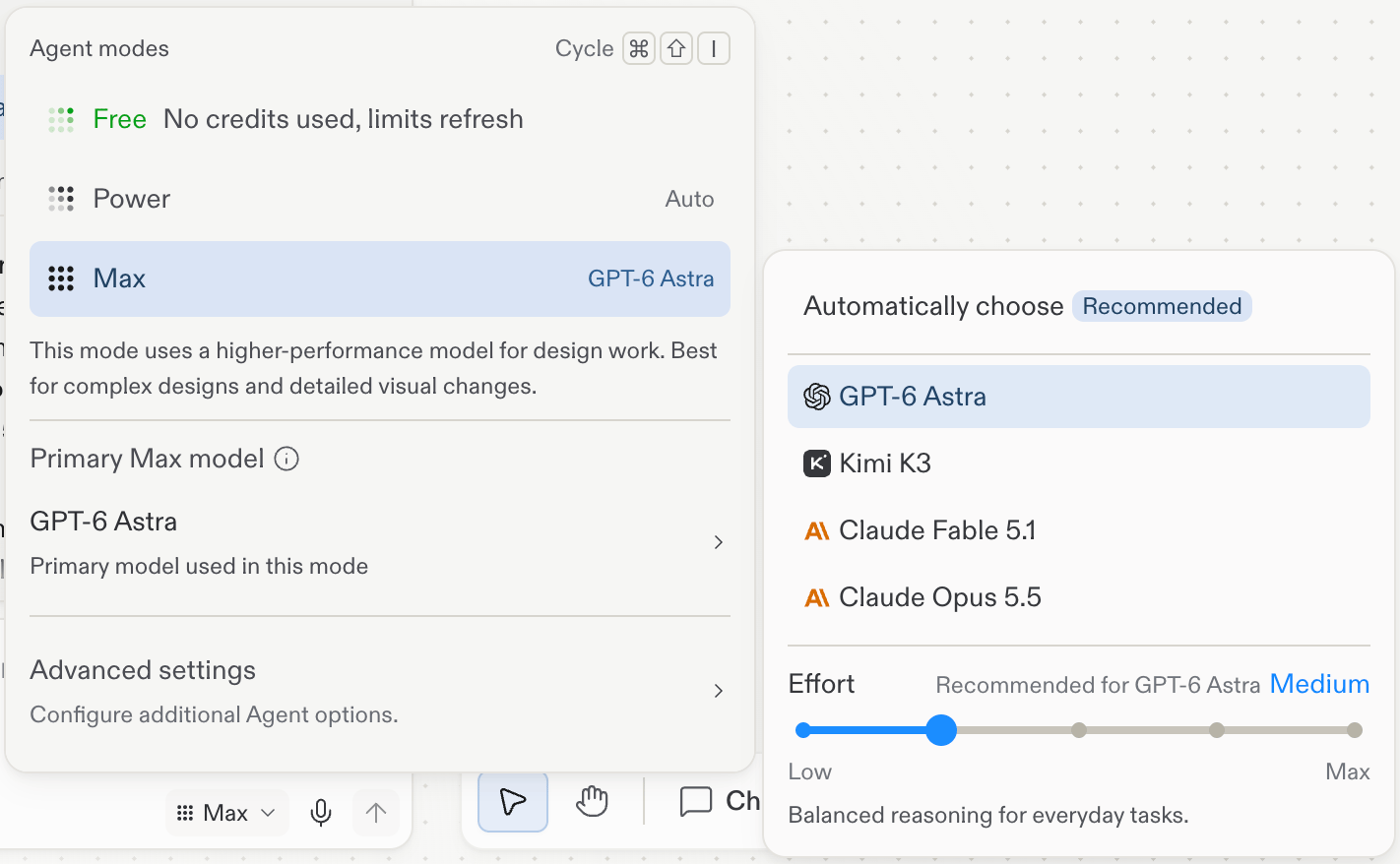
Agent modes 팝오버에서 Max가 선택되어 있으며, Primary Max model 목록과 Effort 슬라이더가 표시된 모습.
모델 라인업은 새 모델이 출시될 때마다 변경됩니다. 현재 계정에서 사용할 수 있는 모델은 제품 내 메뉴에서 확인하세요.
- Mode (Free Mode, Power Mode, Max Mode): 속도, 비용, 성능 간의 균형을 조절합니다. Max Mode는 디자인 작업에 더 높은 성능의 모델을 사용하며, 복잡한 디자인과 세밀한 시각적 변경에 가장 적합합니다. 전체 참조는 Agent 모드를 확인하세요.
- Effort: 응답마다 모델이 얼마나 많은 추론을 수행하는지를 Low(가장 빠름)부터 Max까지 조절합니다. 각 모델은 권장 설정을 표시합니다.
여러 모델로 살펴보기
모델 전환은 제안과 더불어 탐색의 또 다른 축입니다:- 같은 요청, 다른 디자이너: 프레임을 생성한 다음 모델을 전환하고 같은 프롬프트를 다시 보내보세요. 두 방향 모두 캔버스에 프레임으로 나타나므로 나란히 비교할 수 있습니다.
- 작업에 맞는 모델 선택하기: 대부분의 작업에는 권장 모델을 사용하고, 디자인에 다른 감각이 필요하거나 확신이 서지 않는 방향에 대해 다른 의견을 듣고 싶을 때 전환하세요.
- 언제든 전환하기: 모델은 다음 메시지부터 적용되므로, 프로젝트 도중에 전환해도 캔버스의 내용을 잃지 않습니다.