

Economy Mode는 더 이상 제공되지 않습니다. Power Mode가 동일한 가격으로 이를 대체합니다.
Free Mode
시작하기에 최적화되었습니다. Free Mode는 아이디어를 탐색하고, Replit이 작동하는 방식을 배우고, 프로젝트를 시작하는 데 도움이 됩니다. 참고 사항: Free Mode는 항상 Replit의 지능형 모델 라우팅인 Auto를 사용합니다. 모델을 수동으로 선택하려면 Power Mode 또는 Max Mode를 사용하세요.Core 및 Pro 플랜에는 5시간마다 갱신되는 Free Mode 할당량이 포함되어 있습니다. 할당량을 모두 사용하면 Replit이 언제 갱신되는지 표시합니다.
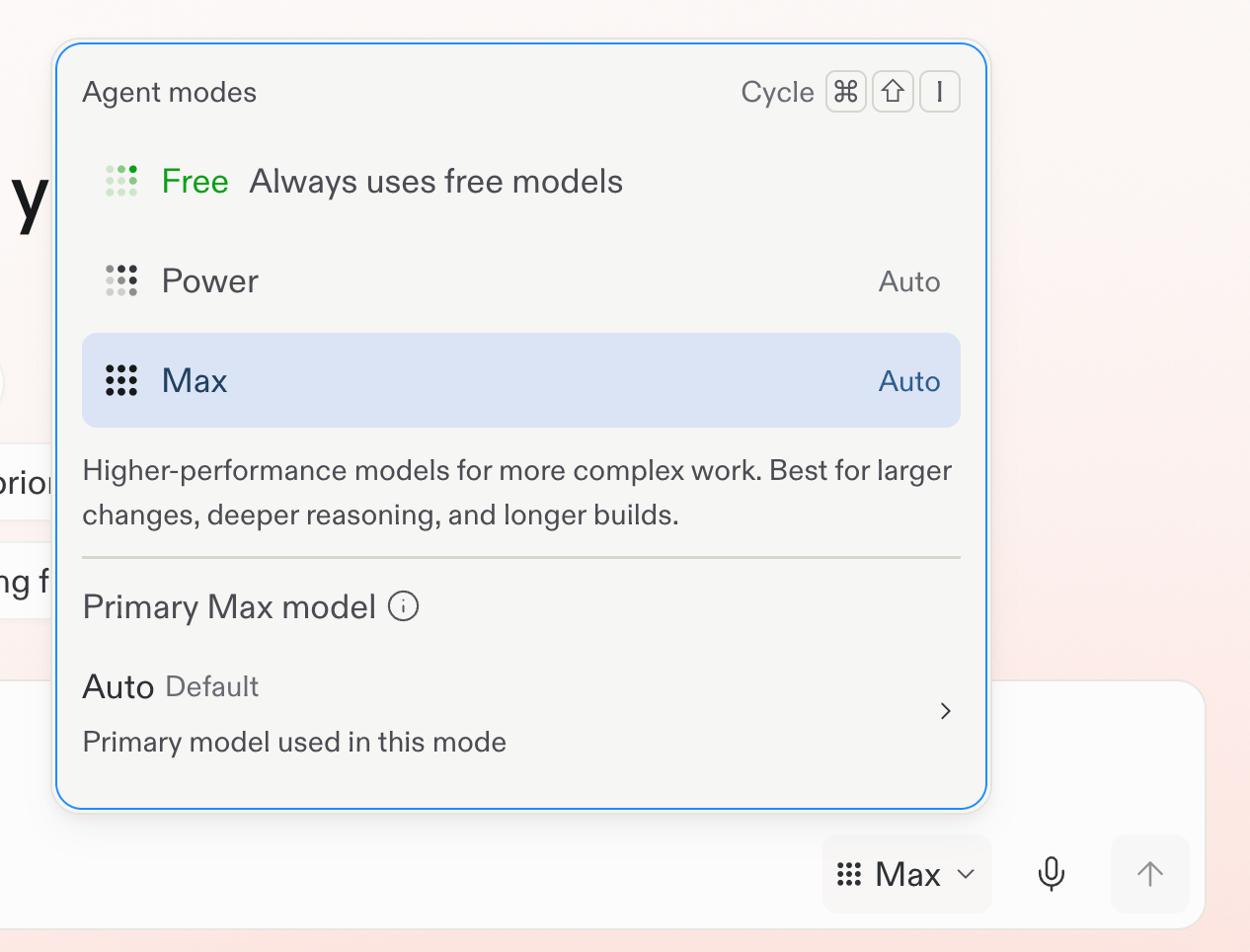
모드 선택기에서 Free Mode를 선택하세요.
Power Mode
비용에 최적화되었습니다. Power Mode는 작업당 더 적은 크레딧을 사용하며, 가장 능력 있는 모델에 비용을 들이지 않고도 좋은 결과를 원할 때 최적의 기본값입니다. 적합한 경우: 일상적인 빌드, 학습, 기존 프로젝트 전반에서의 비용 절약형 작업.Max Mode
성능에 최적화되었습니다. Max Mode는 복잡한 작업, 더 큰 코드베이스, 더 어려운 문제를 위해 더 능력 있는 모델을 사용합니다. 적합한 경우: 프로덕션 수준의 프로젝트, 복잡한 기능, Agent로부터 최상의 결과를 원할 때.어떤 모드를 사용해야 할까요?
다음을 가이드로 사용하세요:
채팅 입력의 Agent 설정 드롭다운을 사용하여 모드를 선택하세요. Core 및 Pro 플랜의 빌더는 Power Mode 또는 Max Mode에서 프라이머리 모델과 Effort를 설정할 수 있습니다. 항상 최적인 단일 모드는 없습니다. 눈앞의 작업에 맞는 모드를 선택하세요.
공유 프로젝트의 설정
Agent 설정은 프로젝트가 아니라 여러분에게 연결됩니다. 프로젝트에 팀원을 초대하면 각자 다음 항목에 대해 자신만의 선택을 유지합니다:- 모드(Free Mode, Power Mode 또는 Max Mode)
- 프라이머리 모델과 Effort, 사용 가능한 경우
- Plan 모드
- 백그라운드 작업의 자동 병합
- 계획의 자동 승인
Free Mode 할당량 확인하기
Settings → Usage를 열면 남은 Free Mode 할당량과 갱신 시점을 확인할 수 있습니다. 할당량을 최대한 활용하는 실용적인 방법은 Free Mode 최대한 활용하기를 참고하세요.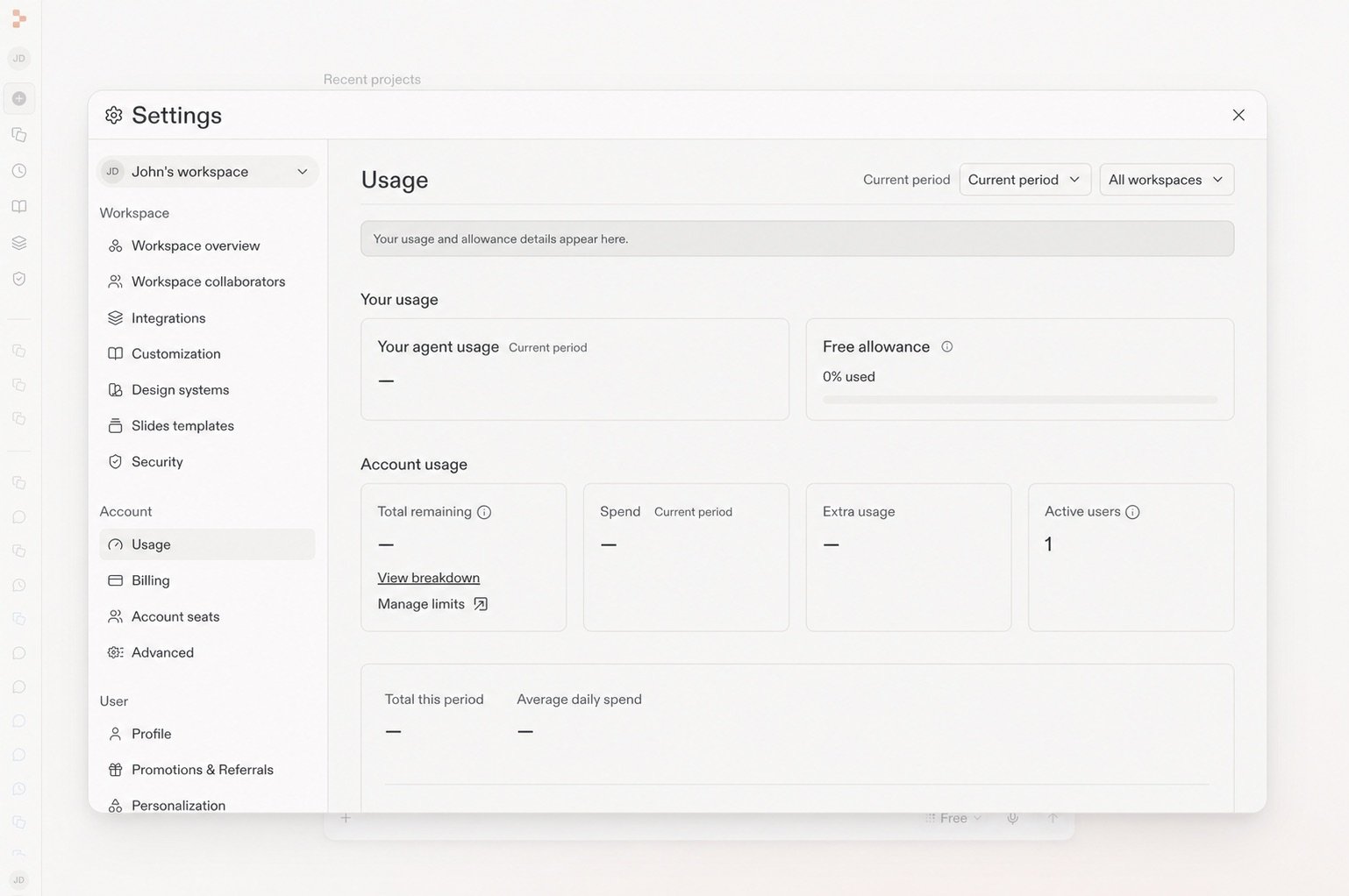
Usage 페이지에는 남은 Free 할당량이 표시됩니다.
관련 문서
- 지출 관리: 알림, 예산을 설정하고 Plan Mode를 사용하여 비용을 관리하세요.
- Replit Pro: 플랜 기능과 계층형 크레딧.