

사용량 보기
사용량을 열어 개인 계정 또는 워크스페이스 전체에서 크레딧이 어디에 사용되는지 확인하세요. 날짜, 리소스, 프로젝트, 워크스페이스, 그룹 또는 멤버별로 필터링하여 사용량을 유발하는 요인을 찾을 수 있습니다. 사용량은 거의 실시간으로 업데이트되므로 일일 보고서를 기다리지 않고도 최근 활동을 확인할 수 있습니다.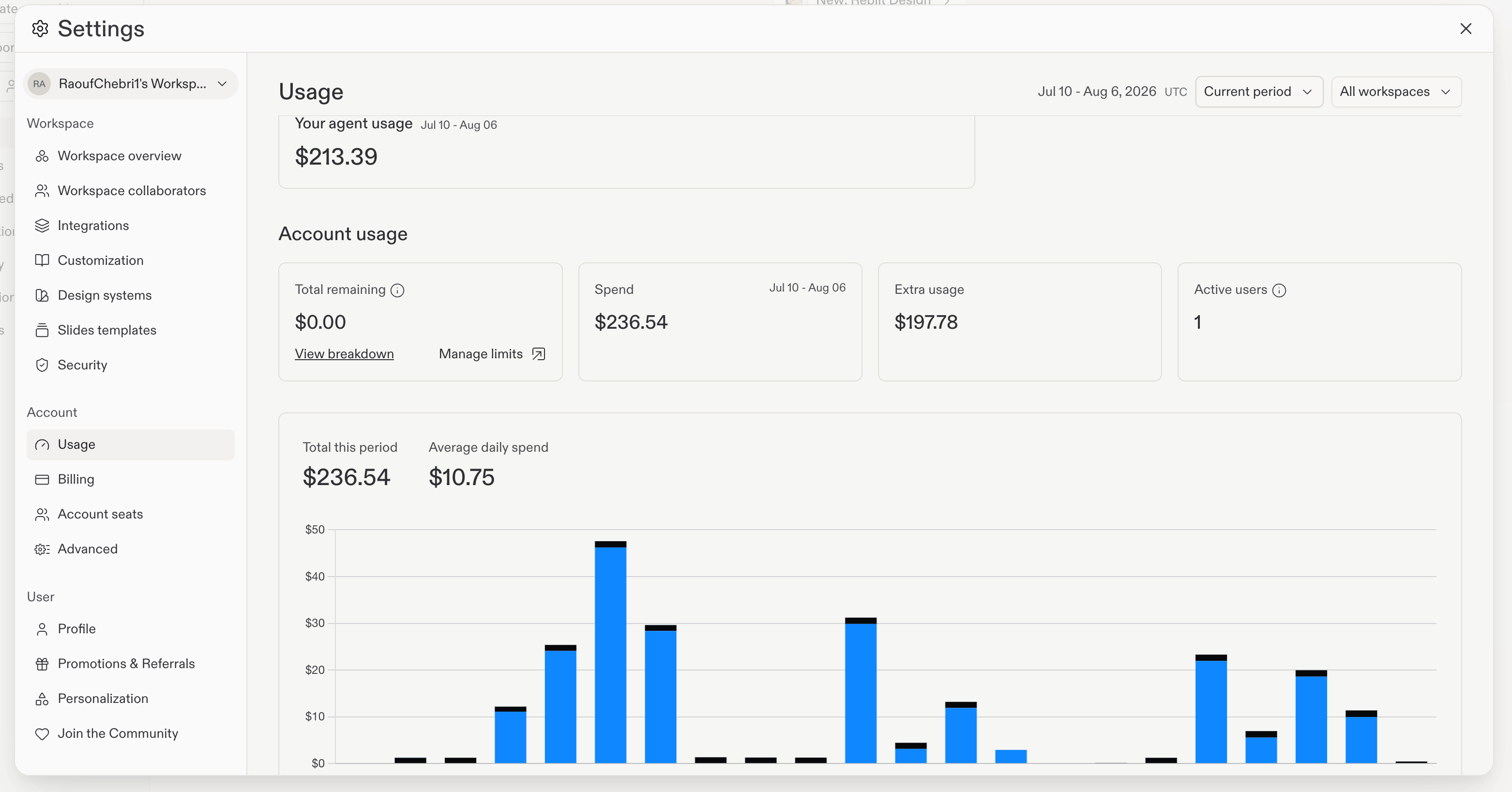
AI 비용 최적화
Agent와 같은 AI 기능은 강력한 도구이지만, 전략적으로 사용하면 비용을 제어하면서 가치를 극대화할 수 있습니다. AI 지출을 줄이는 효과적인 방법을 소개합니다.구현 전에 계획 세우기
Replit으로 계획 세우기는 구현 전에 범위를 명확히 하는 데 도움이 됩니다. Replit에 계획을 세워 달라고 요청하거나, 선택 사항인/plan 단축 명령을 사용하세요. 빌드하기 전에 승인을 기다리도록 요청하세요.
- 확정 전 채팅: 작업이 시작되기 전에 Replit과 접근 방식을 논의하고 다듬기
- 불필요한 작업 방지: 구현 전에 필요하지 않은 변경 사항 파악
- 정밀한 타겟팅: 계획을 검토하고 조정하여 Replit이 중요한 사항에만 작업하도록 확인
- 반복적 개선: 구현에 토큰을 소비하기 전에 범위를 올바르게 설정
Agent 모드로 비용 제어
Agent 모드를 사용하면 비용 대 성능을 선택할 수 있습니다:- Free Mode: 플랜의 허용량 내에서 비용 없이 이용하는 일상적인 Agent 작업입니다.
- Auto: Power 또는 Max에서 유료 작업에 사용할 모델을 자동으로 선택합니다.
- Power: 합리적인 가격에 더 강력한 성능을 제공합니다.
- Max: 가장 까다로운 작업을 위한 최고의 최첨단 모델입니다.
- 실행 전 검토: Agent가 변경하기 전에 계획을 확인하세요.
- 범위 좁히기: 계획 중 목표에 맞는 부분만 빌드하도록 Replit에 요청하세요.
충전 구매
유료 플랜에 포함된 크레딧보다 더 많은 크레딧이 필요하다면 일회성 충전을 구매할 수 있습니다. 충전 크레딧은 구매 후 6개월이 지나면 만료됩니다.1
설정 열기
워크스페이스에서 왼쪽 사이드바의 설정을 선택하세요.
2
청구로 이동
설정에서 청구로 이동하세요.
3
충전 구매
크레딧 추가를 선택한 다음 일회성 충전을 선택하세요. 금액을 선택한 다음 검토 계속을 선택하여 결제 전에 총액을 확인하세요.
이용 가능한 충전
금액을 선택하거나 더 보기를 선택하여 다른 금액을 확인하세요. 이용 가능한 옵션은 청구에서 확인하세요.충전 작동 방식
- 구매 위치: 설정에서 청구를 열어 충전을 구매하세요
- 만료: 충전 크레딧은 구매일로부터 6개월 후 만료됩니다
- 자동 갱신 없음: 일회성 충전은 자동으로 갱신되지 않습니다
- 이월 없음: 사용하지 않은 충전 크레딧은 만료 후 이월되지 않습니다
- 자동 사용: Replit은 가장 먼저 만료되는 충전 크레딧부터 사용합니다
- 자동 충전: 잔액이 부족할 때 자동으로 새 충전을 구매하도록 자동 충전을 켜세요
- 언제든지 관리: 설정의 청구에서 자동 충전을 활성화, 조정 또는 비활성화하세요
사용 한도 및 예산은 충전 크레딧을 사용한 후의 사용량에 적용됩니다. 충전으로 구매한 크레딧만으로 사용량을 제한하려면 한도를 $0.01로 설정하세요.
결제 영수증 보기
계정에서 충전을 사용하는 경우, 설정에서 청구로 이동하여 결제 영수증을 찾아 성공한 일회성 충전 및 자동 충전 결제 내역을 확인하세요. 각 행에는 결제 날짜, 구매 유형, 금액, 환불 상태가 표시됩니다. 영수증 보기를 선택하면 결제 제공업체의 영수증이 열립니다.한도 및 예산 설정
모든 사용량 기반 청구 서비스에 대한 월간 사용 한도 및 예산을 설정하여 비용을 모니터링하고 제어할 수 있습니다.사용 한도
사용 한도는 월간 크레딧을 초과하는 지출을 제한합니다. 한도에 도달하면 다음 청구 주기까지 또는 한도를 늘릴 때까지 사용량 기반 서비스가 차단됩니다. Core 계정의 경우, 설정에서 사용량으로 이동하세요. 계정 사용량 섹션에서 한도 관리를 선택하여 사용 한도를 설정하세요. 조직의 경우, 사용량을 열고 계정 사용량 아래의 한도 관리를 선택하세요.서비스 중단 한도
이 한도에 도달하면 예산이 증가하거나 다음 청구 주기가 시작될 때까지 서비스가 중단됩니다. 이를 통해 추가 요금을 방지하는 데 도움이 됩니다. 사용 한도에서 설명한 것과 동일한 한도 관리 대화 상자에서 이 한도를 설정하세요.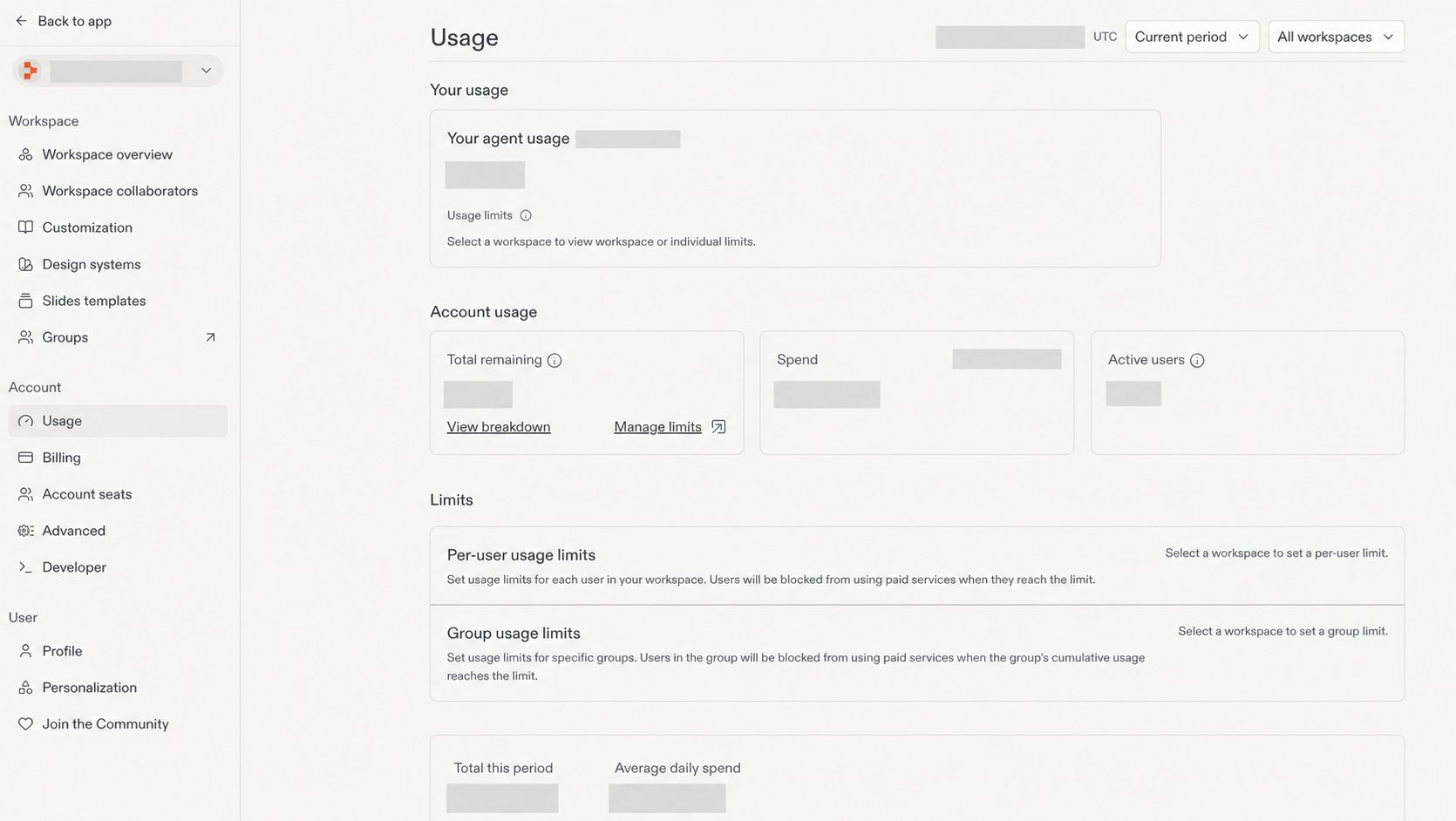
조직 예산
조직의 경우, 조직의 워크스페이스를 선택한 다음 사용량을 열어 사용 예산을 설정하세요. 예산은 $500 단위로 설정해야 합니다.월간 사용 한도를 활성화하려면 조직 관리자 또는 소유자 권한이 있어야 합니다. 접근 권한이 없으면 조직 소유자에게 문의하세요.
사용자별 지출 한도
Enterprise 관리자는 개별 멤버에게 워크스페이스 기본값과 다른 지출 한도를 부여할 수 있습니다. 이를 사용하여 파워 유저에게 더 높은 한도를 부여하거나 나머지 워크스페이스를 변경하지 않고 특정 멤버의 지출을 제한하세요.1
워크스페이스 사용량 페이지 열기
Enterprise 워크스페이스에서 사용량을 여세요. Agent 사용자 테이블에는 현재 사용량과 함께 워크스페이스의 모든 멤버가 나열됩니다.
2
멤버 한도 편집
조정하려는 멤버를 찾고 사용 한도 열의 편집 아이콘을 선택하세요. 대화 상자에는 워크스페이스 기본값, 적용 가능한 그룹 한도, 새 사용자별 한도 필드가 표시됩니다.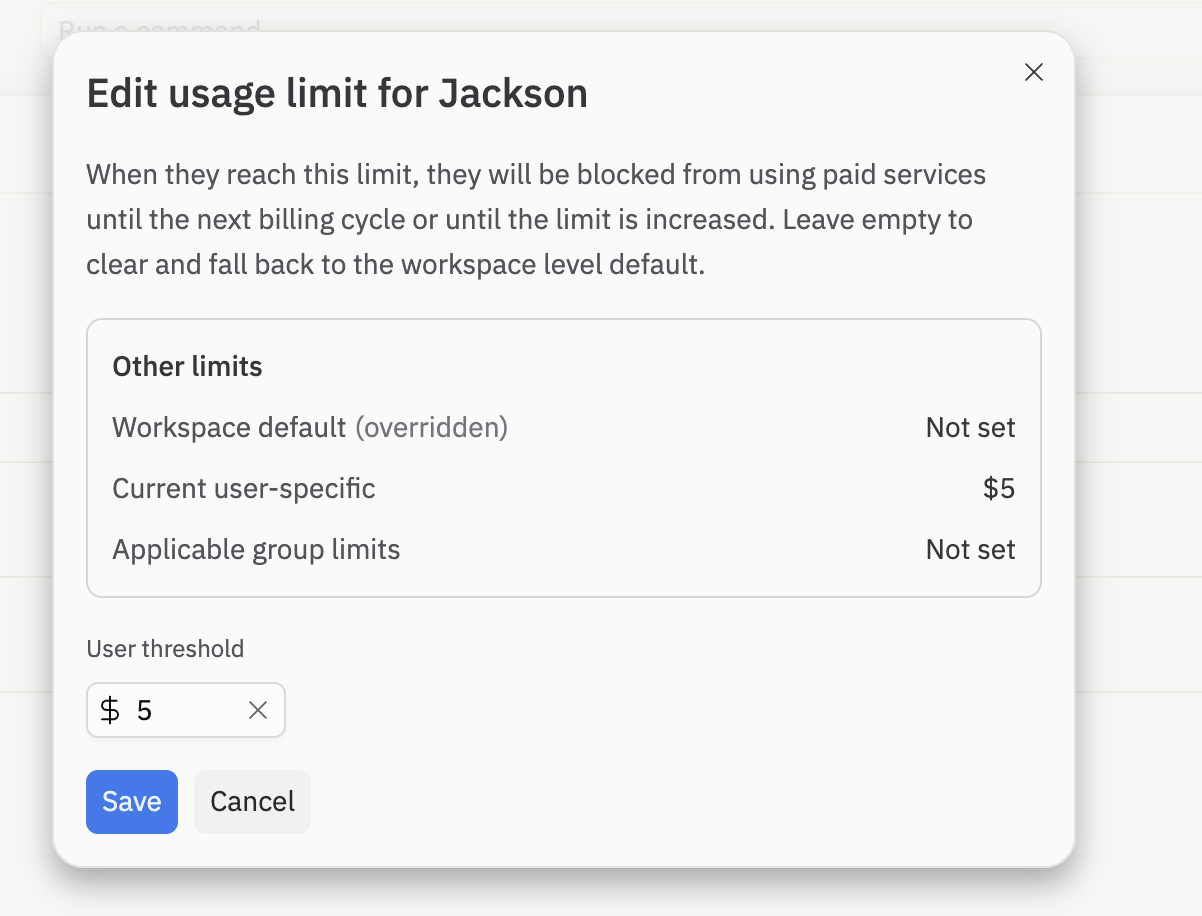
3
재정의 저장
새 한도를 입력하고 저장을 선택하세요. 재정의는 즉시 적용되며 새 값이 사용 한도 열에 표시됩니다. 나중에 재정의를 제거하려면 필드를 지우고 저장하세요. 그러면 워크스페이스 기본 사용자별 한도가 구성되어 있는 경우 해당 한도가 다시 적용됩니다. 적용 가능한 그룹 한도는 멤버에게 개별 재정의가 있는지 여부와 관계없이 계속 유효합니다.
사용자별 지출 한도는 Enterprise 플랜에서 이용 가능합니다. 개별 재정의는 워크스페이스 기본 사용자별 한도를 대체하지만, 적용 가능한 그룹 한도를 대체하지는 않습니다. 멤버의 개별 한도 또는 적용 가능한 그룹 한도 중 하나에 도달하면 유료 Agent 사용이 차단될 수 있습니다. 개별 한도를 높여도 그룹이 한도에 도달한 멤버의 차단은 해제되지 않습니다.