

작동 방식
모니터링 알림, Auto-fix, Auto-republish는 각각 별도의 설정입니다. Agent가 코드를 변경하도록 허용하지 않고 알림만 받을 수도 있고, 게시에 대한 제어권을 유지하면서 Agent가 수정을 시도하게 할 수도 있습니다. 자동 확인은 애플리케이션 오류 로그, HTTP 오류, 요청 지연 시간의 세 가지 신호를 감시합니다. 이 확인이 Agent가 조사할 수 있는 모든 지표를 다루는 것은 아닙니다. Auto-fix가 켜져 있으면 Monitoring Agent가 백그라운드에서 알림에 대응합니다:1
알림 조사하기
Agent는 앱의 프로덕션 지표, 런타임 로그, 코드를 사용해 원인을 조사합니다.
2
수정 시도 및 검증하기
Agent가 조치 가능한 원인을 파악하면 수정을 시도하고 변경 사항을 검증합니다. 알림이 있다고 해서 수정이 보장되는 것은 아닙니다. 예를 들어 외부 서비스 문제는 앱 외부에서의 조치가 필요할 수 있습니다.
3
수정 사항 게시하기
Auto-republish가 켜져 있으면 Agent가 검증된 수정 사항을 자동으로 게시할 수 있습니다. 그렇지 않으면 Agent 채팅에서 결과를 검토하고 앱을 다시 게시하여 수정 사항을 반영하세요.
Auto-republish는 실험적 기능이며 Auto-fix가 필요합니다. Auto-fix만으로는 라이브 앱에 변경 사항을 게시할 권한이 부여되지 않습니다. 마이그레이션 및 인덱스 작업을 포함한 일부 변경은 위험할 수 있습니다.
Monitoring Agent 설정하기
게시된 앱마다 모니터링을 별도로 구성하세요. Monitoring Agent 실행에는 Agent 사용 요금이 발생할 수 있습니다. 사용량 페이지에서 지출을 확인하세요.1
게시 설정 열기
Publishing 도구를 엽니다. 이미 게시된 앱이라면 해당 앱의 게시 설정을 엽니다. 새 앱이라면 첫 게시 중에 모니터링을 구성합니다.
2
모니터링 알림 활성화하기
이미 게시된 앱이라면 Monitoring alerts를 켭니다. 변경 사항은 다시 게시하지 않아도 즉시 저장됩니다. 가동 시간 확인은 별도로 관리됩니다.첫 게시 중에는 Suggested add-ons 아래의 Enable Active monitoring을 켭니다. 사용 가능한 경우 가동 시간 확인도 함께 활성화됩니다.이 예시는 모니터링이 켜져 있고 Auto-fix와 Auto-republish는 아직 꺼져 있는 첫 게시 설정을 보여줍니다.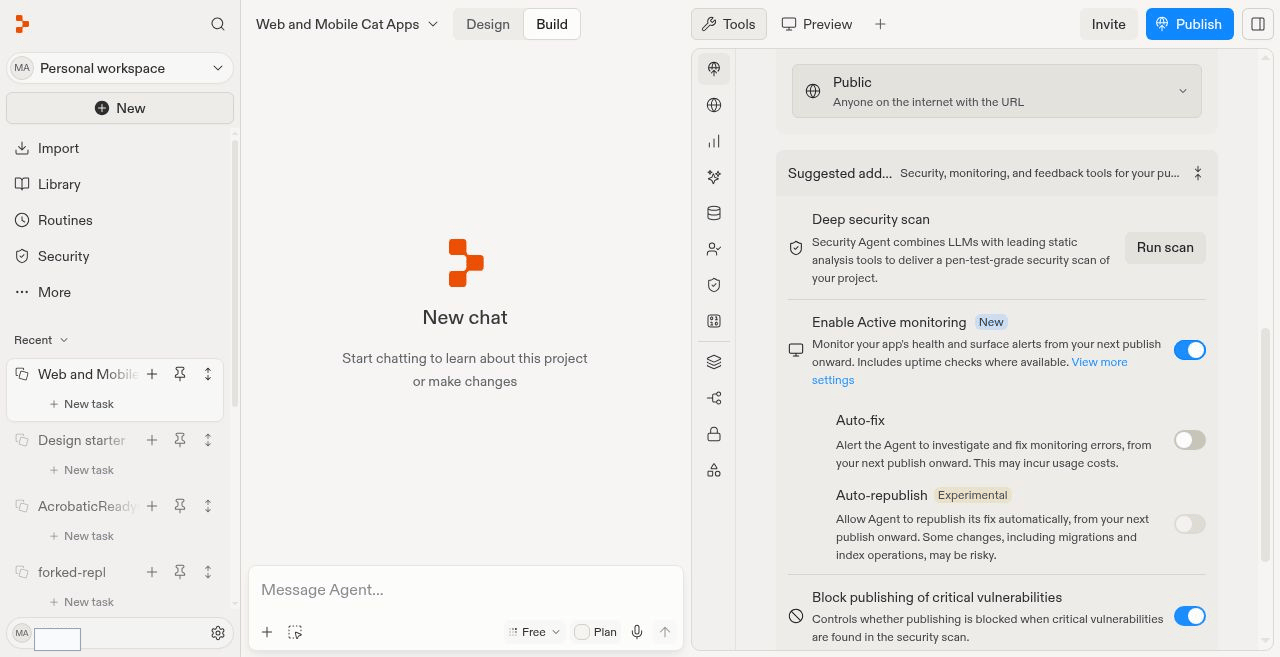
3
자동 수정 활성화하기
Auto-fix를 켜면 Monitoring Agent가 모니터링 오류를 조사하고 수정합니다.이미 게시된 앱이라면 이 변경 사항은 즉시 저장됩니다. 새 앱이라면 Publish를 선택해 설정을 적용하고 모니터링을 시작하세요.
4
자동 재게시 여부 선택하기
Auto-republish를 켜면 Agent가 수정 사항을 자동으로 게시합니다. 변경 사항을 직접 검토하고 게시하려면 꺼 두세요.이미 게시된 앱이라면 이 변경 사항은 즉시 저장됩니다. 새 앱이라면 첫 게시부터 설정이 적용됩니다.
알림 검토하기
Monitoring 도구를 열고 Monitoring alerts 표를 찾으세요:- Active: 현재 앱에 영향을 주고 있는 문제입니다.
- Resolved: 최근 30일 이내에 앱에 대한 영향이 멈춘 문제입니다.
이메일 기본 설정
Settings > Notifications를 열고 Active monitoring alerts에서 알림 이메일을 제어하세요.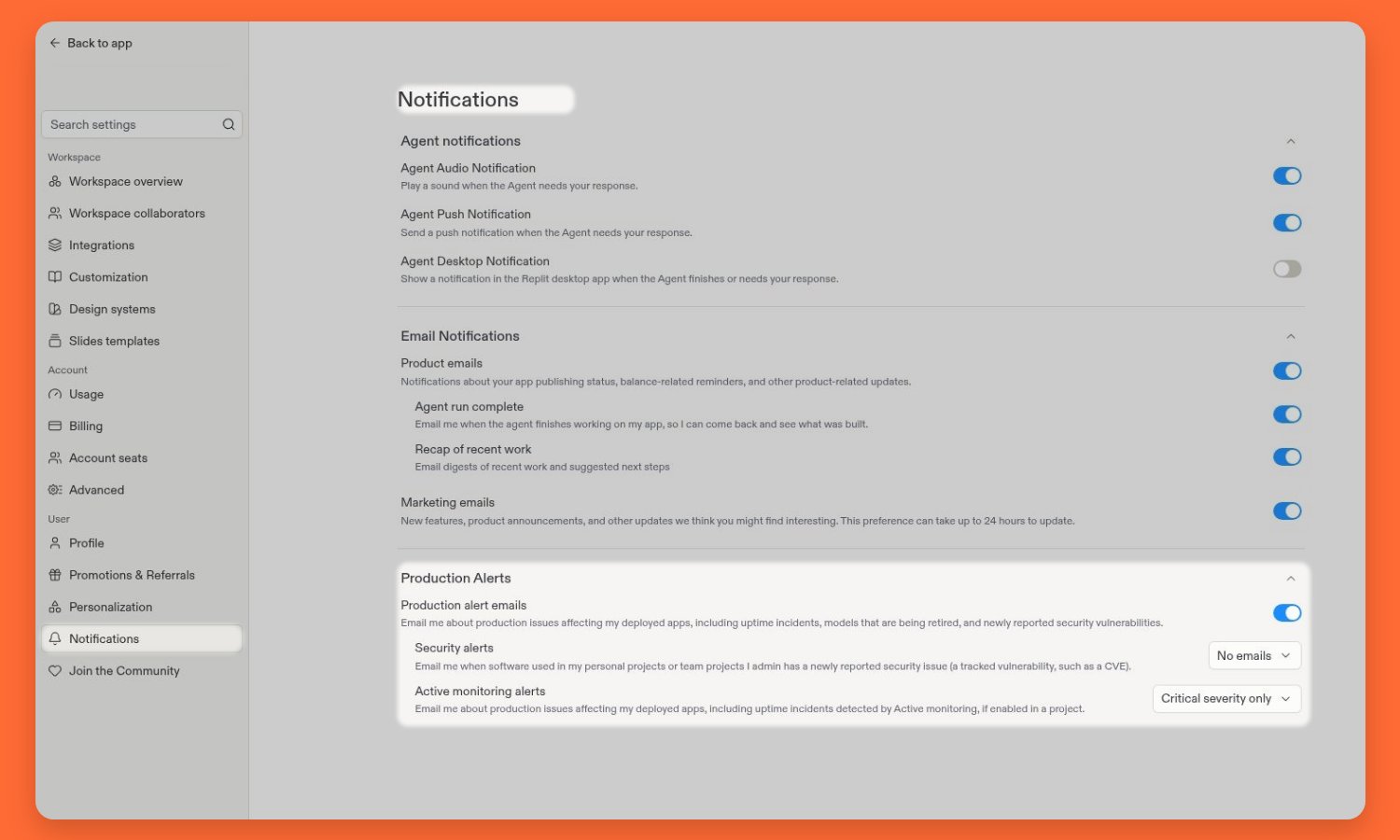
프로덕션에 대해 Agent에게 물어보기
알림을 기다리거나 Auto-fix를 켜지 않아도 게시된 앱에 대해 Agent에게 물어볼 수 있습니다. 다음과 같은 프롬프트를 사용해 보세요:- “지난 1시간 동안 내 앱이 500 오류를 반환한 이유는 무엇인가요?”
- “오늘 가장 느렸던 엔드포인트는 무엇인가요? p50과 p99 지연 시간을 비교해 주세요.”
- “마지막으로 게시한 이후의 CPU 및 메모리 사용량을 확인해 주세요.”
- “시작에 실패한 리비전의 런타임 로그를 읽어 주세요.”
사용 가능한 텔레메트리
Agent는 자동 알림에 사용되는 세 가지 신호보다 더 많은 텔레메트리를 필요할 때 조회할 수 있습니다. 사용 가능한 지표는 배포 유형과 클라우드 제공업체에 따라 다릅니다.- HTTP traffic: 요청 수, 요청 지연 시간, 4xx 및 5xx 응답 수, 가용성.
- Endpoint performance: 엔드포인트별 요청 수, 지연 시간, 4xx 및 5xx 응답 수. 지연 시간에는 평균, p50, p95, p99 값이 포함됩니다.
- Compute: CPU 및 메모리 사용률, 활성 인스턴스 수, 시작 지연 시간, 인스턴스 가동 시간.
- Storage and network: 디스크 사용량, 디스크 사용률, 네트워크 송신량.
- Application errors: 오류 로그 수와 심각도 또는 배포 리비전별로 필터링된 런타임 로그.
다음 단계
- Monitoring: 앱의 상태, 리소스 사용량, 로그를 확인합니다.
- 게시 후 진행 과정: 라이브 앱에 대한 변경 사항을 검토하고 게시합니다.
- 지출 관리: 사용량을 추적하고 비용을 관리합니다.