

Monitoring은 프로덕션 데이터베이스에서만 사용할 수 있습니다.
Monitoring에 접근하는 방법
Monitoring에 접근하는 방법
Database 도구에서:
- 프로덕션 데이터베이스를 선택하세요.
- Monitoring 탭을 선택하세요.
- Active queries 또는 Query performance를 선택하세요.
Active queries
지금 데이터베이스에서 실행 중인 모든 작업의 실시간 스냅샷입니다.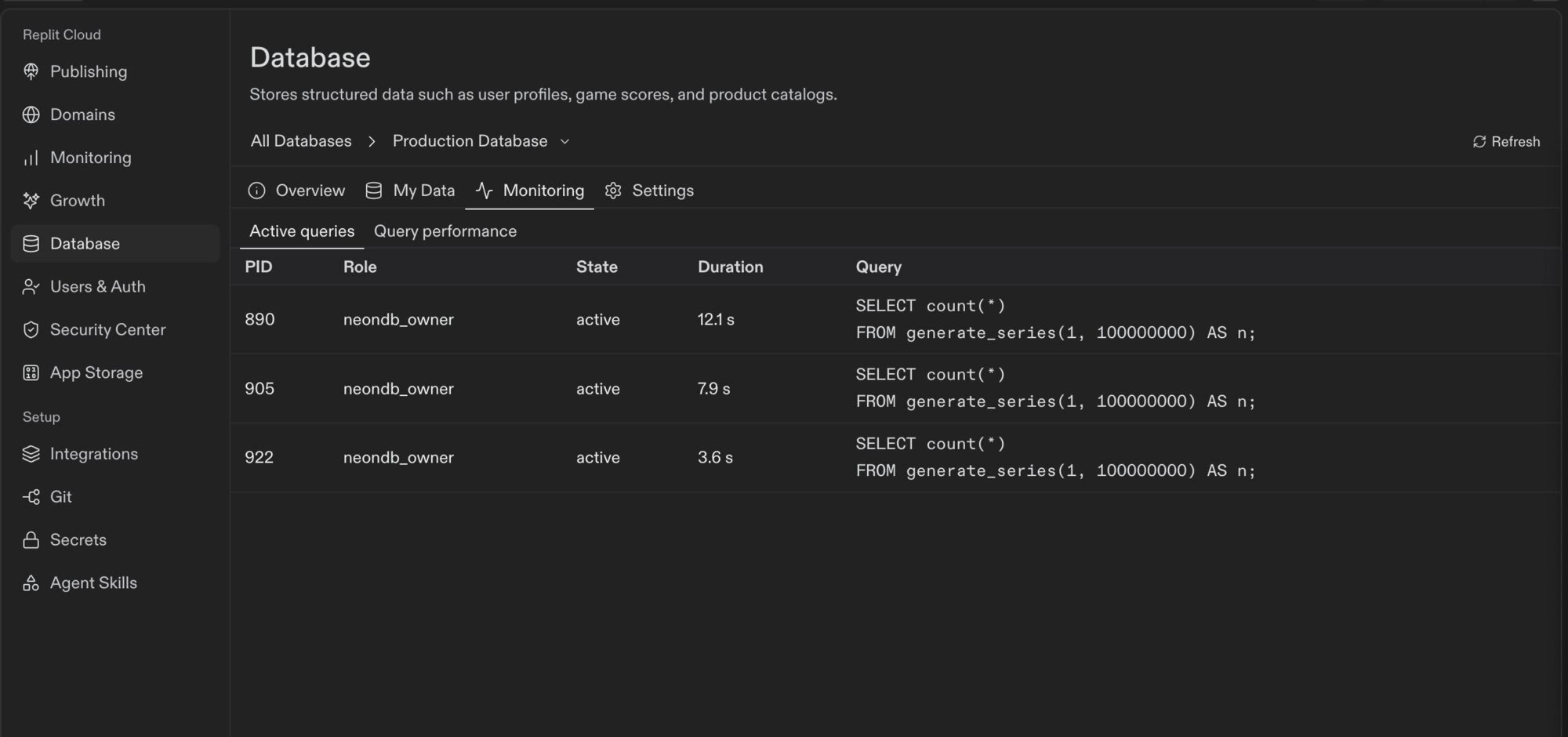
- PID: 쿼리를 실행 중인 연결의 프로세스 ID입니다.
- Role: 연결을 연 데이터베이스 사용자입니다.
- State:
active는 쿼리가 실행 중임을 의미합니다.idle in transaction은 트랜잭션이 열려 있지만 아무 작업도 하지 않는 상태입니다. 이 상태에서도 잠금은 유지됩니다. - Duration: 현재 쿼리가 실행된 시간입니다.
- Query: 쿼리문 자체입니다.
Query performance
데이터베이스가 실행한 모든 쿼리의 통계이며, 비용이 가장 큰 쿼리가 먼저 표시됩니다.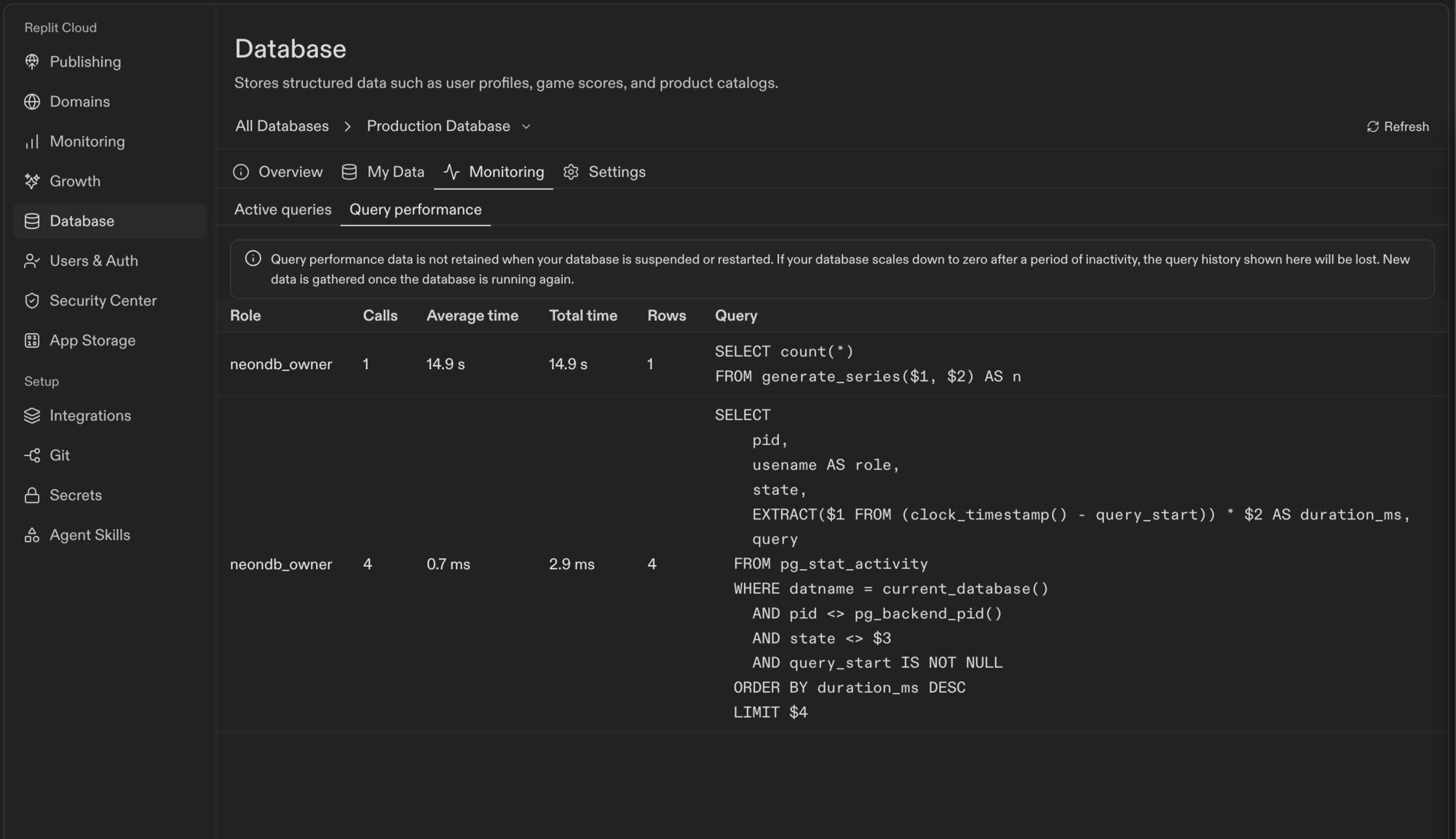
- Calls: 쿼리가 실행된 횟수입니다.
- Average time: 실행당 평균 시간입니다. 개별 실행은 표시되지 않고 평균만 표시됩니다.
- Total time: 평균 시간에 호출 수를 곱한 값입니다. 표는 이 값을 기준으로 정렬됩니다.
- Rows: 호출당이 아니라 모든 호출에 걸친 총 행 수입니다.
- Query: 사용자의 값이
$1같은 플레이스홀더로 대체된 쿼리문입니다.