

Replit 조직에 대한 SSO를 필수로 설정(replit.com 로그인)하려고 하시나요? 이는 별도로 구성합니다 — 싱글 사인온(SAML SSO)을 참고하세요. 이 페이지는 Replit에서 빌드한 앱의 로그인 흐름에 SSO를 추가하는 방법을 다룹니다.
구성할 수 있는 항목
- 엔터프라이즈 SSO 연결: OIDC 또는 SAML을 사용하여 Okta 또는 Microsoft Entra ID로 싱글 사인온을 구성합니다. 고객이 회사의 아이덴티티 제공자로 로그인할 수 있게 합니다. SSO는 수동 이메일 허용 목록을 회사의 기존 아이덴티티 제공자로 대체하여 민감한 데이터를 다루는 내부 도구도 보호합니다.
- 다중 요소 인증(MFA): 앱의 로그인 흐름에 MFA를 추가합니다.
- 세션 제어: 세션 길이와 인증 빈도를 조정합니다.
- 기타 Clerk 설정: 추가 Clerk 구성은 Replit 앱에 자동으로 적용됩니다. API 키나 환경 설정은 변경하지 마세요 — Replit이 이를 관리합니다. 개발 및 프로덕션 환경을 참고하세요.
Clerk 대시보드 열기
필요한 인증 변경 사항을 Agent에게 요청하세요. Agent는 처리할 수 있는 부분을 설정하고, 사용자의 입력이 필요한 구성은 앱의 Clerk 대시보드로 안내합니다.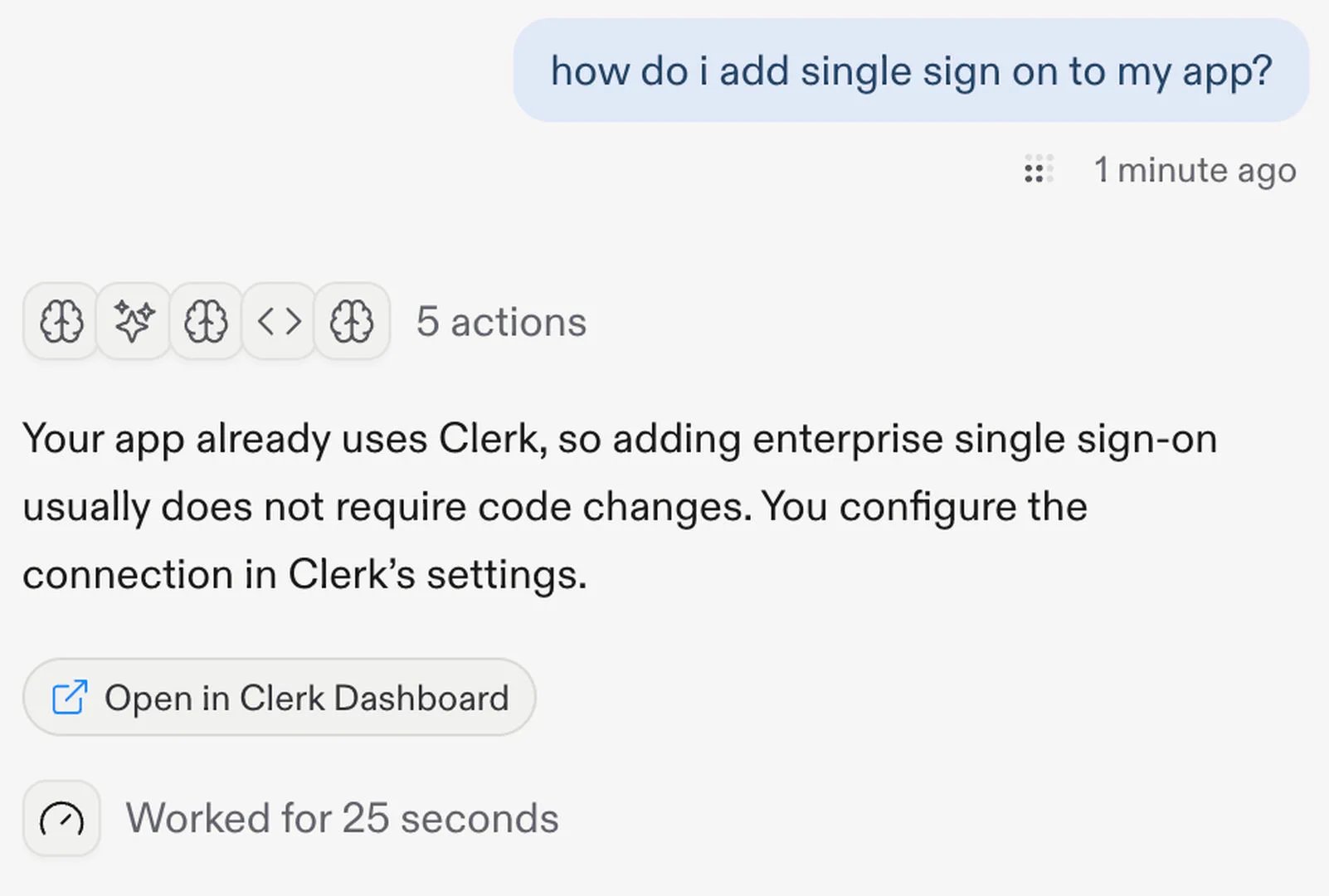
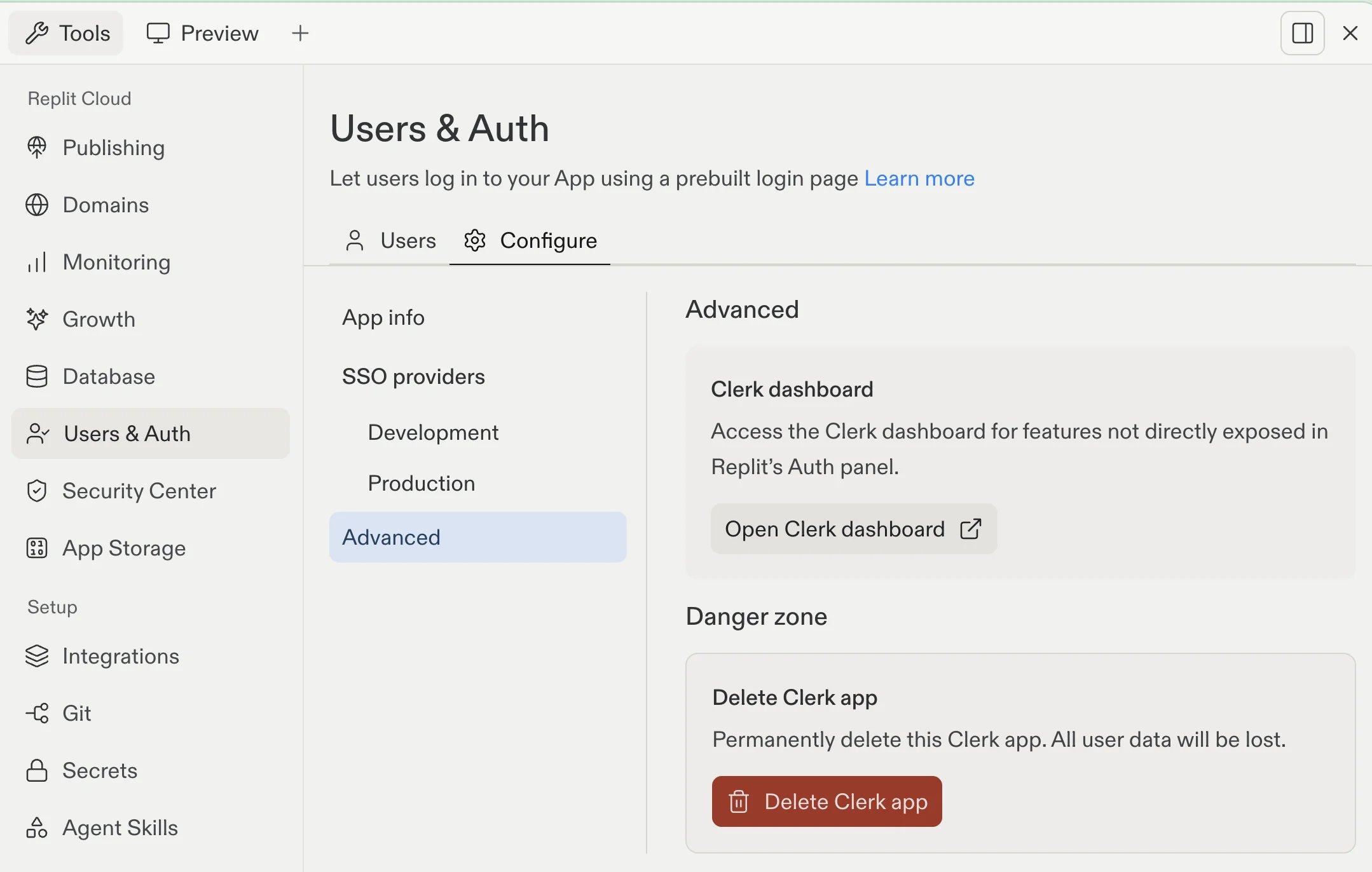
- Tools 패널에서 Users & Auth를 선택합니다.
- Configure 탭을 선택합니다.
- Advanced를 선택합니다.
- Clerk dashboard 아래에서 Open Clerk dashboard를 선택합니다.
엔터프라이즈 SSO 연결 설정하기
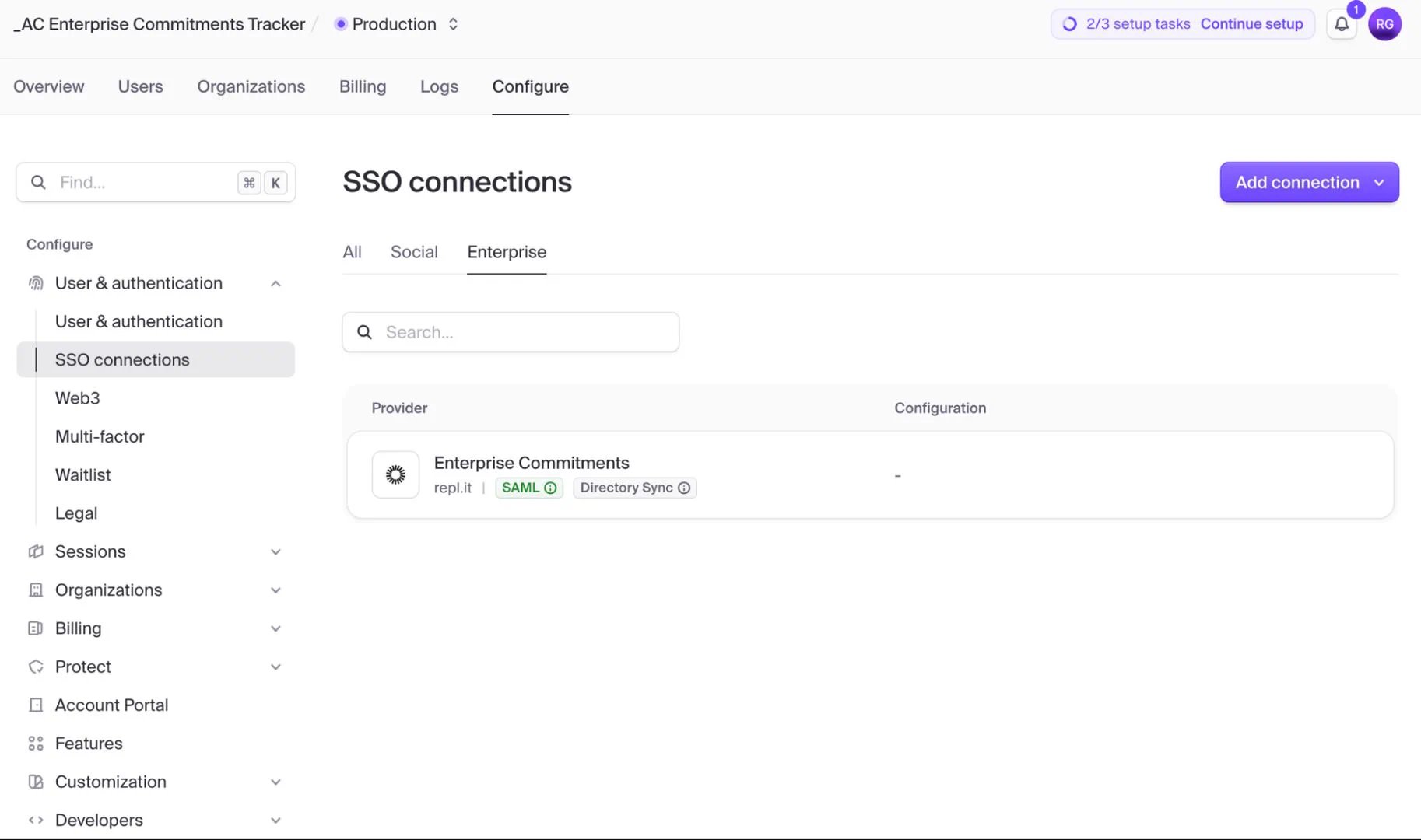
- Clerk 대시보드에서 Configure를 선택합니다.
- User & authentication 아래에서 SSO connections를 선택합니다.
- Enterprise를 선택합니다.
- Add connection을 선택합니다.
연결 확인하기
구성을 완료한 후 아이덴티티 제공자의 테스트 계정으로 로그인하세요. 해당 계정이 앱의 예상되는 부분에 접근할 수 있는지 확인합니다. 로그인에 실패하면 Agent에게 도움을 요청하세요. 요청에 아이덴티티 제공자, 프로토콜, 오류 메시지를 포함하세요.이 페이지는 앱 자체 로그인 흐름을 위한 엔터프라이즈 SSO를 다룹니다. Workspace에서 SSO providers로 표시되는 Google, GitHub, Apple, X를 통한 소셜 로그인은 로그인 제공자를 참고하세요. 이 페이지는 Replit Auth 마이그레이션이나 Replit 계정을 위한 SAML 로그인은 다루지 않습니다.
가격 및 이용 가능 여부
Clerk 대시보드 접근은 Replit Pro 및 Replit Enterprise 플랜에서 이용할 수 있습니다.엔터프라이즈 SSO 연결은 2026년 10월 1일까지 무료입니다. 이후에는 SSO 가격이 Clerk의 가격 정책과 일치하며 Replit 청구서에 반영됩니다.
관련 문서
- Clerk Auth는 Replit 앱에서 Clerk 기반 인증이 작동하는 방식을 설명합니다.