

Preview는 Webview의 새로운 이름입니다.
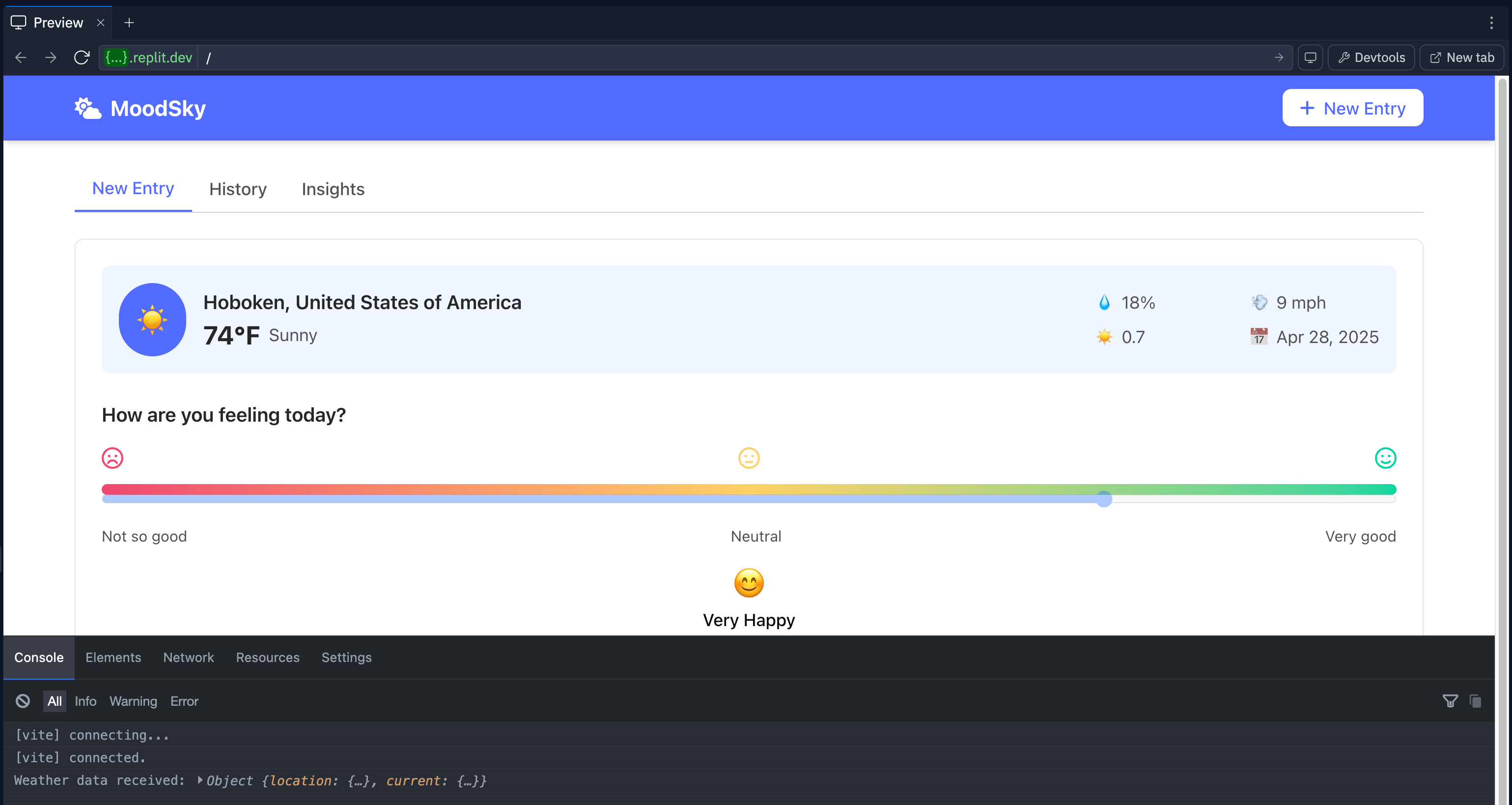
기능
Preview는 웹 앱을 원활하게 테스트하고 디버그할 수 있도록 다음 기능을 제공합니다.- 실시간 웹 보기: 브라우저 탭을 벗어나지 않고 앱을 보고 상호작용하기
- 개발자 도구: 내장 도구로 문제를 빠르게 진단하기
- 반응형 테스트: 다양한 모바일 기기 화면 크기로 앱 보기
사용법
Preview 도구는 웹 앱을 실행하면 자동으로 열립니다. User Settings 도구의 Automatic Preview 설정에서 이 동작을 켜고 끌 수 있습니다. 다음 설명은 Preview를 여는 방법을 안내합니다.Preview에 접근하는 방법
Preview에 접근하는 방법
좌측 도구 도크에서:
 All tools를 선택해 Project Editor 도구 목록을 확인하세요.
 Preview를 선택하세요.
- 상단의
 돋보기를 선택해 검색 도구를 여세요
 - “Preview”를 입력해 도구를 찾고 검색 결과에서 선택하세요.
주소창
Preview 탭 상단의 주소창에는 다음 도구가 포함되어 있습니다.- 뒤로 가기 버튼: 탐색 기록에서 이전 페이지로 이동
- 앞으로 가기 버튼: 탐색 기록에서 다음 페이지로 이동
- 앱 도메인:
{...}.replit.dev를 선택해 Replit App의 임시 URL 정보 확인 - 주소 필드: 현재 URL 경로 확인 또는 새 경로 입력
브라우저 도구
주소창 우측의 브라우저 도구에는 다음 기능이 포함되어 있습니다.- 화면 크기: 다양한 기기 화면 크기 프리셋을 선택해 반응형 디자인 테스트
- Devtools: 개발자 도구 패널 켜고 끄기
- 새 탭: 웹 앱 URL을 새 브라우저 탭에서 열기
모바일 앱을 빌드하시나요? Preview 패널은 iOS Simulator 또는 Android Emulator에서의 프리뷰도 지원합니다. 자세한 내용은 Native Mobile Apps를 참고하세요.
개발자 도구
Eruda 오픈 소스 프로젝트로 구동되는 개발자 도구는 다음 작업을 수행하는 데 도움이 됩니다.- 앱 컨텍스트에서 JavaScript 콘솔을 보고 상호작용하기
- DOM 요소 검사하기
- 네트워크 요청 모니터링하기
- 표시 및 동작 환경설정 구성하기
 Devtools
버튼을 선택해 켜고 끄세요.
다음 섹션에서는 각 개발자 도구 탭에서 수행할 수 있는 작업을 설명합니다.
Devtools
버튼을 선택해 켜고 끄세요.
다음 섹션에서는 각 개발자 도구 탭에서 수행할 수 있는 작업을 설명합니다.
Console
Console 탭은 애플리케이션에서 생성된 JavaScript 로그를 표시합니다. 이 탭에서는 다음 작업을 수행할 수 있습니다.- 출력 지우기:
 사선이 그어진 원 아이콘을 선택해 모든 콘솔 출력 제거.
 - 출력 필터링: 유형별로(All, Info, Warning, Error) 필터링된 콘솔 출력 보기.
- 일치하는 텍스트 필터링:
 필터 아이콘을 선택하고 텍스트를 입력해 일치하는 출력 보기.
 - 출력 복사:
 복사 버튼을 선택해 선택한 콘솔 메시지 복사.
 - JavaScript 코드 실행:
 오른쪽 꺾쇠를 선택해 앱 컨텍스트에서 JavaScript 코드 실행. 표현식을 입력하고 Execute를 선택하세요.
Elements
Elements 탭에서는 웹 페이지의 DOM 구조를 검사하고 수정할 수 있습니다.- 요소 세부정보 보기: DOM 요소와 HTML 코드 내 위치에 대한 세부정보 보기
- 출력 복사: 복사 버튼을 선택해 선택한 콘솔 메시지 복사.
 화살표 선택 도구로 선택 모드를 전환하세요.
선택 모드에 들어간 후, 웹 페이지에서 요소를 선택하세요.
해당 요소의 HTML과 CSS가 Elements 탭에 표시됩니다.
화살표 선택 도구로 선택 모드를 전환하세요.
선택 모드에 들어간 후, 웹 페이지에서 요소를 선택하세요.
해당 요소의 HTML과 CSS가 Elements 탭에 표시됩니다.
Network
Network 탭은 웹 페이지에서 시작된 요청을 모니터링합니다. 이 탭에서는 다음 작업을 수행할 수 있습니다.- 요청 추적: 앱에서 시작된 모든 네트워크 요청 보기. 요청을 선택해 세부정보를 확인하세요.
- 필터: 필터 아이콘을 선택해 텍스트와 일치하는 결과 보기. 필터를 비워두면 초기화됩니다.
- 복사: 복사 버튼을 선택해 저장소 정보 복사.
Resources
Resources 탭은 페이지에서 로드된 자산과 쿠키, 로컬 저장소 등 브라우저 저장소를 보여줍니다. 다음 자산 유형에 대한 목록을 보고 새로고침할 수 있습니다.- JavaScript 파일
- 스타일시트
- Iframe
- 이미지
- 저장소 보기: 로컬 저장소, 세션 저장소, 쿠키 검토.
- 필터: 필터 아이콘을 선택해 텍스트와 일치하는 결과 보기. 필터를 비워두면 초기화됩니다.
- 지우기: 지우기 버튼을 선택해 해당 저장소 유형의 모든 데이터 삭제.
- 선택 항목 삭제:
 “X” 아이콘을 선택해 저장소 항목 제거.
 - 복사: 복사 버튼을 선택해 저장소 정보 복사.
Settings
Settings 탭에서는 개발자 도구의 모양과 동작을 커스터마이즈할 수 있습니다. 이 탭에는 다음에 대한 커스터마이즈 옵션이 포함되어 있습니다.- 도구 설정: 각 도구 탭에 적용되는 옵션 커스터마이즈
- JavaScript 컨트롤: JavaScript 동작 옵션 지정, 예를 들어 앱이 JavaScript 없이 어떻게 동작하는지 테스트하기 위해 꺼두기
- 표시 환경설정: 개발자 도구의 테마, 패널 크기, 투명도, 기타 동작 변경