

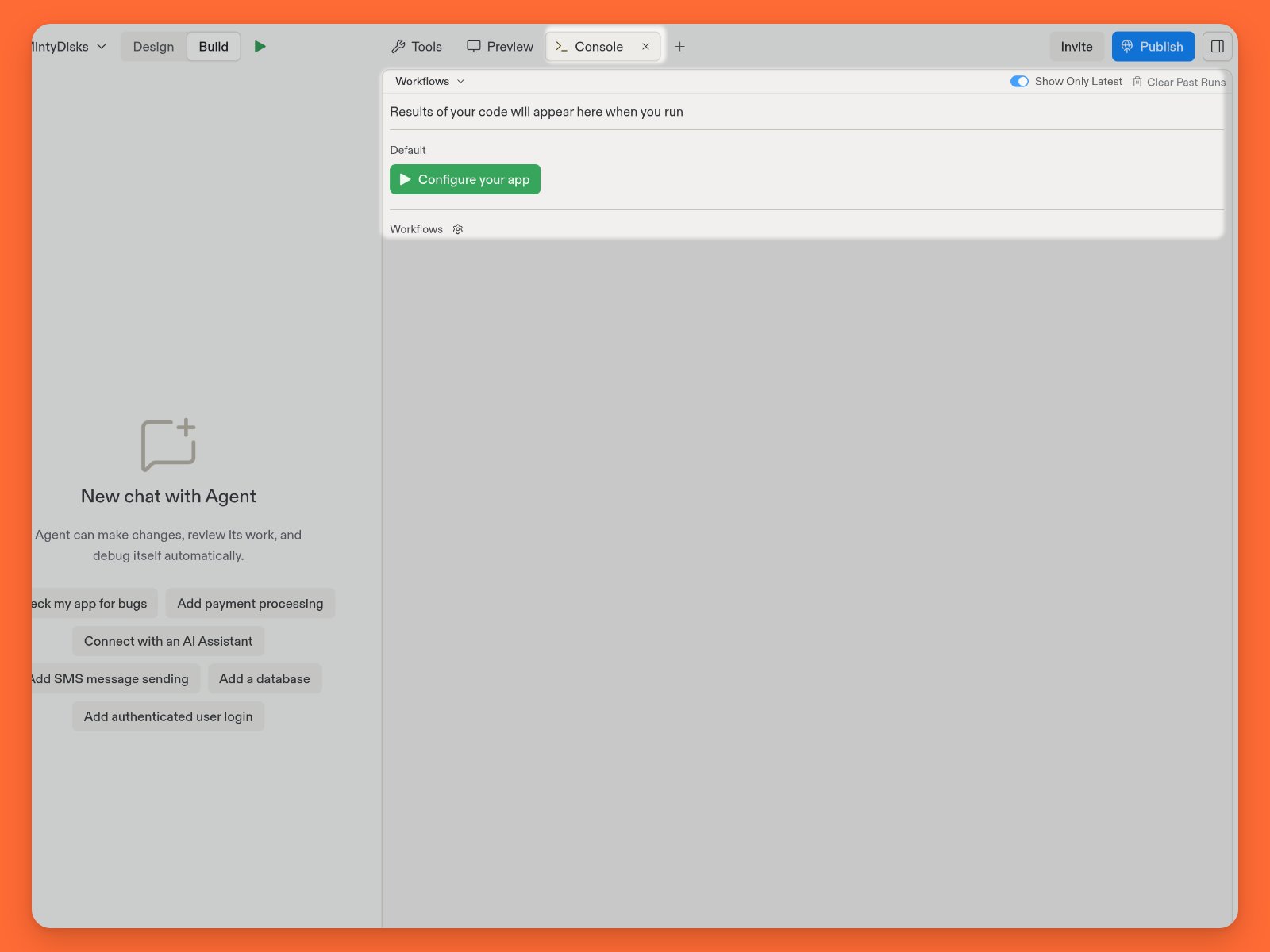
기능
Console은 앱의 동작을 이해하는 데 도움이 되는 다음 도구를 제공합니다:- 실시간 로깅: 앱의 출력을 실시간으로 확인합니다
- AI 지원: 로그에 보고된 오류를 수정하기 위한 제안을 받습니다
- 실행 기록: 변경 사항을 추적하기 위해 이전 실행의 로그를 표시합니다
사용법
Project Editor에서 직접 Console 도구에 접근할 수 있습니다.Console 접근 방법
Console 접근 방법
- Project Editor 탭 바에서 **+**를 선택하여 새 탭에서 Tools & files를 엽니다.
- Search tools에
Console을 입력합니다. - View the terminal output after running your code라고 설명된 Console을 선택합니다.
- 코드를 실행한 Command
- 타임스탬프 정보
- 표준 출력 및 오류 로그
npm run dev로 시작하도록 구성된 프로젝트는 해당 명령과 그 명령이 생성하는 로그 메시지를 보여줍니다.
HTML, CSS, JS 코드에서 생성되는 클라이언트 측 로그는 Preview 도구의 개발자 도구에만 표시됩니다.
AI 기반 디버깅
로그에서 이해하고 싶은 오류나 정보를 발견하면 항목 상단의 Ask AI 버튼을 선택하세요. 이렇게 하면 Agent 탭이 자동으로 열리고 분석을 위해 로그 내용이 제출됩니다.로그 항목 명령
Console은 로그를 관리하기 위한 다음 도구를 제공합니다:- Show Only Latest: 이 컨트롤을 켬으로 전환하면 가장 최근 실행만 표시됩니다.
- 항목 접기: 명령 이름 왼쪽의

- 이전 실행 지우기: 이전 실행의 로그를 삭제하려면 선택하세요. 이 작업은 되돌릴 수 없습니다.
네트워크 가용성
개발 버전 앱의 온라인 가용성을 제어할 수 있습니다. 개발 URL로의 요청 처리를 중단하려면 네트워크 정보 줄 오른쪽의

{...}.replit.dev 텍스트를 선택하세요. 최신 탐색 및 개인정보 보호 제어에 대해서는 개발 URL을 참조하세요.
개발 URL로의 요청 처리를 중단하도록 설정해도 앱은 Preview 탭에서 계속 접근할 수 있습니다.