

모델 컨트롤은 Enterprise 계정의 계정 관리자만 사용할 수 있습니다. 조직에서 이 기능을 사용하려면 영업팀(sales@replit.com)에 문의하세요.
지능형 모델 라우팅 사용하기
지능형 모델 라우팅은 Enterprise 워크스페이스의 기본 Agent 환경입니다. Auto mode가 켜져 있으면 품질과 비용의 균형을 맞추면서 Replit이 각 작업에 가장 적합한 모드와 모델을 선택합니다. 라우팅은 계정 및 워크스페이스 정책에서 승인된 모델 풀 내에서 선택됩니다. 이 풀에 포함되지 않은 제공업체와 모델은 선택할 수 없습니다. 빌더는 Auto mode를 켜둔 상태로 유지하거나, 끄고 승인된 모델을 직접 선택할 수 있습니다.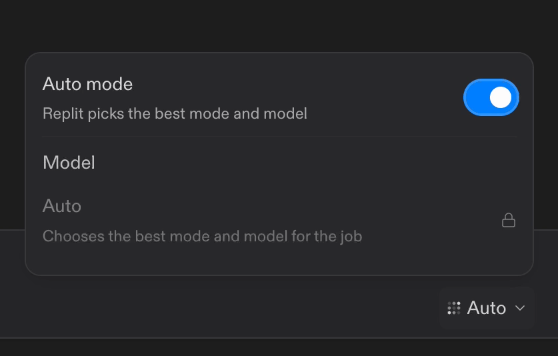
워크스페이스에 승인된 모델 간에 작업을 라우팅하려면 Auto mode를 켜세요.
Agent 모델 설정 열기
Settings에서 Advanced로 이동한 다음 Agent modes and model providers를 펼칩니다.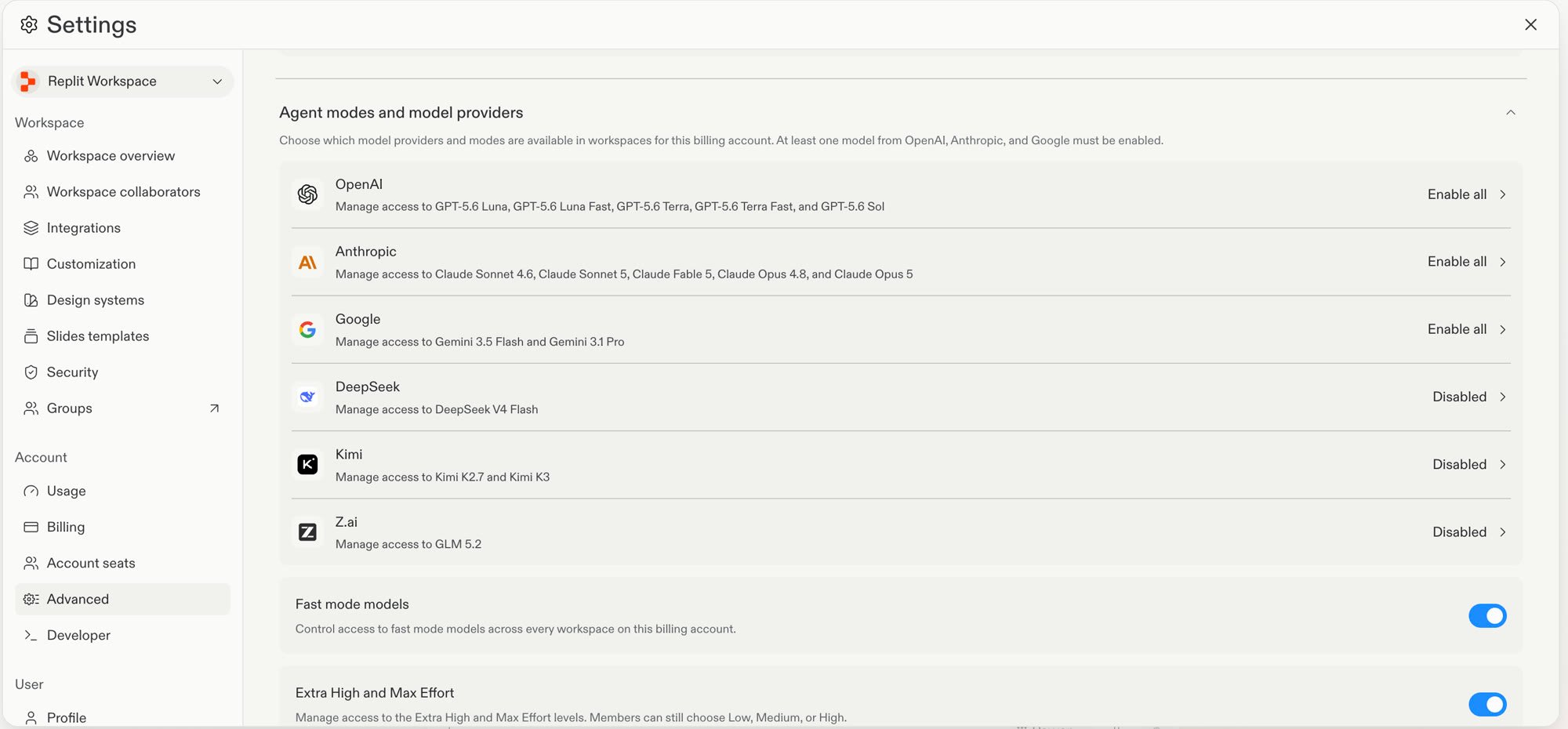
Advanced 설정에 있는 모델 제공업체 정책과 별도의 Fast mode models 컨트롤.
제공업체 정책 설정하기
1
관리하려는 모델 제공업체를 선택합니다.
2
Account policy에서 다음 중 하나를 선택합니다:
OpenAI, Anthropic, Google 중 최소 하나의 모델은 계속 활성화 상태로 유지해야 합니다. 다른 제공업체는 비활성화할 수 있습니다.
3
Update를 선택합니다.
워크스페이스 정책 설정하기
워크스페이스마다 서로 다른 모델 액세스가 필요한 경우 Enable selected를 사용하세요.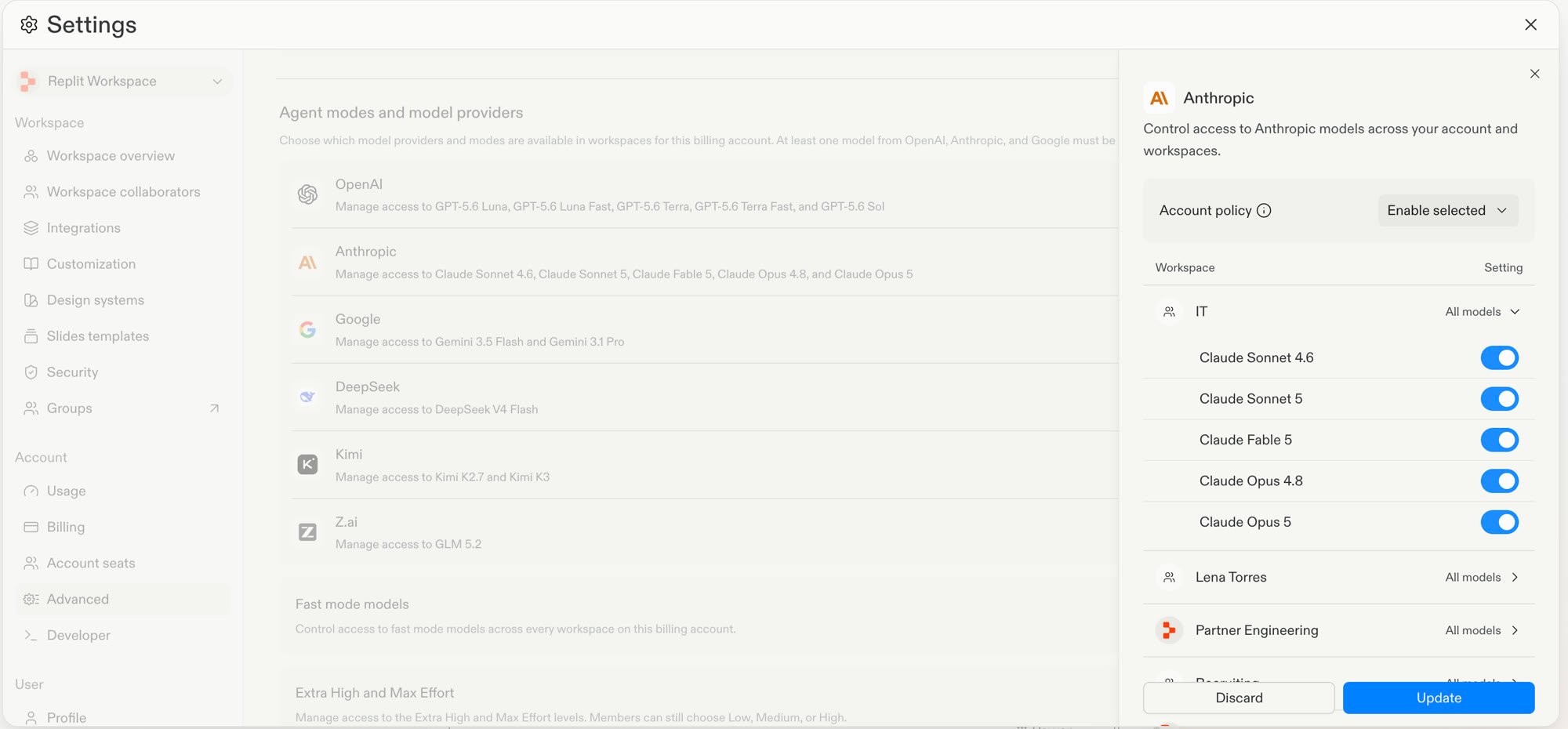
Enable selected로 설정된 Anthropic 제공업체 정책과 워크스페이스별로 구성된 모델 액세스.
- 제공업체 설정을 엽니다.
- Account policy를 Enable selected로 설정합니다.
- Workspace 목록에서 해당 워크스페이스의 Setting 드롭다운을 선택합니다.
- 해당 워크스페이스에서 각 모델을 켜거나 끕니다.
- Update를 선택합니다.
제한 사항
- 모델 정책은 워크스페이스 단위로 적용됩니다. 동일한 워크스페이스 내 사용자 그룹별로 서로 다른 정책을 설정할 수는 없습니다.
- 지능형 모델 라우팅은 계정 또는 워크스페이스 정책을 재정의하지 않습니다. 비활성화된 제공업체나 모델은 선택할 수 없습니다.
- Agent modes and model providers의 Fast mode models 토글은 계정의 모든 워크스페이스에서 고속 모델 변형에 대한 액세스를 제어합니다. 제공업체 정책과 지능형 모델 라우팅은 이 설정을 변경하지 않습니다.
다음 단계
- Enterprise 정책 컨트롤 개요는 Workspace Settings를 참고하세요.
- 빌더가 사용 가능한 모델을 선택하는 방법은 Model selector를 참고하세요.
- 게시 및 액세스 제어를 구성하려면 개인정보 및 배포 설정을 참고하세요.