

데이터베이스를 복원할 수 있는 사용자
복원은 실제 데이터를 변경하므로, 이미 데이터베이스를 편집할 수 있는 사용자로 제한됩니다.- 개인 앱: 소유자와 편집 권한이 있는 협업자.
- 워크스페이스 앱: 해당 앱에 대해 Editor, Publisher 또는 Owner 액세스 수준을 가진 멤버. Read-only 권한을 가진 멤버는 복원할 수 없습니다.
개발 데이터베이스 복원
개발 데이터베이스는 체크포인트 롤백을 통해 코드와 함께 복원됩니다. Agent가 생성한 체크포인트에서 Rollback here를 선택하세요. 확인 대화상자에 영향을 받는 항목이 표시됩니다: 파일, 개발 데이터베이스, Agent의 메모리가 모두 해당 체크포인트 시점의 상태로 돌아갑니다.체크포인트 롤백은 프로덕션 데이터베이스에 영향을 주지 않습니다. 프로덕션 데이터를 복구하려면 아래 방법 중 하나를 사용하세요.
프로덕션 데이터베이스를 특정 시점으로 복원
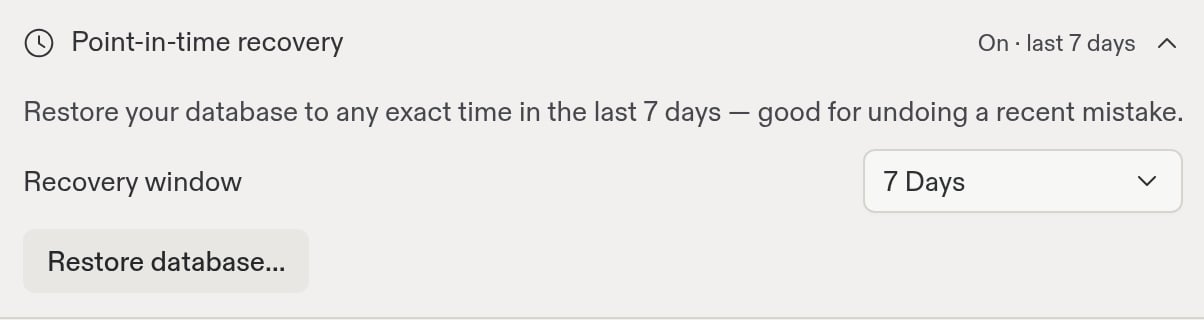
특정 시점 복원(PITR)은 프로덕션 데이터베이스의 연속적인 기록을 보관합니다. 데이터베이스가 생성될 때 7일 기간으로 켜지며, 해당 기간 내의 원하는 초 단위 시점으로 복원할 수 있습니다.보관 기간 변경
- Database 도구를 열고 Production을 선택하세요.
- Settings를 연 다음 Advanced 아래에서 Point-in-time recovery를 펼치세요.
- Recovery window에서 기간을 선택하세요.
복원
- Point-in-time recovery에서 **Restore database…**를 선택하세요.
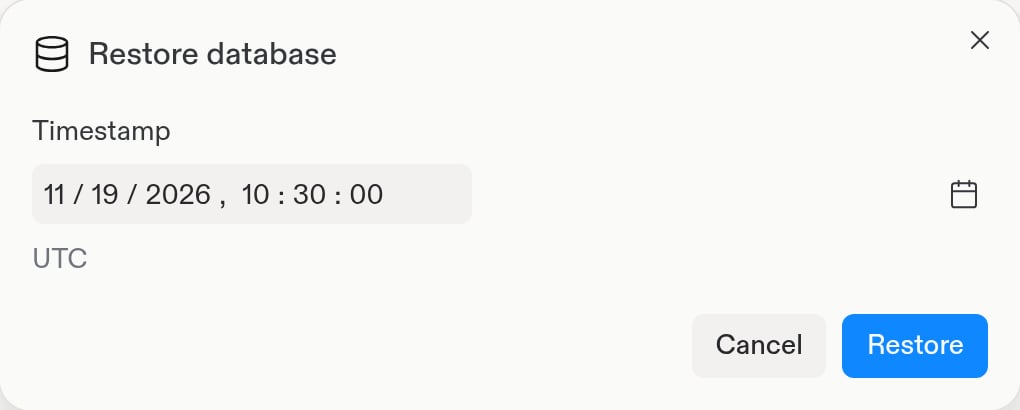
- Timestamp에 되돌아갈 날짜와 시간을 입력하세요. 시간은 현지 시간대 기준이며, 해당 시점은 복구 기간 내에 있어야 합니다.
- Restore를 선택하세요.
프로덕션 데이터베이스 일일 백업 예약
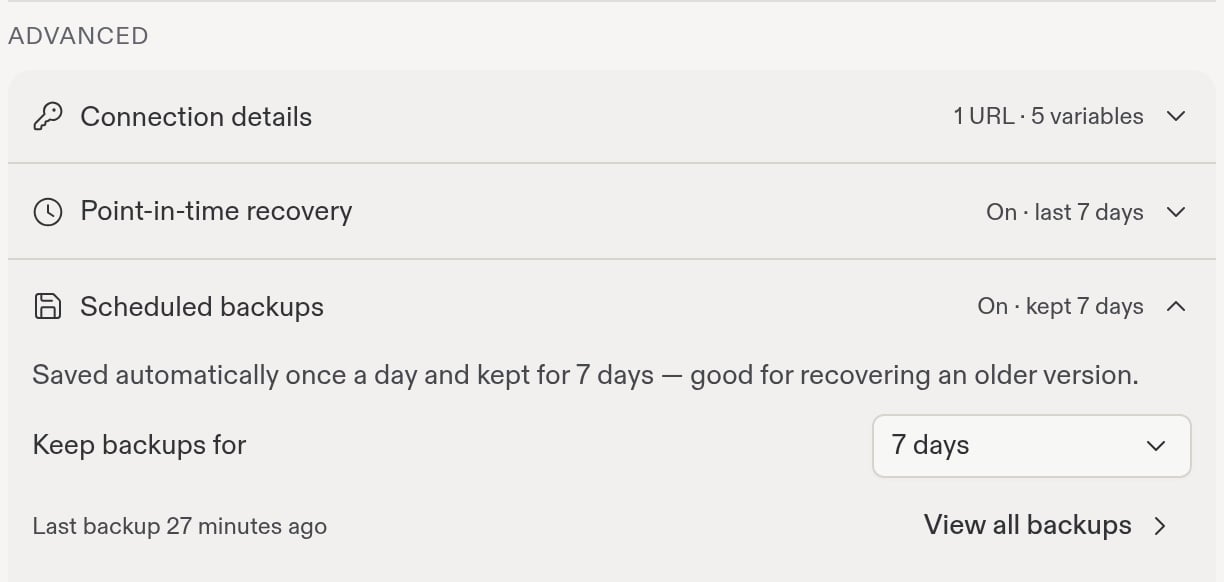
예약된 백업은 활성 상태인 동안 매일 프로덕션 데이터베이스의 전체 스냅샷을 하나씩 생성하며, 선택한 기간 동안 보관합니다. 이는 PITR을 보완하는 저비용 방법입니다: 복원 지점은 더 적지만, 각 지점은 PITR 기간에 의존하지 않는 완전한 사본입니다.스토리지 비용을 줄이기 위해 Neon은 24시간 동안 액세스가 없는 프로덕션 데이터베이스를 자동으로 보관 처리합니다. 데이터베이스가 보관 처리된 동안에는 예약된 백업이 건너뛰어집니다. 연결하면 데이터베이스가 깨어나며, 백업은 연결 즉시가 아니라 다음 예약된 일일 시간에 재개됩니다.
예약된 백업 켜기
- Database 도구를 열고 Production을 선택하세요.
- Settings를 연 다음 Advanced 아래에서 Scheduled backups를 펼치세요.
- Keep backups for에서 기간을 선택하세요. Core는 7일을 지원하며, Pro, Teams 및 Enterprise는 7일, 14일 또는 28일을 선택할 수 있습니다.
백업 복원
- Scheduled backups에서 View all backups를 선택하세요.
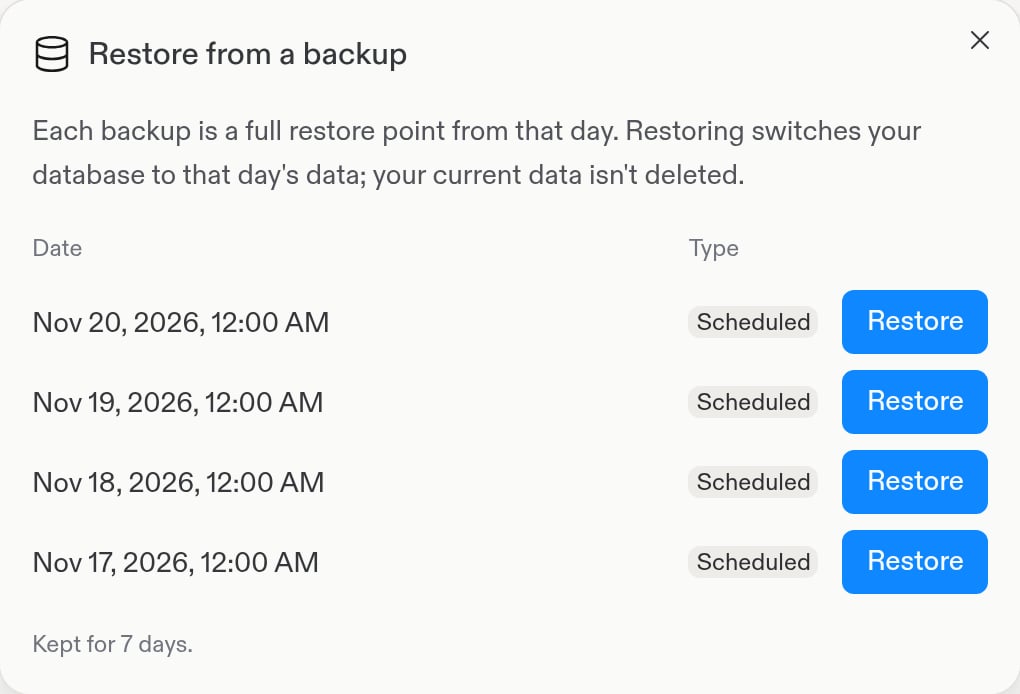
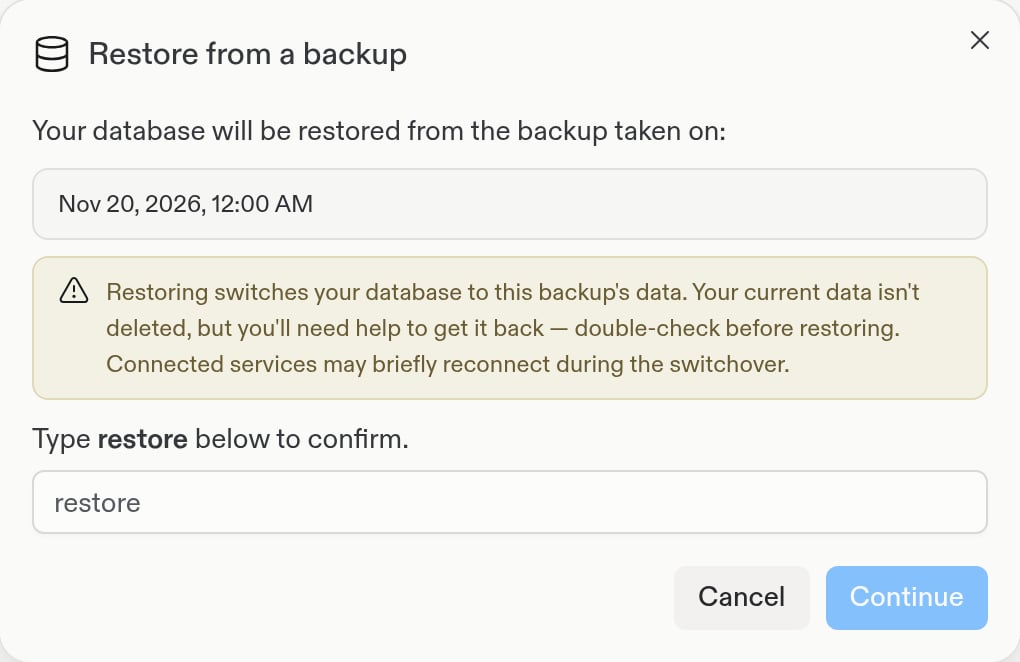
- 원하는 백업 옆의 Restore를 선택하세요.
- 경고를 읽고
restore를 입력한 다음 Continue를 선택하세요.
스토리지 비용
프로덕션 데이터베이스 스토리지는 세 가지 범주로 계량됩니다. 개발 데이터베이스의 체크포인트 롤백에는 별도 요금이 없습니다.
데이터베이스 스토리지는 모든 프로덕션 데이터베이스에 적용됩니다. PITR 기록은 데이터 변경량과 기간 설정이 길수록 증가하며, 예약된 백업은 보관 일수에 따라 증가합니다. 앱에 매일의 복원 지점으로 충분하다면, 짧은 PITR 기간과 예약된 백업을 함께 사용하는 것이 긴 PITR 기간보다 대체로 비용이 적게 듭니다. 스토리지가 청구서에 어떻게 표시되는지는 사용량 기반 청구를 참고하세요.
다음 단계
- 개발 및 프로덕션 데이터베이스: 두 데이터베이스가 어떻게 함께 작동하는지 알아보세요.
- 게시가 프로덕션 데이터베이스를 업데이트하는 방식: 프로덕션에 반영되기 전에 스키마 변경 사항을 검토하고 테스트하세요.
- 체크포인트 및 롤백: 앱 전체를 롤백합니다.