

개요
Replit Animation을 사용하면 Agent와의 대화만으로 완성도 높은 모션 그래픽을 만들 수 있습니다. 이는 React로 만들어진 프로그래밍 방식의 애니메이션입니다 — Remotion을 사용하지 않으며, 대신 Animated Videos는 웹사이트 애니메이션 라이브러리와 커스텀 Agent 스킬을 조합해 동작합니다. Runway나 Sora 같은 AI 생성 영상과는 다릅니다. 영상에는 텍스트 오버레이, 부드러운 전환, AI로 생성된 이미지 등을 포함할 수 있습니다. 영상은 Preview 패널에서 자동으로 반복 재생되며, 다른 앱을 빌드할 때처럼 Agent와 대화하며 반복해서 개선할 수 있습니다. 무료 등급을 포함해 모든 빌더가 사용할 수 있습니다.애니메이션 영상 만들기
Replit 홈페이지에서 애니메이션 영상을 만드는 방법은 두 가지입니다:방법 1: 프롬프트 입력하기
홈페이지에서 App 탭을 선택하고 원하는 영상을 설명하는 프롬프트를 입력하세요. Agent는 영상 관련 프롬프트를 자동으로 감지하고 Animated Video 스택을 선택합니다. 예시 프롬프트:- “새로 나온 스파클링 워터 브랜드의 홍보 영상을 만들어줘”
- “대형 언어 모델이 어떻게 작동하는지 30초짜리 설명 영상으로 만들어줘”
- “텍사스 오스틴 시를 위한 시네마틱한 홍보 영상을 만들어줘”
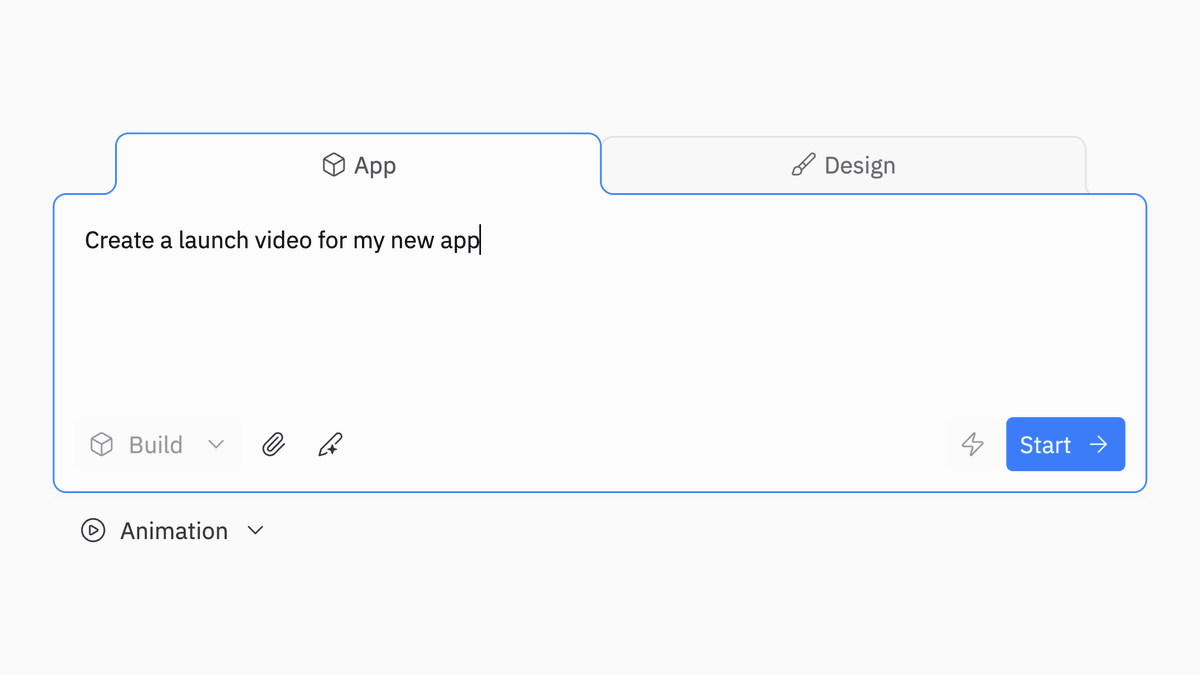
방법 2: 드롭다운에서 선택하기
- 홈페이지에서 App 탭으로 이동하세요.
- 앱 유형 드롭다운을 여세요.
- Animation을 선택하세요.
- 만들고 싶은 영상을 설명하세요.
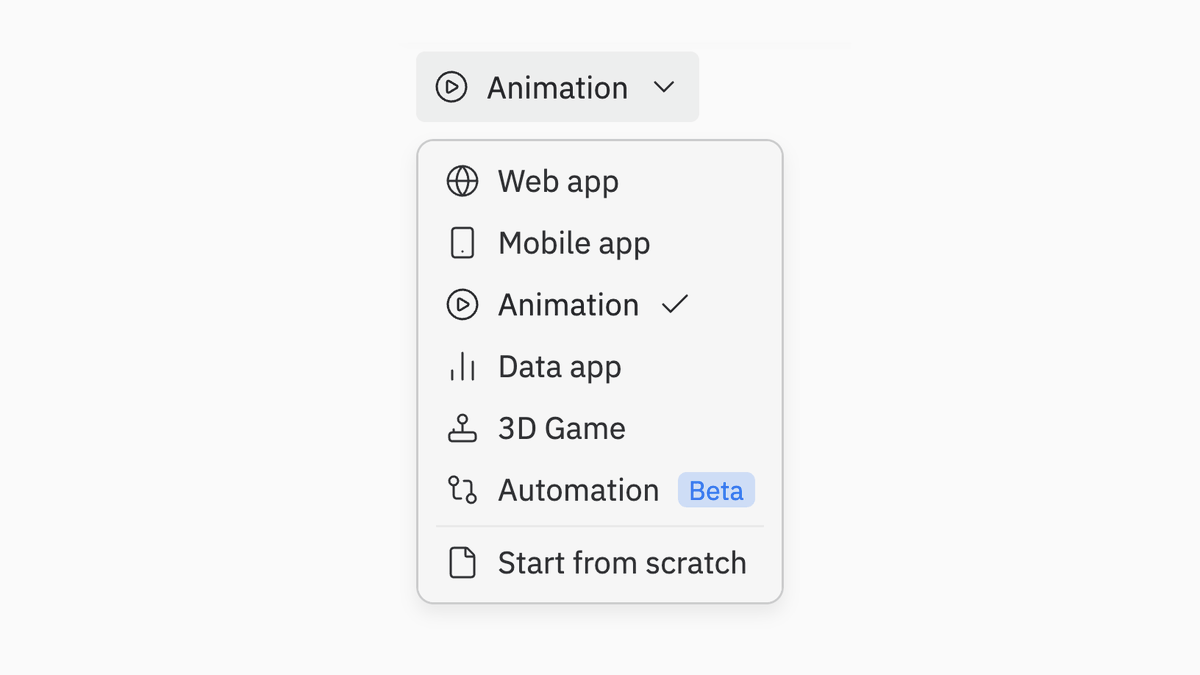
영상 반복 개선하기
Agent가 첫 버전을 생성한 후에는 대화를 통해 개선할 수 있습니다. 잘 작동하는 몇 가지 접근 방식:- 채팅 입력창의 Enhance Prompt 버튼 사용 — 영상 프롬프트에 특화되어 조정되어 있습니다.
- 개선을 요청 — 첫 버전을 확인한 후 “더 좋게 만들어줘” 또는 “장면 안에 더 복잡한 애니메이션을 추가하고 더 창의적으로 만들어줘” 같은 요청이 좋은 결과를 만드는 경향이 있습니다.
- 바꾸고 싶은 부분을 구체적으로 요청 — 예를 들어 “전환을 더 부드럽게 해줘”, “색상 구성을 다크 블루와 골드로 바꿔줘”, “마지막에 로고 등장 장면을 추가해줘” 등입니다.
영상 내보내기
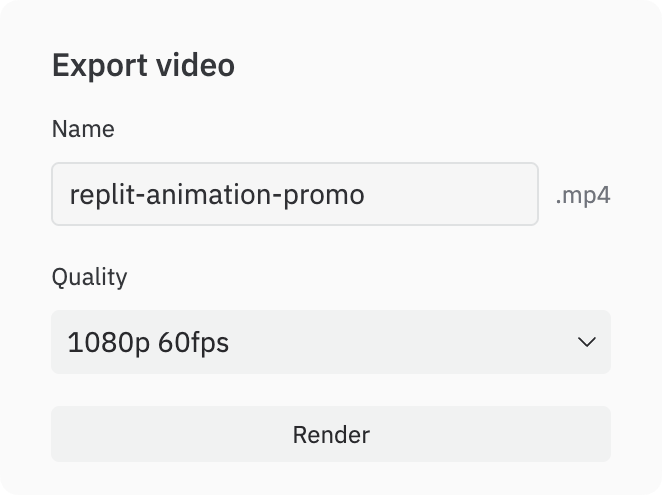
영상이 만족스러우면 MP4 파일로 내보낼 수 있습니다.- Preview 패널 오른쪽 상단의 Export 버튼을 찾으세요.
- 원하는 품질 설정을 선택하세요:
- 해상도: 720p 또는 1080p
- 프레임 레이트: 30fps 또는 60fps
- Export를 선택하세요. 영상의 복잡도에 따라 렌더링에 몇 분 정도 걸릴 수 있습니다.
- 렌더링이 완료되면 MP4 파일이 자동으로 다운로드됩니다.
사용 사례
Animated Videos는 다양한 창작 및 비즈니스 목적에 잘 어울립니다:- 제품 출시 영상 — 새로운 앱, 기능, 제품 출시를 완성도 있는 홍보 영상으로 알리세요.
- 브랜드 및 시네마틱 영상 — 기업, 도시, 대학, 이벤트를 위한 시각적으로 풍부한 영상을 만드세요.
- 설명 영상 — 30~60초 안에 제품, 기능, 개념이 어떻게 작동하는지 풀어서 설명하세요.
- 소셜 미디어 콘텐츠 — Twitter/X, LinkedIn, Instagram, TikTok을 위한 눈길을 끄는 모션 그래픽을 만드세요.
- 랜딩 페이지 영상 — 웹사이트에 애니메이션 히어로 섹션이나 배경 영상을 추가하세요.
- 펀드레이징 및 투자자 업데이트 — 마일스톤을 위한 전문적인 발표 영상을 만드세요.
영상 사양
자주 나오는 질문
- 영상을 일시 정지하거나 재생할 수 있나요? Preview에는 내장된 일시정지/재생 컨트롤이 없습니다. 영상은 항상 자동으로 반복 재생됩니다. 영상에 일시정지/재생(또는 장면 선택) 기능을 넣고 싶다면 Agent에게 추가해달라고 요청할 수 있습니다 — 다만 이런 컨트롤을 추가하면 디자인 품질이 떨어질 수 있어, 기본 반복 재생을 유지하는 것을 선호할 수도 있습니다.
- 장면 선택 기능이 있나요? 프리뷰에는 내장된 장면 선택기가 없습니다. 원한다면 Agent에게 장면 선택이나 다른 컨트롤을 추가해달라고 요청할 수 있으며, 위와 같은 트레이드오프가 적용됩니다.
제한 사항
Animated Videos는 새로운 기능이며 알아둘 만한 몇 가지 현재 제한 사항이 있습니다:- 프로그래밍 방식 애니메이션만 가능: 영상은 React 기반 모션 그래픽입니다. Runway나 Sora 같은 AI 생성 영상은 아닙니다 — 다만 영상을 생성해서 코드에서 사용할 수는 있습니다.
- 렌더링 시간: 복잡한 애니메이션은 내보내는 데 몇 분 정도 걸릴 수 있습니다. 더 단순한 영상은 더 빠르게 렌더링됩니다.
- 반복 작업이 필요할 수 있음: 많은 프롬프트가 한 번에 훌륭한 결과를 만들어내지만, 정확히 원하는 결과를 얻으려면 2~3번의 반복이 필요할 수도 있습니다. 초기 프롬프트에 Enhance Prompt 버튼을 사용하고 첫 체크포인트 이후 피드백을 주는 것이 도움이 됩니다.
다음 단계
- 예시 프롬프트 시도해보기: 위의 데모 프롬프트 중 하나로 시작해 Animated Videos가 무엇을 할 수 있는지 확인하세요.
- Enhance Prompt 사용하기: 채팅의 Enhance Prompt 버튼은 영상 프롬프트에 맞춰 조정되어 결과를 개선하는 경향이 있습니다.
- 게시 또는 다운로드: 완성된 영상을 MP4로 내보내거나, 링크로 공유하려면 게시하세요.
- 다른 앱 유형 살펴보기: Agent로 앱 빌드하기나 Canvas로 시각적 디자인을 만드는 방법을 알아보세요.