

수신자에게는 Replit 계정과 chat이 만들어진 Workspace에 대한 접근 권한이 필요합니다.
링크를 공유한다고 해서 해당 Workspace에 사람을 초대하는 것은 아닙니다.
chat 공유에 포함되는 항목
전체 chat을 공유하면 대화, Assets, 개발 URL이 포함됩니다. chat 접근 권한은 읽기 전용이며, 고정된 스냅샷이 아니라 이후의 메시지와 Assets도 포함합니다. Routine이 chat에 결과를 게시하면 조회자는 결과가 나타나는 대로 읽을 수 있습니다. chat에 대한 읽기 전용 접근 권한은 Routine을 관리할 권한이 아닙니다. 수신자는 로그인해야 하며 원래 Workspace에 속해 있어야 합니다. 링크를 해당 Workspace 밖으로 전달해도 접근 권한이 부여되지 않습니다. 개발 서버의 콘텐츠와 사용 가능 여부는 작업을 계속하면서 바뀔 수 있습니다.접근 권한을 가질 대상 선택
Access 섹션은 Workspace 전체에 대한 접근 권한과 특정 사람 또는 그룹에 부여된 접근 권한을 구분합니다.
선택한 팀원과 공유하려면 Workspace 전체 항목을 No access로 유지하고, 대상 사람이나 그룹을 추가한 다음
Can view를 부여하세요. Save를 선택하기 전에 모든 항목을 검토하세요.
No access는 특정인에 대한 전면 차단이 아닙니다. 예를 들어 개인 접근 권한을 제거해도
공유 그룹이나 Workspace 전체를 통해 받은 접근 권한은 제거되지 않습니다.
Workspace와 chat 공유하기
1
공유 패널 열기
Workspace에서 chat을 열고 chat 헤더의 Share를 선택합니다.이 예시는 Workspace 전체 접근 권한이 No access로 설정되어 있고, 한 팀원에게 Can view가 부여된 모습을 보여줍니다.
열린 메뉴에는 두 가지 접근 옵션이 표시됩니다.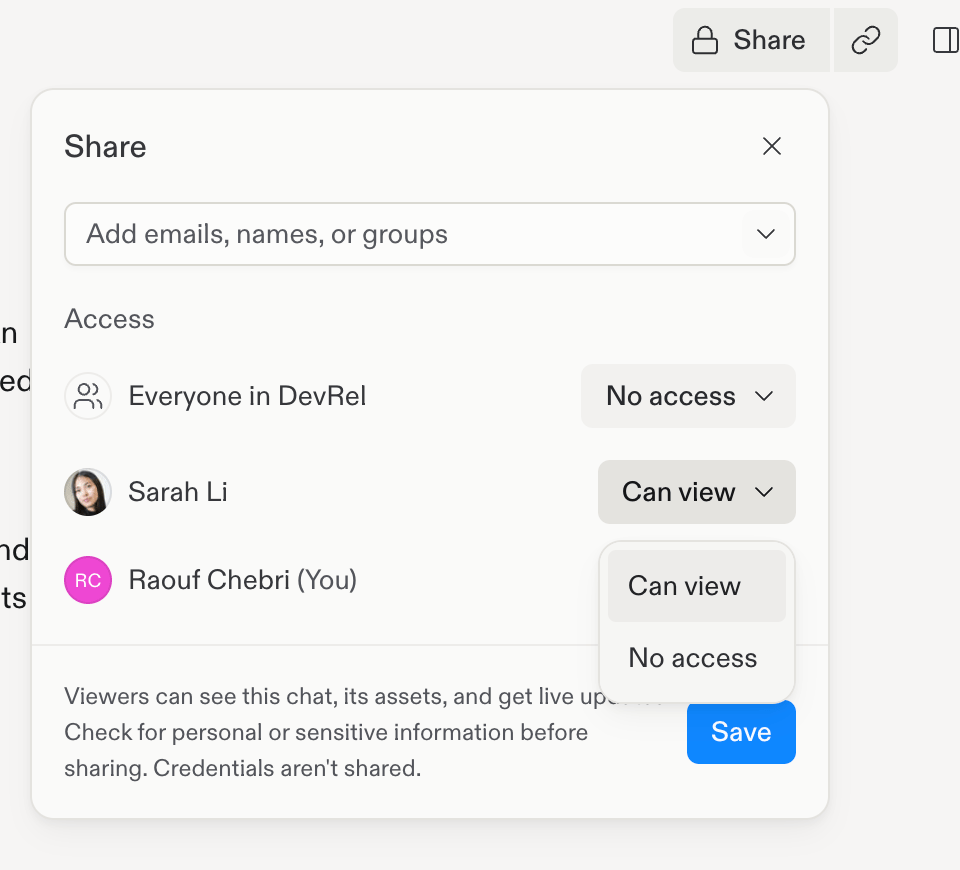
2
Workspace 접근 권한 부여
Access에서 Everyone in your workspace를 No access에서
Can view로 변경합니다. 대상 레이블에는 Workspace 이름이 포함됩니다.
3
변경 사항 저장
Save를 선택합니다. 변경 사항이 저장되는 동안 패널에 **Saving changes…**가 표시됩니다.
완료되면 패널이 닫히고 chat 헤더에 Shared가 표시됩니다.
Workspace와의 공유 중단하기
1
공유 패널 열기
chat의 공유 패널을 엽니다.
2
Workspace 접근 권한 제거
Workspace 대상을 Can view에서 No access로 변경한 다음
Save를 선택합니다.
3
접근 권한 제거 확인
패널을 다시 열어 Workspace 대상이 No access인지 확인합니다.
개별 Asset 공유하기
대화나 다른 Assets에 대한 접근 권한을 부여하지 않고 보고서, 이미지 또는 기타 Asset을 공유하세요. 조회자는 선택한 Asset과 그 업데이트를 볼 수 있습니다.1
Asset 찾기
chat의 Assets에서 Asset을 찾아 점 세 개 메뉴를 엽니다.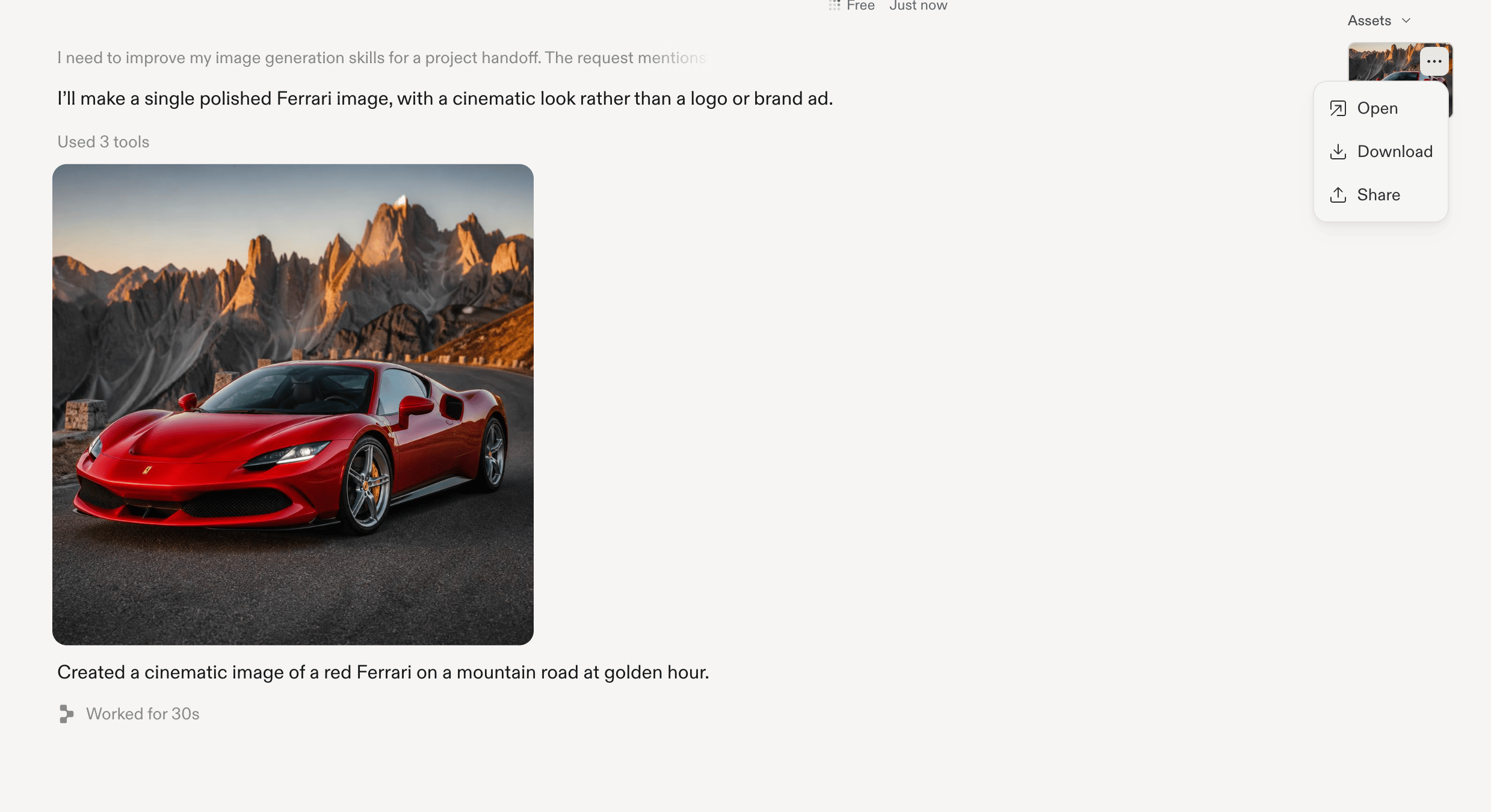
2
공유 대화상자 열기
Asset 메뉴에서 Share를 선택합니다.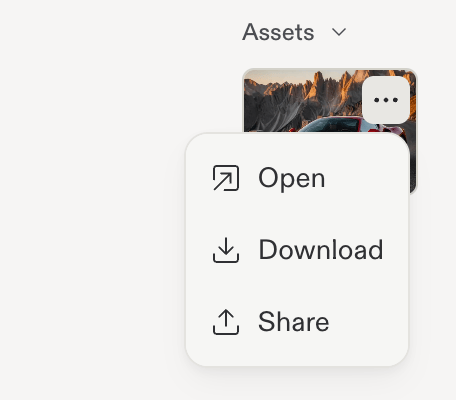
3
Asset을 볼 수 있는 대상 선택
Access에서 Workspace 대상을 No access에서 Can view로 변경하면 Workspace와 공유됩니다.
대신 수신자를 직접 선택하려면 Add emails, names, or groups를 사용해
대상 Workspace 구성원이나 그룹을 선택하세요.Sharing 섹션을 검토하여 대화상자에 공유하려는 단일 Asset의 이름이 표시되는지 확인하세요.
4
저장 후 링크 복사
Save를 선택하고 변경이 완료될 때까지 기다립니다. Asset 대화상자는 열린 상태로 유지됩니다.
Copy link를 선택하여 저장된 Asset 링크를 팀원에게 보내세요.
링크를 복사해도 추가 접근 권한은 부여되지 않습니다.
Asset만 공유하더라도 이미 전체 chat에 대해 누군가가 가진 접근 권한은 제거되지 않습니다.
Shared via conversation은 chat 공유를 통해 상속된 접근 권한을 나타냅니다.
Asset 공유 중단하기
Asset의 Share 대화상자를 열고, 직접 공유된 대상을 No access로 변경한 다음 Save를 선택합니다. 제거하려는 별도 수신자 항목을 모두 검토하세요. 대화를 통해 접근 권한을 가진 사람이 있다면 chat의 공유 권한도 변경하세요. Asset의 직접 권한을 제거해도 상속된 chat 접근 권한은 제거되지 않습니다. 접근 권한을 취소해도 이미 다운로드하거나 저장한 사본은 제거할 수 없습니다.접근 문제 해결
- 팀원이 링크를 열 수 없음: 원래 Workspace에 속한 계정으로 로그인하도록 안내하세요. 공유 패널에서 대상을 검토하세요. 링크를 복사하는 것만으로는 접근 권한이 부여되지 않습니다.
- Workspace 접근 권한을 제거한 후에도 접근할 수 있음: 패널에서 별도의 사람 또는 그룹 항목을 검토하세요.
- 개발 URL을 사용할 수 없음: 서버가 더 이상 실행되고 있지 않을 수 있습니다. 공유 접근 권한이 실행 중인 개발 서버의 지속적인 사용 가능을 보장하지는 않습니다.
제한 사항
- 공유된 chat은 작성자의 대화를 편집할 권한을 부여하지 않습니다.
- 공유는 고정된 스냅샷이나 선택한 대화 범위가 아니라 지속적인 접근 권한을 제공합니다.
- chat을 공유하면 모든 개발 URL이 포함됩니다.
- 공유된 개발 URL은 앱 게시를 대체하지 않습니다.